> ## Documentation Index
> Fetch the complete documentation index at: https://docs.ahaslides.com/llms.txt
> Use this file to discover all available pages before exploring further.
# Reazioni su AhaSlides
> Come attivare le reazioni del pubblico su AhaSlides e scegliere quali reazioni possono inviare i partecipanti durante la presentazione.
Puoi lasciare che il pubblico invii reazioni dal vivo durante la presentazione, così i partecipanti possono rispondere al momento senza interrompere il ritmo.
## Attiva le reazioni
Mentre modifichi la presentazione, fai clic su **Impostazioni** (Settings).
Fai clic su **Avanzate** (Advanced).
Scegli quali reazioni può inviare il pubblico durante la presentazione, selezionando le caselle sotto di esse: Like, Love, Haha, Wow e Sad.
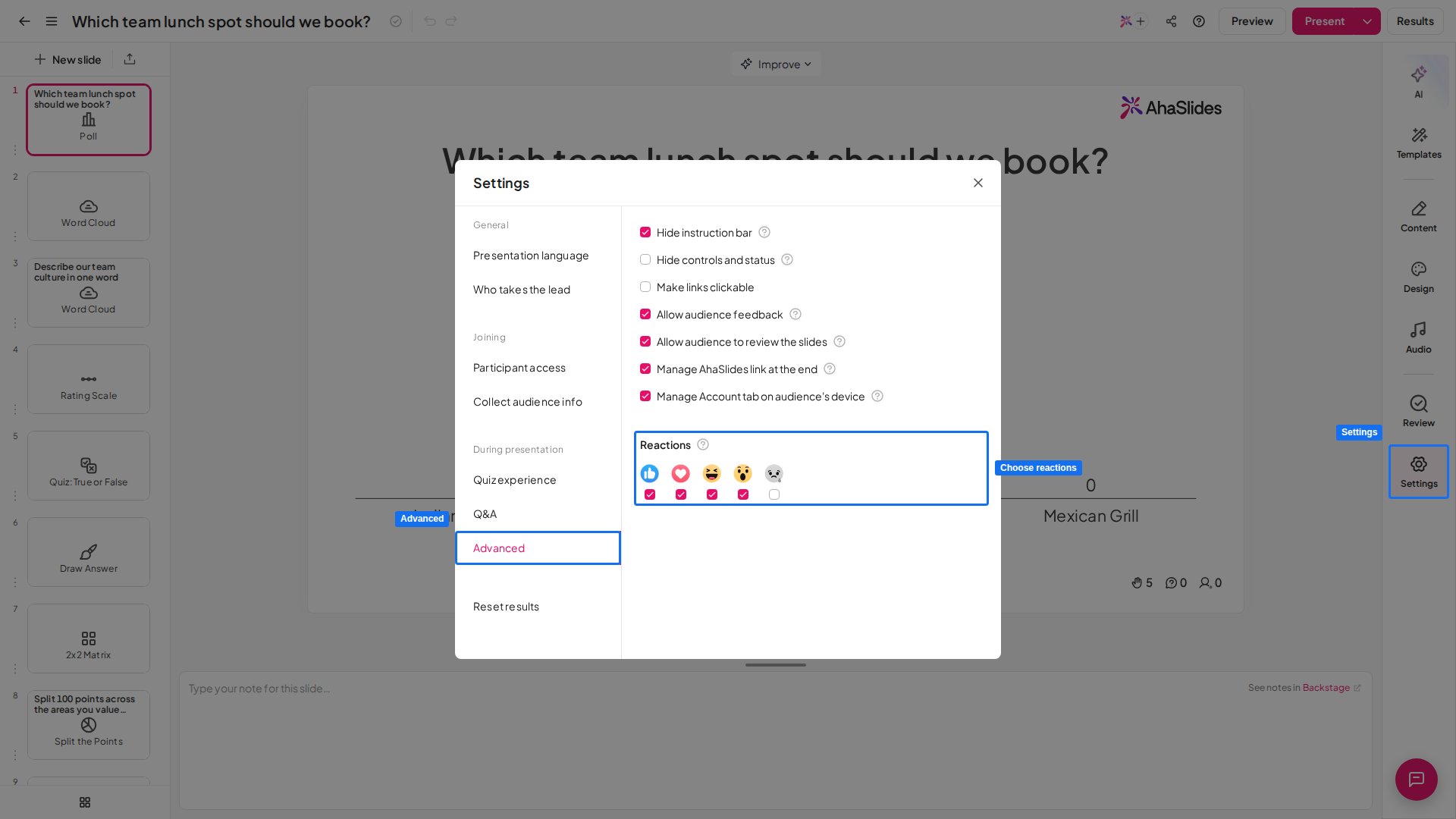 Puoi offrirne poche o tante quante vuoi: i partecipanti vedono solo le reazioni che selezioni. Una volta attivate, il pubblico può toccarle sui propri dispositivi e compaiono dal vivo durante la presentazione.
## Disattiva le reazioni
Non c'è un interruttore unico di attivazione e disattivazione, quindi disattivi la funzione **deselezionando tutte le reazioni**. Se non ne è selezionata nessuna, sugli schermi dei partecipanti non compare alcuna barra delle reazioni.
Nella tua dashboard, apri la presentazione nell'editor.
Fai clic su **Impostazioni** (Settings) nell'editor.
Qui si trovano le opzioni delle reazioni.
Vedrai le cinque reazioni, ognuna con la propria casella sotto.
Deseleziona ogni reazione, una per una, finché non ne resta selezionata nessuna. Ora le reazioni sono disattivate per questa presentazione.
Le reazioni sono impostate per presentazione, non per slide, quindi non puoi disattivarle per una singola slide. Deselezionarle qui le disattiva solo per questa presentazione: le altre presentazioni mantengono le proprie impostazioni.
## Domande frequenti
Vai su **Impostazioni** (Settings), fai clic su **Avanzate** (Advanced) e deseleziona tutte e cinque le reazioni. Se non ne è selezionata nessuna, sui dispositivi dei partecipanti non compare alcuna barra delle reazioni.
Mentre modifichi la presentazione, fai clic su **Impostazioni** (Settings), poi su **Avanzate** (Advanced) e seleziona le caselle sotto le reazioni che vuoi attivare. Il pubblico può quindi toccarle sui propri dispositivi durante la presentazione.
Il pubblico può inviare le reazioni Like, Love, Haha, Wow e Sad.
In **Impostazioni** (Settings) e poi **Avanzate** (Advanced), seleziona le caselle sotto le reazioni che il pubblico può inviare. Sui dispositivi dei partecipanti compaiono solo quelle che scegli.
No. Le reazioni permettono ai partecipanti di rispondere al momento senza interrompere il ritmo, e compaiono dal vivo sullo schermo durante la presentazione.
No. Le reazioni sono impostate per l'intera presentazione, quindi sono attive o disattivate per tutte le slide.
**Hai una domanda?**
Contatta il nostro team di assistenza: se hai effettuato l'accesso, usa l'icona della chat in basso a destra nella dashboard; altrimenti [contattaci qui](https://ahaslides.com/contact-us/) o scrivi a [hi@ahaslides.com](mailto:hi@ahaslides.com).
Vuoi entrare in contatto con altri utenti? Unisciti alla [community di AhaSlides](https://community.ahaslides.com/) per condividere consigli, richiedere nuove funzionalità e scoprire come gli altri coinvolgono il loro pubblico.
This documentation is built and hosted on [Mintlify](https://mintlify.com), a developer documentation platform.
Puoi offrirne poche o tante quante vuoi: i partecipanti vedono solo le reazioni che selezioni. Una volta attivate, il pubblico può toccarle sui propri dispositivi e compaiono dal vivo durante la presentazione.
## Disattiva le reazioni
Non c'è un interruttore unico di attivazione e disattivazione, quindi disattivi la funzione **deselezionando tutte le reazioni**. Se non ne è selezionata nessuna, sugli schermi dei partecipanti non compare alcuna barra delle reazioni.
Nella tua dashboard, apri la presentazione nell'editor.
Fai clic su **Impostazioni** (Settings) nell'editor.
Qui si trovano le opzioni delle reazioni.
Vedrai le cinque reazioni, ognuna con la propria casella sotto.
Deseleziona ogni reazione, una per una, finché non ne resta selezionata nessuna. Ora le reazioni sono disattivate per questa presentazione.
Le reazioni sono impostate per presentazione, non per slide, quindi non puoi disattivarle per una singola slide. Deselezionarle qui le disattiva solo per questa presentazione: le altre presentazioni mantengono le proprie impostazioni.
## Domande frequenti
Vai su **Impostazioni** (Settings), fai clic su **Avanzate** (Advanced) e deseleziona tutte e cinque le reazioni. Se non ne è selezionata nessuna, sui dispositivi dei partecipanti non compare alcuna barra delle reazioni.
Mentre modifichi la presentazione, fai clic su **Impostazioni** (Settings), poi su **Avanzate** (Advanced) e seleziona le caselle sotto le reazioni che vuoi attivare. Il pubblico può quindi toccarle sui propri dispositivi durante la presentazione.
Il pubblico può inviare le reazioni Like, Love, Haha, Wow e Sad.
In **Impostazioni** (Settings) e poi **Avanzate** (Advanced), seleziona le caselle sotto le reazioni che il pubblico può inviare. Sui dispositivi dei partecipanti compaiono solo quelle che scegli.
No. Le reazioni permettono ai partecipanti di rispondere al momento senza interrompere il ritmo, e compaiono dal vivo sullo schermo durante la presentazione.
No. Le reazioni sono impostate per l'intera presentazione, quindi sono attive o disattivate per tutte le slide.
**Hai una domanda?**
Contatta il nostro team di assistenza: se hai effettuato l'accesso, usa l'icona della chat in basso a destra nella dashboard; altrimenti [contattaci qui](https://ahaslides.com/contact-us/) o scrivi a [hi@ahaslides.com](mailto:hi@ahaslides.com).
Vuoi entrare in contatto con altri utenti? Unisciti alla [community di AhaSlides](https://community.ahaslides.com/) per condividere consigli, richiedere nuove funzionalità e scoprire come gli altri coinvolgono il loro pubblico.
This documentation is built and hosted on [Mintlify](https://mintlify.com), a developer documentation platform.