> ## Documentation Index
> Fetch the complete documentation index at: https://docs.ahaslides.com/llms.txt
> Use this file to discover all available pages before exploring further.
# Organizzare un quiz a squadre
> Organizza un quiz a squadre su AhaSlides: attiva il gioco a squadre, imposta squadre e punteggio e scopri come i partecipanti entrano in una squadra.
Puoi impostare un quiz da giocare a squadre e scegliere le regole di punteggio e i nomi delle squadre. I giocatori entrano in una squadra e competono per i punti contro le altre squadre.
## Prima di iniziare
La funzione quiz a squadre non è disponibile in ogni piano; se il tuo non la include, ti verrà proposto di fare l'upgrade.
## Come funziona un quiz a squadre
Quando il gioco a squadre è attivo, i giocatori entrano in una squadra per competere per i punti contro le altre squadre. Prima di presentare, imposti le squadre e le regole di punteggio. Quando un giocatore entra, gli viene chiesto di scegliere una delle squadre che hai creato.
 ## Imposta le tue squadre
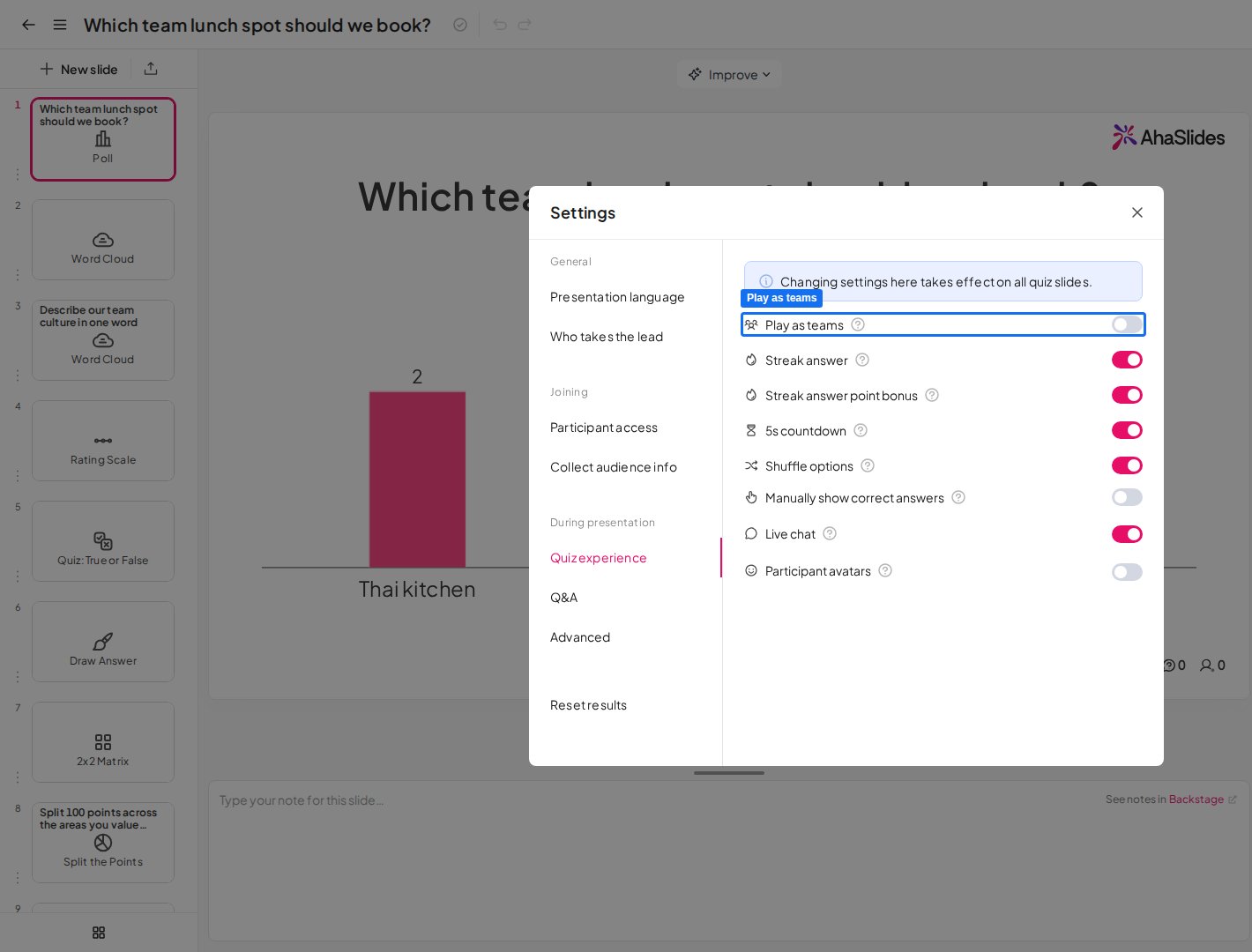
Nell'editor della presentazione, vai su **Impostazioni** (Settings), poi su **Esperienza del quiz** (Quiz experience).
Fai clic sull'interruttore accanto a **Gioca in squadra** (Play as teams), poi fai clic sul testo blu **Imposta** (Set up). Compare il menu di impostazione delle squadre.
Imposta il numero di squadre che giocheranno e il numero massimo di giocatori consentiti in ciascuna. Se non conosci ancora questi numeri, stima un valore alto, così tutti potranno entrare nella squadra che preferiscono.
* Numero massimo di squadre: 500
* Dimensione massima della squadra: 1200
Scegli una delle tre regole di punteggio:
1. **Punteggio medio di tutti i membri** (Average score of all members), compresi gli zero punti per i membri che rispondono in modo errato o non rispondono.
2. **Punteggio totale di tutti i membri** (Total score of all members). Questa regola penalizza le squadre con meno membri.
3. **Solo la risposta più veloce** (Fastest answer only), che registra solo il punteggio della risposta più veloce di ogni squadra, anche se è sbagliata.
Fai clic su **Imposta i nomi delle squadre...** (Set team names...) per cambiare i nomi delle squadre. Il nome di una squadra può avere fino a 20 caratteri. Se vuoi lasciare che i giocatori scelgano il nome della propria squadra, devono comunicartelo così puoi inserirlo qui.
Per nascondere le classifiche individuali sugli schermi dei giocatori, attiva **Nascondi la classifica individuale** (Hide individual leaderboard). Come presentatore, puoi comunque passare dalla classifica a squadre a quella individuale.
Le singole squadre non hanno un pulsante di eliminazione. Per rimuovere una squadra, riduci il **numero di squadre** nell'impostazione delle squadre. AhaSlides rimuove prima le squadre vuote e mantiene quelle che hanno già giocatori, così puoi eliminare una squadra non usata senza toccare le altre. Non puoi ridurre il numero al di sotto di quello delle squadre che hanno già membri: se ci provi, AhaSlides ti avvisa che il numero non può essere ridotto finché quelle squadre hanno giocatori.
## Come i partecipanti entrano nelle squadre
Quando presenti il quiz, ai partecipanti viene chiesto di inserire il proprio nome, scegliere un avatar e selezionare una delle squadre che hai impostato. Finché sono ancora nella schermata della lobby, possono cambiare squadra facendo clic sul testo **(change team)**.
Nella schermata del presentatore, nella lobby del quiz puoi vedere quali giocatori sono entrati in quale squadra.
Puoi aggiungere una nuova squadra dalla lobby del quiz facendo clic sul pulsante **+ Add a team** al centro. I giocatori possono entrare subito nella nuova squadra, ma non puoi modificarne il nome.
Quando arrivi a una classifica nel quiz, vedi i punteggi di ogni squadra. Fai clic su **Mostra la classifica individuale** (Show Individual Ranking) per vedere come sta andando ogni giocatore di ogni squadra.
## Domande frequenti
Nell'editor della presentazione, vai su **Impostazioni** (Settings), poi su **Esperienza del quiz** (Quiz experience), attiva l'interruttore accanto a **Gioca in squadra** (Play as teams) e fai clic su **Imposta** (Set up). Da lì imposti il numero di squadre, la dimensione delle squadre, le regole di punteggio e i nomi delle squadre.
Scegli una delle tre regole di punteggio: il punteggio medio di tutti i membri (zeri compresi), il punteggio totale di tutti i membri (che penalizza meno le squadre più grandi) oppure solo la risposta più veloce di ogni squadra.
Quando presenti, i partecipanti inseriscono il proprio nome, scelgono un avatar e selezionano una delle squadre che hai impostato. Possono ancora cambiare squadra dalla schermata della lobby facendo clic su **(change team)**.
Sì. Nell'impostazione delle squadre, attiva **Nascondi la classifica individuale** (Hide individual leaderboard) per nascondere le classifiche individuali sugli schermi dei giocatori. Come presentatore, puoi comunque passare dalla classifica a squadre a quella individuale.
Le singole squadre non hanno un pulsante di eliminazione. Riduci il **numero di squadre** nell'impostazione delle squadre e AhaSlides rimuove per prime le squadre senza giocatori, mantenendo quelle che hanno già membri. Per esempio, con cinque squadre di cui quattro con giocatori e una vuota, impostando il numero a quattro viene rimossa la squadra vuota. Non puoi scendere al di sotto del numero di squadre che hanno già membri.
La funzione quiz a squadre non è disponibile in ogni piano; se il tuo non la include, ti verrà proposto di fare l'upgrade.
**Hai una domanda?**
Contatta il nostro team di assistenza: se hai effettuato l'accesso, usa l'icona della chat in basso a destra nella dashboard; altrimenti [contattaci qui](https://ahaslides.com/contact-us/) o scrivi a [hi@ahaslides.com](mailto:hi@ahaslides.com).
Vuoi entrare in contatto con altri utenti? Unisciti alla [community di AhaSlides](https://community.ahaslides.com/) per condividere consigli, richiedere nuove funzionalità e scoprire come gli altri coinvolgono il loro pubblico.
This documentation is built and hosted on [Mintlify](https://mintlify.com), a developer documentation platform.
## Imposta le tue squadre
Nell'editor della presentazione, vai su **Impostazioni** (Settings), poi su **Esperienza del quiz** (Quiz experience).
Fai clic sull'interruttore accanto a **Gioca in squadra** (Play as teams), poi fai clic sul testo blu **Imposta** (Set up). Compare il menu di impostazione delle squadre.
Imposta il numero di squadre che giocheranno e il numero massimo di giocatori consentiti in ciascuna. Se non conosci ancora questi numeri, stima un valore alto, così tutti potranno entrare nella squadra che preferiscono.
* Numero massimo di squadre: 500
* Dimensione massima della squadra: 1200
Scegli una delle tre regole di punteggio:
1. **Punteggio medio di tutti i membri** (Average score of all members), compresi gli zero punti per i membri che rispondono in modo errato o non rispondono.
2. **Punteggio totale di tutti i membri** (Total score of all members). Questa regola penalizza le squadre con meno membri.
3. **Solo la risposta più veloce** (Fastest answer only), che registra solo il punteggio della risposta più veloce di ogni squadra, anche se è sbagliata.
Fai clic su **Imposta i nomi delle squadre...** (Set team names...) per cambiare i nomi delle squadre. Il nome di una squadra può avere fino a 20 caratteri. Se vuoi lasciare che i giocatori scelgano il nome della propria squadra, devono comunicartelo così puoi inserirlo qui.
Per nascondere le classifiche individuali sugli schermi dei giocatori, attiva **Nascondi la classifica individuale** (Hide individual leaderboard). Come presentatore, puoi comunque passare dalla classifica a squadre a quella individuale.
Le singole squadre non hanno un pulsante di eliminazione. Per rimuovere una squadra, riduci il **numero di squadre** nell'impostazione delle squadre. AhaSlides rimuove prima le squadre vuote e mantiene quelle che hanno già giocatori, così puoi eliminare una squadra non usata senza toccare le altre. Non puoi ridurre il numero al di sotto di quello delle squadre che hanno già membri: se ci provi, AhaSlides ti avvisa che il numero non può essere ridotto finché quelle squadre hanno giocatori.
## Come i partecipanti entrano nelle squadre
Quando presenti il quiz, ai partecipanti viene chiesto di inserire il proprio nome, scegliere un avatar e selezionare una delle squadre che hai impostato. Finché sono ancora nella schermata della lobby, possono cambiare squadra facendo clic sul testo **(change team)**.
Nella schermata del presentatore, nella lobby del quiz puoi vedere quali giocatori sono entrati in quale squadra.
Puoi aggiungere una nuova squadra dalla lobby del quiz facendo clic sul pulsante **+ Add a team** al centro. I giocatori possono entrare subito nella nuova squadra, ma non puoi modificarne il nome.
Quando arrivi a una classifica nel quiz, vedi i punteggi di ogni squadra. Fai clic su **Mostra la classifica individuale** (Show Individual Ranking) per vedere come sta andando ogni giocatore di ogni squadra.
## Domande frequenti
Nell'editor della presentazione, vai su **Impostazioni** (Settings), poi su **Esperienza del quiz** (Quiz experience), attiva l'interruttore accanto a **Gioca in squadra** (Play as teams) e fai clic su **Imposta** (Set up). Da lì imposti il numero di squadre, la dimensione delle squadre, le regole di punteggio e i nomi delle squadre.
Scegli una delle tre regole di punteggio: il punteggio medio di tutti i membri (zeri compresi), il punteggio totale di tutti i membri (che penalizza meno le squadre più grandi) oppure solo la risposta più veloce di ogni squadra.
Quando presenti, i partecipanti inseriscono il proprio nome, scelgono un avatar e selezionano una delle squadre che hai impostato. Possono ancora cambiare squadra dalla schermata della lobby facendo clic su **(change team)**.
Sì. Nell'impostazione delle squadre, attiva **Nascondi la classifica individuale** (Hide individual leaderboard) per nascondere le classifiche individuali sugli schermi dei giocatori. Come presentatore, puoi comunque passare dalla classifica a squadre a quella individuale.
Le singole squadre non hanno un pulsante di eliminazione. Riduci il **numero di squadre** nell'impostazione delle squadre e AhaSlides rimuove per prime le squadre senza giocatori, mantenendo quelle che hanno già membri. Per esempio, con cinque squadre di cui quattro con giocatori e una vuota, impostando il numero a quattro viene rimossa la squadra vuota. Non puoi scendere al di sotto del numero di squadre che hanno già membri.
La funzione quiz a squadre non è disponibile in ogni piano; se il tuo non la include, ti verrà proposto di fare l'upgrade.
**Hai una domanda?**
Contatta il nostro team di assistenza: se hai effettuato l'accesso, usa l'icona della chat in basso a destra nella dashboard; altrimenti [contattaci qui](https://ahaslides.com/contact-us/) o scrivi a [hi@ahaslides.com](mailto:hi@ahaslides.com).
Vuoi entrare in contatto con altri utenti? Unisciti alla [community di AhaSlides](https://community.ahaslides.com/) per condividere consigli, richiedere nuove funzionalità e scoprire come gli altri coinvolgono il loro pubblico.
This documentation is built and hosted on [Mintlify](https://mintlify.com), a developer documentation platform.