> ## Documentation Index
> Fetch the complete documentation index at: https://docs.ahaslides.com/llms.txt
> Use this file to discover all available pages before exploring further.
# Audio delle slide ed effetti sonori
> Imposta l'audio delle slide e l'audio della presentazione in AhaSlides, scopri come interagiscono e attiva o disattiva gli effetti sonori sugli schermi.
Puoi riprodurre un audio su una singola slide (audio della slide) o in tutta la presentazione (audio della presentazione), e puoi attivare o disattivare gli effetti sonori per avere più controllo sull'esperienza.
L'audio della slide e l'audio della presentazione sono disponibili solo nei piani a pagamento. Gli effetti sonori sono disponibili in tutti i piani.
## Prima di iniziare: come funzionano l'audio della slide e della presentazione
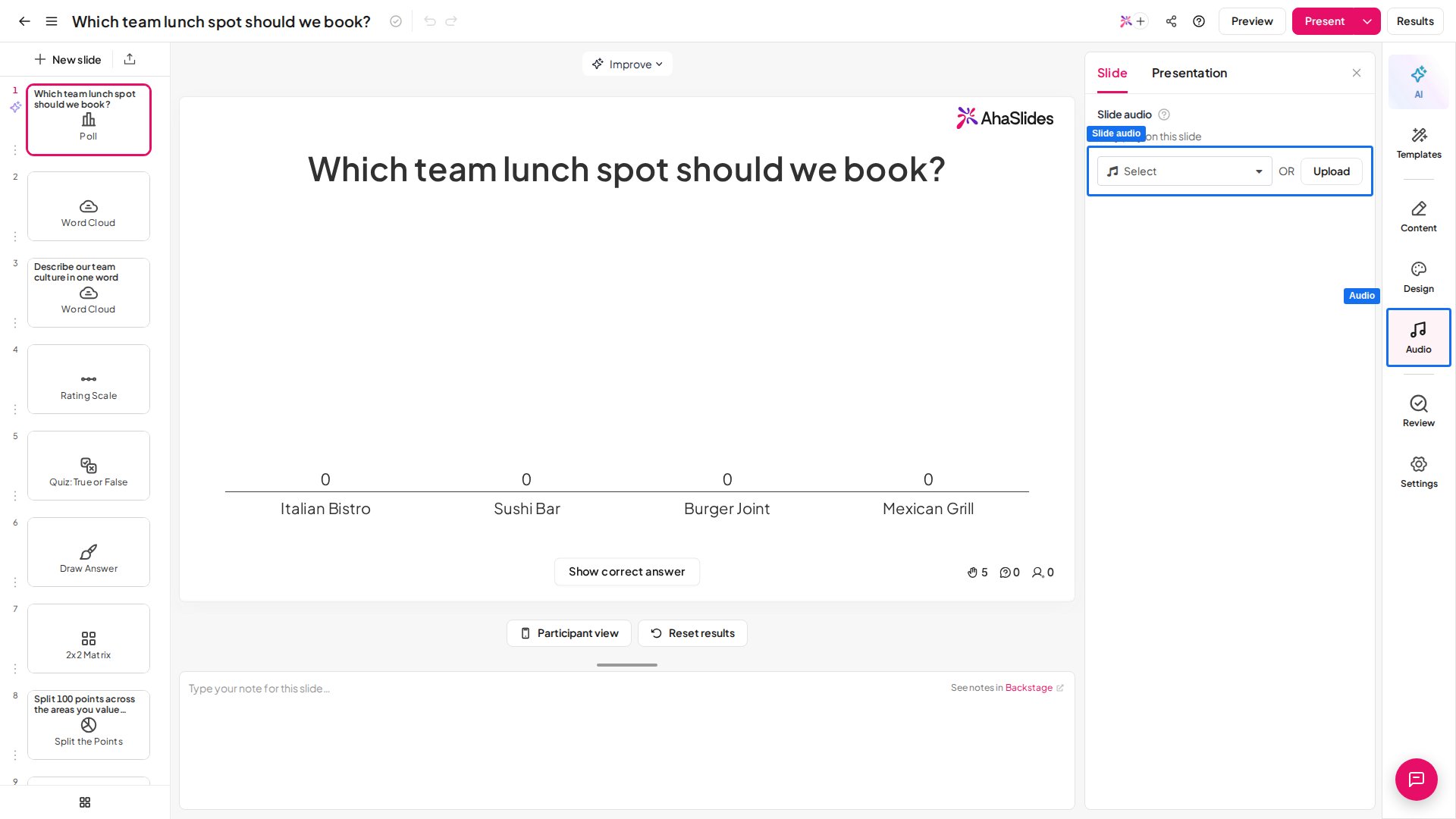
In AhaSlides puoi impostare un audio da riprodurre su ogni slide mentre presenti (audio della slide) oppure per tutta la presentazione (audio della presentazione). Entrambi si impostano nella scheda **Audio** (Audio) del pannello di modifica di destra, che ha due sotto-schede: **Slide** (Slide) per l'audio della slide e **Presentazione** (Presentation) per l'audio della presentazione e gli interruttori degli effetti sonori. L'audio della slide e quello della presentazione richiedono un piano a pagamento; gli effetti sonori sono disponibili in ogni piano.
 L'audio della slide può essere riprodotto sui dispositivi dei partecipanti, mentre l'audio della presentazione no. L'audio della presentazione parte automaticamente solo sul dispositivo del presentatore per tutta la durata della presentazione.
Quando sono impostati sia l'audio della presentazione sia quello della slide, l'audio della slide ha la priorità sulle slide che lo hanno. Ogni slide senza audio della slide torna a riprodurre l'audio della presentazione.
La schermata Lobby del quiz riproduce di default una propria musica. Per silenziarla, usa il controllo del volume descritto più avanti; in un piano a pagamento puoi sostituirla scegliendo una traccia per l'audio della presentazione. Non puoi impostare l'audio sulle slide Spinner Wheel, YouTube, Google Slides o QR Code.
## Riprodurre e controllare l'audio mentre presenti
Mentre presenti, i controlli audio si trovano nella barra superiore, in alto a sinistra della slide, accanto alla freccia indietro:
L'audio della slide può essere riprodotto sui dispositivi dei partecipanti, mentre l'audio della presentazione no. L'audio della presentazione parte automaticamente solo sul dispositivo del presentatore per tutta la durata della presentazione.
Quando sono impostati sia l'audio della presentazione sia quello della slide, l'audio della slide ha la priorità sulle slide che lo hanno. Ogni slide senza audio della slide torna a riprodurre l'audio della presentazione.
La schermata Lobby del quiz riproduce di default una propria musica. Per silenziarla, usa il controllo del volume descritto più avanti; in un piano a pagamento puoi sostituirla scegliendo una traccia per l'audio della presentazione. Non puoi impostare l'audio sulle slide Spinner Wheel, YouTube, Google Slides o QR Code.
## Riprodurre e controllare l'audio mentre presenti
Mentre presenti, i controlli audio si trovano nella barra superiore, in alto a sinistra della slide, accanto alla freccia indietro:
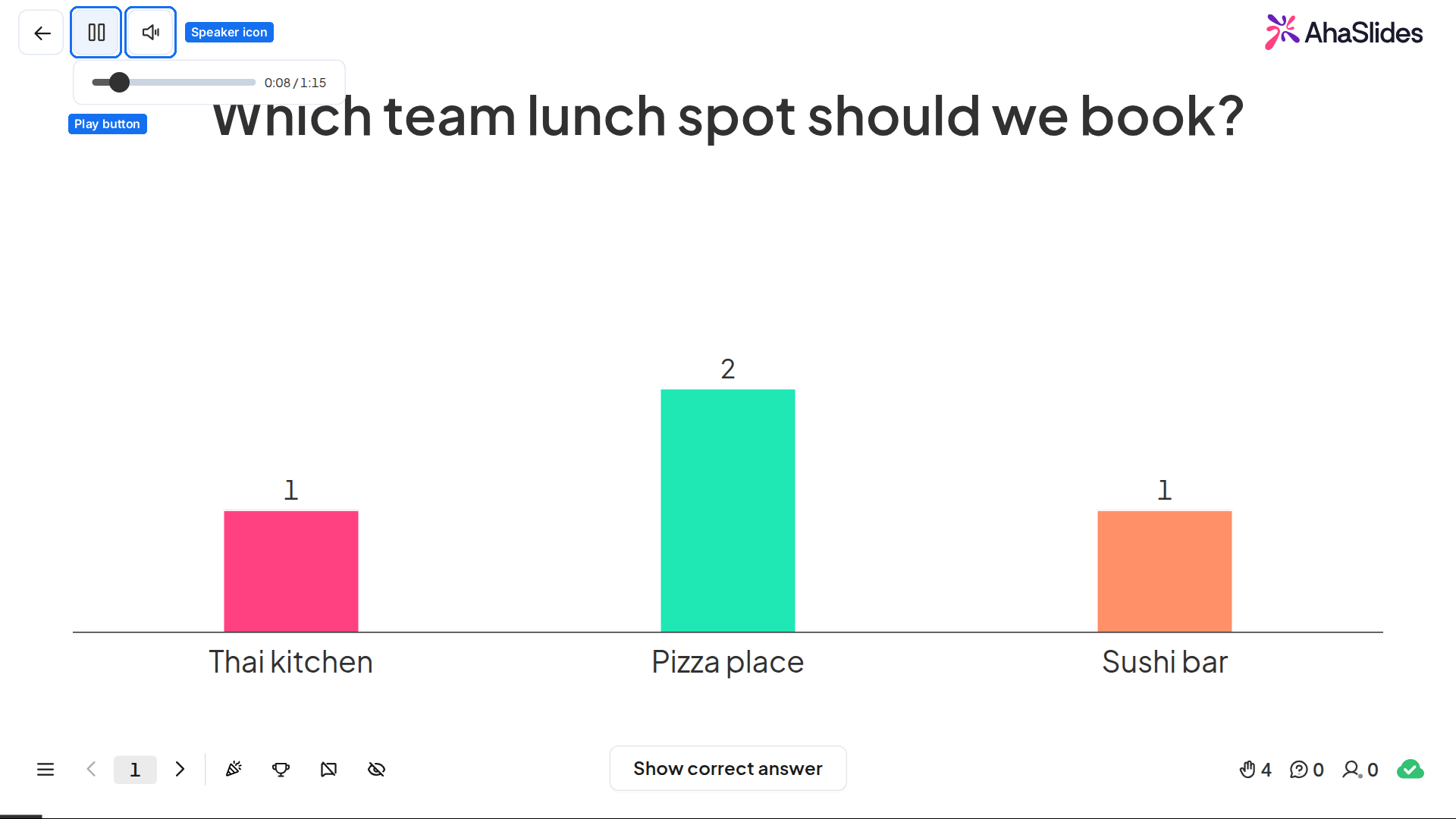 * **Pulsante di riproduzione**: avvia o mette in pausa l'audio. Su una slide con audio della slide controlla quella traccia; sulle altre slide controlla l'audio della presentazione. Rimane sullo schermo ogni volta che c'è un audio da riprodurre. Passaci sopra con il mouse per aprire la barra di avanzamento e il tempo, e trascina la barra per andare avanti o indietro.
* **Icona dell'altoparlante**: il controllo del volume di tutto ciò che senti sullo schermo del presentatore: audio della slide, audio della presentazione ed effetti sonori. Muovi il mouse per mostrarla, poi cliccaci per attivare o disattivare l'audio, oppure passaci sopra per mostrare un cursore e regolare il livello del volume.
Puoi anche premere **P** sulla tastiera per avviare o mettere in pausa l'audio della slide corrente. La scorciatoia funziona solo sulle slide che hanno un audio della slide (l'audio della presentazione si controlla con il pulsante di riproduzione) e non fa nulla mentre stai scrivendo in una casella di testo. Sulle slide quiz funziona quando la domanda è visibile.
Il pulsante di riproduzione compare anche sulla slide nell'editor quando la slide selezionata ha un audio della slide, così puoi ascoltare la traccia in anteprima prima di presentare.
L'impostazione del volume viene salvata in quel browser su quel dispositivo, non nel tuo account. Resta valida alla prossima presentazione dallo stesso browser, mentre un altro browser, un altro dispositivo o uno con i dati del sito cancellati parte con il volume al massimo: per questo un audio disattivato in precedenza in quel browser può restare tale anche in una sessione successiva.
## Impostare l'audio della slide
L'audio della slide funziona allo stesso modo sulle slide interattive e sulla slide **Contenuto** (Content) originale. Su una slide [Content v2](/it/using-slide-types/using-the-content-v2-slide) puoi anche inserire un blocco **Audio** (Audio) dalla sezione **Media** del pannello **+ Insert**; consulta [Aggiungere audio](/it/using-slide-types/using-the-content-v2-slide#aggiungere-l’audio).
Seleziona la slide su cui vuoi riprodurre l'audio, clicca su **Audio** (Audio) nel pannello di modifica di destra e assicurati che sia selezionata la sotto-scheda **Slide** (Slide).
In **slide audio** (Slide audio), clicca su **Seleziona** (Select) per scegliere una traccia dalla libreria audio di AhaSlides, oppure su **Caricamento** (Upload) per aggiungere la tua. I file caricati devono essere in formato mp3 con dimensione massima di 15 MB.
Dopo aver impostato una traccia, le impostazioni di riproduzione compaiono sotto di essa:
* **Riproduzione automatica** (Autoplay): l'audio parte subito quando arrivi alla slide sullo schermo di presentazione. È **attiva di default**: disattivala se preferisci avviare tu la traccia mentre presenti.
* **A ripetizione** (On repeat): l'audio riparte automaticamente quando finisce.
* **Compatibile con i dispositivi del pubblico** (Playable on audience's devices): l'audio viene riprodotto anche sui dispositivi del pubblico, oltre che su quello del presentatore. Se attiva, un'opzione **Mostra i controlli multimediali** (Show media controls) permette al pubblico di mettere in pausa, riprendere e spostarsi nella traccia sui propri dispositivi.
Per cambiare la traccia, clicca su **Cambia traccia audio** (Change audio track); per rimuoverla, clicca su **Rimuovi** (Remove).
Alcuni dispositivi impediscono la riproduzione automatica dell'audio. Su quei dispositivi, il partecipante vede un invito a premere il pulsante di riproduzione.
## Impostare l'audio della presentazione
Clicca su **Audio** (Audio) nel pannello di modifica di destra, poi seleziona la sotto-scheda **Presentazione** (Presentation).
In **Audio della presentazione** (Presentation audio), clicca su **Seleziona** (Select) e scegli una traccia dalla libreria di AhaSlides.
Dopo aver scelto una traccia, compaiono il suo nome e un lettore con due pulsanti. Clicca su **Cambia traccia audio** (Change audio track) per sceglierne un'altra, oppure su **Rimuovi** (Remove) per eliminare l'audio della presentazione.
Per ora non puoi caricare un tuo file audio come audio della presentazione. L'audio della presentazione non viene riprodotto sulle slide che hanno già un audio della slide.
## Dove vengono riprodotti gli effetti sonori
Gli effetti sonori possono essere riprodotti sia sullo schermo del presentatore sia sui dispositivi dei partecipanti, a seconda dell'interazione.
Sullo schermo del presentatore, gli effetti sonori aiutano a guidare il flusso della presentazione:
* **Microinterazioni**: clic sui pulsanti e rivelazione delle risposte
* **Transizioni**: passaggio alla slide successiva, comparsa di un codice QR, chiusura degli invii
* **Momenti di grande impatto**: conti alla rovescia, rulli di tamburo, rivelazione della classifica
La musica della lobby del quiz che si sente mentre i partecipanti si uniscono **non** è un effetto sonoro e non è influenzata da questi interruttori: è la musica di sottofondo del quiz, che parte di default (vedi la nota sulla Lobby più sopra).
Sui dispositivi dei partecipanti, gli effetti sonori danno un riscontro durante le interazioni:
* Quando si inviano le risposte nelle slide quiz
* Notifiche dei risultati, tra cui risposte corrette o errate, tempo scaduto e serie di risposte consecutive
## Attivare o disattivare gli effetti sonori
Clicca su **Audio** (Audio) nel pannello di modifica di destra, poi seleziona la sotto-scheda **Presentazione** (Presentation).
In **Effetti sonori** (Sound effects), usa gli interruttori accanto a **Sullo schermo di presentazione** (On the presenting screen) o **Sui dispositivi del pubblico** (On participants' devices) per attivarli o disattivarli.
Cosa copre ciascun interruttore:
* **Sullo schermo di presentazione** (On the presenting screen): musica ed effetti sonori per le slide quiz, la classifica e la spinner wheel, più gli effetti sonori di interazione per gli altri tipi di slide. Non controlla la musica della lobby del quiz, che parte di default: usa il controllo del volume durante la presentazione per silenziarla, oppure sostituiscila con una traccia per l'audio della presentazione.
* **Sui dispositivi del pubblico** (On participants' devices): gli effetti sonori di interazione riprodotti dai dispositivi dei partecipanti durante l'interazione con il pubblico.
## Domande frequenti
L'audio della slide viene riprodotto su una singola slide e può essere riprodotto sui dispositivi dei partecipanti. L'audio della presentazione viene riprodotto in tutta la presentazione ma parte automaticamente solo sul dispositivo del presentatore.
Seleziona la slide, clicca su **Audio** (Audio) nel pannello di modifica di destra e, nella sotto-scheda **Slide** (Slide), clicca su **Seleziona** (Select) per scegliere una traccia della libreria oppure su **Caricamento** (Upload) per aggiungere un tuo mp3 (fino a 15 MB). Le impostazioni di riproduzione, **Riproduzione automatica** (Autoplay), **A ripetizione** (On repeat) e **Compatibile con i dispositivi del pubblico** (Playable on audience's devices), compaiono dopo aver impostato una traccia. Funziona anche sulla slide Content originale; su una slide [Content v2](/it/using-slide-types/using-the-content-v2-slide#aggiungere-l’audio) puoi anche inserire un blocco **Audio** (Audio) dalla sezione **Media**.
La causa più comune è che la **Riproduzione automatica** (Autoplay) è stata disattivata (di default è attiva). Apri la scheda **Audio** (Audio), seleziona la sotto-scheda **Slide** (Slide) e riattiva la **Riproduzione automatica** (Autoplay) in modo che la traccia parta quando arrivi alla slide. Puoi anche avviarla in qualsiasi momento con il **pulsante di riproduzione** nella barra superiore mentre presenti. Per far sentire l'audio anche sui telefoni del pubblico, attiva **Compatibile con i dispositivi del pubblico** (Playable on audience's devices).
Clicca sul **pulsante di riproduzione** nella barra superiore, in alto a sinistra della slide. Controlla l'audio della slide corrente, oppure l'audio della presentazione sulle slide senza una traccia propria. Su una slide con audio della slide puoi anche premere **P** per avviarlo o metterlo in pausa. L'**icona dell'altoparlante** accanto al pulsante di riproduzione regola il volume di tutti gli audio.
No. Su una slide quiz, l'audio della slide continua a essere riprodotto quando il timer finisce, quando tutti hanno risposto e quando concludi la domanda in anticipo. Si ferma quando passi a un'altra slide. Per fermarlo prima, clicca sul **pulsante di riproduzione** nella barra superiore o premi **P**. Se **A ripetizione** (On repeat) è attiva, la traccia va in loop finché non lasci la slide. Una slide quiz con un proprio audio della slide non riproduce la musica integrata del quiz.
L'audio della slide ha la priorità sulle slide che lo hanno. Ogni slide senza audio della slide torna a riprodurre l'audio della presentazione.
Clicca su **Audio** (Audio) nel pannello di modifica di destra, seleziona la sotto-scheda **Presentazione** (Presentation) e, in **Effetti sonori** (Sound effects), usa gli interruttori **Sullo schermo di presentazione** (On the presenting screen) e **Sui dispositivi del pubblico** (On participants' devices).
L'audio della slide e l'audio della presentazione sono disponibili solo nei piani a pagamento. Gli effetti sonori sono disponibili in tutti i piani.
**Hai una domanda?**
Contatta il nostro team di assistenza: se hai effettuato l'accesso, usa l'icona della chat in basso a destra nella dashboard; altrimenti [contattaci qui](https://ahaslides.com/contact-us/) o scrivi a [hi@ahaslides.com](mailto:hi@ahaslides.com).
Vuoi entrare in contatto con altri utenti? Unisciti alla [community di AhaSlides](https://community.ahaslides.com/) per condividere consigli, richiedere nuove funzionalità e scoprire come gli altri coinvolgono il loro pubblico.
This documentation is built and hosted on [Mintlify](https://mintlify.com), a developer documentation platform.
* **Pulsante di riproduzione**: avvia o mette in pausa l'audio. Su una slide con audio della slide controlla quella traccia; sulle altre slide controlla l'audio della presentazione. Rimane sullo schermo ogni volta che c'è un audio da riprodurre. Passaci sopra con il mouse per aprire la barra di avanzamento e il tempo, e trascina la barra per andare avanti o indietro.
* **Icona dell'altoparlante**: il controllo del volume di tutto ciò che senti sullo schermo del presentatore: audio della slide, audio della presentazione ed effetti sonori. Muovi il mouse per mostrarla, poi cliccaci per attivare o disattivare l'audio, oppure passaci sopra per mostrare un cursore e regolare il livello del volume.
Puoi anche premere **P** sulla tastiera per avviare o mettere in pausa l'audio della slide corrente. La scorciatoia funziona solo sulle slide che hanno un audio della slide (l'audio della presentazione si controlla con il pulsante di riproduzione) e non fa nulla mentre stai scrivendo in una casella di testo. Sulle slide quiz funziona quando la domanda è visibile.
Il pulsante di riproduzione compare anche sulla slide nell'editor quando la slide selezionata ha un audio della slide, così puoi ascoltare la traccia in anteprima prima di presentare.
L'impostazione del volume viene salvata in quel browser su quel dispositivo, non nel tuo account. Resta valida alla prossima presentazione dallo stesso browser, mentre un altro browser, un altro dispositivo o uno con i dati del sito cancellati parte con il volume al massimo: per questo un audio disattivato in precedenza in quel browser può restare tale anche in una sessione successiva.
## Impostare l'audio della slide
L'audio della slide funziona allo stesso modo sulle slide interattive e sulla slide **Contenuto** (Content) originale. Su una slide [Content v2](/it/using-slide-types/using-the-content-v2-slide) puoi anche inserire un blocco **Audio** (Audio) dalla sezione **Media** del pannello **+ Insert**; consulta [Aggiungere audio](/it/using-slide-types/using-the-content-v2-slide#aggiungere-l’audio).
Seleziona la slide su cui vuoi riprodurre l'audio, clicca su **Audio** (Audio) nel pannello di modifica di destra e assicurati che sia selezionata la sotto-scheda **Slide** (Slide).
In **slide audio** (Slide audio), clicca su **Seleziona** (Select) per scegliere una traccia dalla libreria audio di AhaSlides, oppure su **Caricamento** (Upload) per aggiungere la tua. I file caricati devono essere in formato mp3 con dimensione massima di 15 MB.
Dopo aver impostato una traccia, le impostazioni di riproduzione compaiono sotto di essa:
* **Riproduzione automatica** (Autoplay): l'audio parte subito quando arrivi alla slide sullo schermo di presentazione. È **attiva di default**: disattivala se preferisci avviare tu la traccia mentre presenti.
* **A ripetizione** (On repeat): l'audio riparte automaticamente quando finisce.
* **Compatibile con i dispositivi del pubblico** (Playable on audience's devices): l'audio viene riprodotto anche sui dispositivi del pubblico, oltre che su quello del presentatore. Se attiva, un'opzione **Mostra i controlli multimediali** (Show media controls) permette al pubblico di mettere in pausa, riprendere e spostarsi nella traccia sui propri dispositivi.
Per cambiare la traccia, clicca su **Cambia traccia audio** (Change audio track); per rimuoverla, clicca su **Rimuovi** (Remove).
Alcuni dispositivi impediscono la riproduzione automatica dell'audio. Su quei dispositivi, il partecipante vede un invito a premere il pulsante di riproduzione.
## Impostare l'audio della presentazione
Clicca su **Audio** (Audio) nel pannello di modifica di destra, poi seleziona la sotto-scheda **Presentazione** (Presentation).
In **Audio della presentazione** (Presentation audio), clicca su **Seleziona** (Select) e scegli una traccia dalla libreria di AhaSlides.
Dopo aver scelto una traccia, compaiono il suo nome e un lettore con due pulsanti. Clicca su **Cambia traccia audio** (Change audio track) per sceglierne un'altra, oppure su **Rimuovi** (Remove) per eliminare l'audio della presentazione.
Per ora non puoi caricare un tuo file audio come audio della presentazione. L'audio della presentazione non viene riprodotto sulle slide che hanno già un audio della slide.
## Dove vengono riprodotti gli effetti sonori
Gli effetti sonori possono essere riprodotti sia sullo schermo del presentatore sia sui dispositivi dei partecipanti, a seconda dell'interazione.
Sullo schermo del presentatore, gli effetti sonori aiutano a guidare il flusso della presentazione:
* **Microinterazioni**: clic sui pulsanti e rivelazione delle risposte
* **Transizioni**: passaggio alla slide successiva, comparsa di un codice QR, chiusura degli invii
* **Momenti di grande impatto**: conti alla rovescia, rulli di tamburo, rivelazione della classifica
La musica della lobby del quiz che si sente mentre i partecipanti si uniscono **non** è un effetto sonoro e non è influenzata da questi interruttori: è la musica di sottofondo del quiz, che parte di default (vedi la nota sulla Lobby più sopra).
Sui dispositivi dei partecipanti, gli effetti sonori danno un riscontro durante le interazioni:
* Quando si inviano le risposte nelle slide quiz
* Notifiche dei risultati, tra cui risposte corrette o errate, tempo scaduto e serie di risposte consecutive
## Attivare o disattivare gli effetti sonori
Clicca su **Audio** (Audio) nel pannello di modifica di destra, poi seleziona la sotto-scheda **Presentazione** (Presentation).
In **Effetti sonori** (Sound effects), usa gli interruttori accanto a **Sullo schermo di presentazione** (On the presenting screen) o **Sui dispositivi del pubblico** (On participants' devices) per attivarli o disattivarli.
Cosa copre ciascun interruttore:
* **Sullo schermo di presentazione** (On the presenting screen): musica ed effetti sonori per le slide quiz, la classifica e la spinner wheel, più gli effetti sonori di interazione per gli altri tipi di slide. Non controlla la musica della lobby del quiz, che parte di default: usa il controllo del volume durante la presentazione per silenziarla, oppure sostituiscila con una traccia per l'audio della presentazione.
* **Sui dispositivi del pubblico** (On participants' devices): gli effetti sonori di interazione riprodotti dai dispositivi dei partecipanti durante l'interazione con il pubblico.
## Domande frequenti
L'audio della slide viene riprodotto su una singola slide e può essere riprodotto sui dispositivi dei partecipanti. L'audio della presentazione viene riprodotto in tutta la presentazione ma parte automaticamente solo sul dispositivo del presentatore.
Seleziona la slide, clicca su **Audio** (Audio) nel pannello di modifica di destra e, nella sotto-scheda **Slide** (Slide), clicca su **Seleziona** (Select) per scegliere una traccia della libreria oppure su **Caricamento** (Upload) per aggiungere un tuo mp3 (fino a 15 MB). Le impostazioni di riproduzione, **Riproduzione automatica** (Autoplay), **A ripetizione** (On repeat) e **Compatibile con i dispositivi del pubblico** (Playable on audience's devices), compaiono dopo aver impostato una traccia. Funziona anche sulla slide Content originale; su una slide [Content v2](/it/using-slide-types/using-the-content-v2-slide#aggiungere-l’audio) puoi anche inserire un blocco **Audio** (Audio) dalla sezione **Media**.
La causa più comune è che la **Riproduzione automatica** (Autoplay) è stata disattivata (di default è attiva). Apri la scheda **Audio** (Audio), seleziona la sotto-scheda **Slide** (Slide) e riattiva la **Riproduzione automatica** (Autoplay) in modo che la traccia parta quando arrivi alla slide. Puoi anche avviarla in qualsiasi momento con il **pulsante di riproduzione** nella barra superiore mentre presenti. Per far sentire l'audio anche sui telefoni del pubblico, attiva **Compatibile con i dispositivi del pubblico** (Playable on audience's devices).
Clicca sul **pulsante di riproduzione** nella barra superiore, in alto a sinistra della slide. Controlla l'audio della slide corrente, oppure l'audio della presentazione sulle slide senza una traccia propria. Su una slide con audio della slide puoi anche premere **P** per avviarlo o metterlo in pausa. L'**icona dell'altoparlante** accanto al pulsante di riproduzione regola il volume di tutti gli audio.
No. Su una slide quiz, l'audio della slide continua a essere riprodotto quando il timer finisce, quando tutti hanno risposto e quando concludi la domanda in anticipo. Si ferma quando passi a un'altra slide. Per fermarlo prima, clicca sul **pulsante di riproduzione** nella barra superiore o premi **P**. Se **A ripetizione** (On repeat) è attiva, la traccia va in loop finché non lasci la slide. Una slide quiz con un proprio audio della slide non riproduce la musica integrata del quiz.
L'audio della slide ha la priorità sulle slide che lo hanno. Ogni slide senza audio della slide torna a riprodurre l'audio della presentazione.
Clicca su **Audio** (Audio) nel pannello di modifica di destra, seleziona la sotto-scheda **Presentazione** (Presentation) e, in **Effetti sonori** (Sound effects), usa gli interruttori **Sullo schermo di presentazione** (On the presenting screen) e **Sui dispositivi del pubblico** (On participants' devices).
L'audio della slide e l'audio della presentazione sono disponibili solo nei piani a pagamento. Gli effetti sonori sono disponibili in tutti i piani.
**Hai una domanda?**
Contatta il nostro team di assistenza: se hai effettuato l'accesso, usa l'icona della chat in basso a destra nella dashboard; altrimenti [contattaci qui](https://ahaslides.com/contact-us/) o scrivi a [hi@ahaslides.com](mailto:hi@ahaslides.com).
Vuoi entrare in contatto con altri utenti? Unisciti alla [community di AhaSlides](https://community.ahaslides.com/) per condividere consigli, richiedere nuove funzionalità e scoprire come gli altri coinvolgono il loro pubblico.
This documentation is built and hosted on [Mintlify](https://mintlify.com), a developer documentation platform.