> ## Documentation Index
> Fetch the complete documentation index at: https://docs.ahaslides.com/llms.txt
> Use this file to discover all available pages before exploring further.
# Creare il tuo account AhaSlides
> Iscriviti ad AhaSlides con e-mail, Google, Microsoft o SSO. Non serve la carta di credito e il piano gratuito è permanente: inizia a creare in pochi minuti.
Benvenuto in AhaSlides! Segui questi semplici passaggi per creare il tuo account AhaSlides, con il metodo che preferisci.
Apri [presenter.ahaslides.com/pages/register](https://presenter.ahaslides.com/pages/register) e scegli un metodo di iscrizione: Google, Microsoft, e-mail e password oppure SSO per i team enterprise.
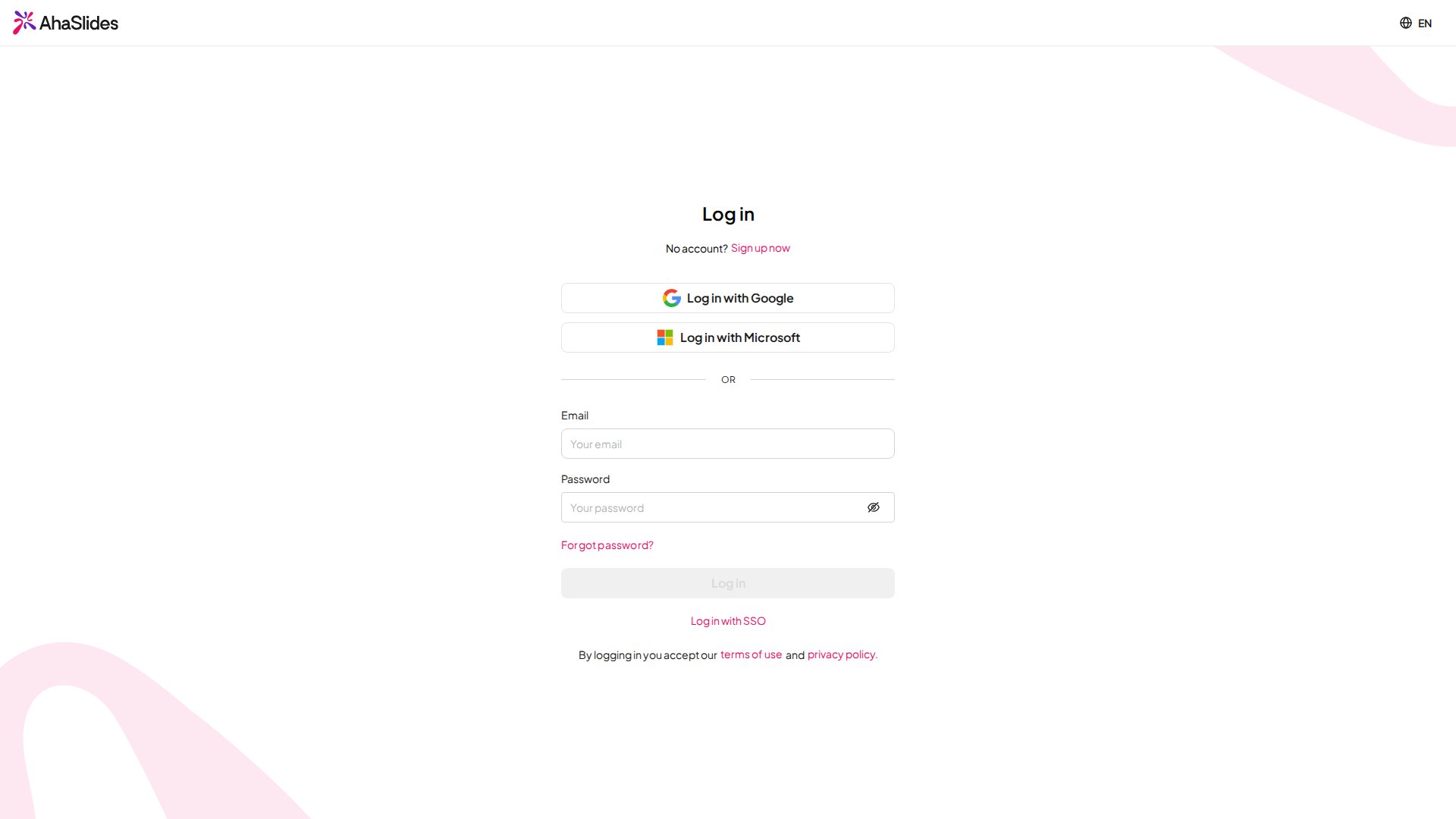 Apri [presenter.ahaslides.com/pages/register](https://presenter.ahaslides.com/pages/register).
Inserisci la tua e-mail e scegli una password.
Scrivi il tuo nome completo nel modulo.
Clicca su **Iscriviti** (Sign Up) per creare il tuo account.
Apri [presenter.ahaslides.com/pages/register](https://presenter.ahaslides.com/pages/register).
Clicca sull'opzione **Iscriviti con Microsoft** (Sign up with Microsoft).
Seleziona l'account e-mail con cui vuoi iscriverti.
Completa la richiesta di accesso di Microsoft.
Apri [presenter.ahaslides.com/pages/register](https://presenter.ahaslides.com/pages/register).
Clicca sull'opzione **Iscriviti con Google** (Sign up with Google).
Seleziona l'account e-mail con cui vuoi iscriverti.
Completa la richiesta di accesso di Google.
Apri [presenter.ahaslides.com/pages/register](https://presenter.ahaslides.com/pages/register).
Clicca sull'opzione **Iscriviti con SSO** (Sign up with SSO).
Scrivi l'indirizzo e-mail della tua organizzazione.
Clicca su **Login** (Log In) per completare l'iscrizione.
Se vuoi usare il Single Sign-On (SSO) per il tuo team, contatta il nostro team vendite tramite il [modulo Enterprise](https://ahaslides.com/enterprise/) e consulta [Configurare SSO e provisioning SCIM](/it/teams-and-enterprise/setting-up-sso-and-scim-provisioning) per sapere cosa comporta la configurazione.
Inizia oggi il tuo percorso con AhaSlides e rendi le tue presentazioni più interattive e coinvolgenti.
## Verificare il tuo indirizzo e-mail
Se ti sei iscritto con e-mail e password, inviamo un link di verifica a quell'indirizzo non appena l'account viene creato. Apri l'e-mail e clicca sul link entro 24 ore per confermare l'indirizzo. Gli account creati con Google, Microsoft o SSO vengono verificati automaticamente, quindi non devi fare nulla.
Puoi continuare a usare AhaSlides prima di verificare: nel frattempo non viene bloccato nulla. La verifica conferma che le e-mail dell'account ti arrivano e fa sparire l'avviso che gli altri vedono accanto al tuo nome. Finché non verifichi, un'icona a forma di scudo con un avviso compare accanto alla tua e-mail in **Il mio profilo** (My Profile) e accanto al tuo nome negli elenchi dei collaboratori e dei membri del team di chiunque lavori con te.
### Inviare di nuovo l'e-mail di verifica
Accedi e apri **Il mio profilo** (My Profile) dal menu del tuo account.
Trova l'icona dello scudo accanto al tuo indirizzo e-mail e passaci sopra con il mouse.
Clicca su **Verifica ora** (Verify now) per inviare un nuovo link di verifica. Se non arriva ancora, passa di nuovo sopra l'icona e clicca su **Invia di nuovo** (Resend).
Dopo aver cliccato sul link, l'icona dello scudo cambia per indicare che la tua e-mail è stata verificata.
Se apri un link scaduto, la pagina offre un pulsante **Invia di nuovo l'e-mail di verifica** (Resend verification email) finché hai effettuato l'accesso. Ogni nuovo link sostituisce il precedente, quindi usa sempre l'e-mail più recente. Se richiedi più e-mail in poco tempo, ti verrà chiesto di riprovare più tardi.
### Correggere un indirizzo e-mail sbagliato
Se ti sei iscritto con un errore di battitura o con un indirizzo a cui non hai accesso, l'e-mail di verifica non può raggiungerti. [Cambia prima il tuo indirizzo e-mail](/it/account-management/change-your-email-address-on-ahaslides), poi usa **Verifica ora** (Verify now) in **Il mio profilo** (My Profile) per inviare un link di verifica al nuovo indirizzo.
## Cosa succede dopo l'iscrizione
Una volta creato l'account, puoi iniziare a costruire la tua prima presentazione interattiva. Creane una da zero e gestiscila dalla dashboard delle presentazioni, oppure parti da una presentazione già pronta nella Template Library:
Scopri come creare, organizzare e gestire tutte le tue presentazioni
Parti avvantaggiato con una presentazione interattiva già pronta
**Hai una domanda?**
Contatta il nostro team di assistenza: se hai effettuato l'accesso, usa l'icona della chat in basso a destra nella dashboard; altrimenti [contattaci qui](https://ahaslides.com/contact-us/) o scrivi a [hi@ahaslides.com](mailto:hi@ahaslides.com).
Vuoi entrare in contatto con altri utenti? Unisciti alla [community di AhaSlides](https://community.ahaslides.com/) per condividere consigli, richiedere nuove funzionalità e scoprire come gli altri coinvolgono il loro pubblico.
This documentation is built and hosted on [Mintlify](https://mintlify.com), a developer documentation platform.
Apri [presenter.ahaslides.com/pages/register](https://presenter.ahaslides.com/pages/register).
Inserisci la tua e-mail e scegli una password.
Scrivi il tuo nome completo nel modulo.
Clicca su **Iscriviti** (Sign Up) per creare il tuo account.
Apri [presenter.ahaslides.com/pages/register](https://presenter.ahaslides.com/pages/register).
Clicca sull'opzione **Iscriviti con Microsoft** (Sign up with Microsoft).
Seleziona l'account e-mail con cui vuoi iscriverti.
Completa la richiesta di accesso di Microsoft.
Apri [presenter.ahaslides.com/pages/register](https://presenter.ahaslides.com/pages/register).
Clicca sull'opzione **Iscriviti con Google** (Sign up with Google).
Seleziona l'account e-mail con cui vuoi iscriverti.
Completa la richiesta di accesso di Google.
Apri [presenter.ahaslides.com/pages/register](https://presenter.ahaslides.com/pages/register).
Clicca sull'opzione **Iscriviti con SSO** (Sign up with SSO).
Scrivi l'indirizzo e-mail della tua organizzazione.
Clicca su **Login** (Log In) per completare l'iscrizione.
Se vuoi usare il Single Sign-On (SSO) per il tuo team, contatta il nostro team vendite tramite il [modulo Enterprise](https://ahaslides.com/enterprise/) e consulta [Configurare SSO e provisioning SCIM](/it/teams-and-enterprise/setting-up-sso-and-scim-provisioning) per sapere cosa comporta la configurazione.
Inizia oggi il tuo percorso con AhaSlides e rendi le tue presentazioni più interattive e coinvolgenti.
## Verificare il tuo indirizzo e-mail
Se ti sei iscritto con e-mail e password, inviamo un link di verifica a quell'indirizzo non appena l'account viene creato. Apri l'e-mail e clicca sul link entro 24 ore per confermare l'indirizzo. Gli account creati con Google, Microsoft o SSO vengono verificati automaticamente, quindi non devi fare nulla.
Puoi continuare a usare AhaSlides prima di verificare: nel frattempo non viene bloccato nulla. La verifica conferma che le e-mail dell'account ti arrivano e fa sparire l'avviso che gli altri vedono accanto al tuo nome. Finché non verifichi, un'icona a forma di scudo con un avviso compare accanto alla tua e-mail in **Il mio profilo** (My Profile) e accanto al tuo nome negli elenchi dei collaboratori e dei membri del team di chiunque lavori con te.
### Inviare di nuovo l'e-mail di verifica
Accedi e apri **Il mio profilo** (My Profile) dal menu del tuo account.
Trova l'icona dello scudo accanto al tuo indirizzo e-mail e passaci sopra con il mouse.
Clicca su **Verifica ora** (Verify now) per inviare un nuovo link di verifica. Se non arriva ancora, passa di nuovo sopra l'icona e clicca su **Invia di nuovo** (Resend).
Dopo aver cliccato sul link, l'icona dello scudo cambia per indicare che la tua e-mail è stata verificata.
Se apri un link scaduto, la pagina offre un pulsante **Invia di nuovo l'e-mail di verifica** (Resend verification email) finché hai effettuato l'accesso. Ogni nuovo link sostituisce il precedente, quindi usa sempre l'e-mail più recente. Se richiedi più e-mail in poco tempo, ti verrà chiesto di riprovare più tardi.
### Correggere un indirizzo e-mail sbagliato
Se ti sei iscritto con un errore di battitura o con un indirizzo a cui non hai accesso, l'e-mail di verifica non può raggiungerti. [Cambia prima il tuo indirizzo e-mail](/it/account-management/change-your-email-address-on-ahaslides), poi usa **Verifica ora** (Verify now) in **Il mio profilo** (My Profile) per inviare un link di verifica al nuovo indirizzo.
## Cosa succede dopo l'iscrizione
Una volta creato l'account, puoi iniziare a costruire la tua prima presentazione interattiva. Creane una da zero e gestiscila dalla dashboard delle presentazioni, oppure parti da una presentazione già pronta nella Template Library:
Scopri come creare, organizzare e gestire tutte le tue presentazioni
Parti avvantaggiato con una presentazione interattiva già pronta
**Hai una domanda?**
Contatta il nostro team di assistenza: se hai effettuato l'accesso, usa l'icona della chat in basso a destra nella dashboard; altrimenti [contattaci qui](https://ahaslides.com/contact-us/) o scrivi a [hi@ahaslides.com](mailto:hi@ahaslides.com).
Vuoi entrare in contatto con altri utenti? Unisciti alla [community di AhaSlides](https://community.ahaslides.com/) per condividere consigli, richiedere nuove funzionalità e scoprire come gli altri coinvolgono il loro pubblico.
This documentation is built and hosted on [Mintlify](https://mintlify.com), a developer documentation platform.