> ## Documentation Index
> Fetch the complete documentation index at: https://docs.ahaslides.com/llms.txt
> Use this file to discover all available pages before exploring further.
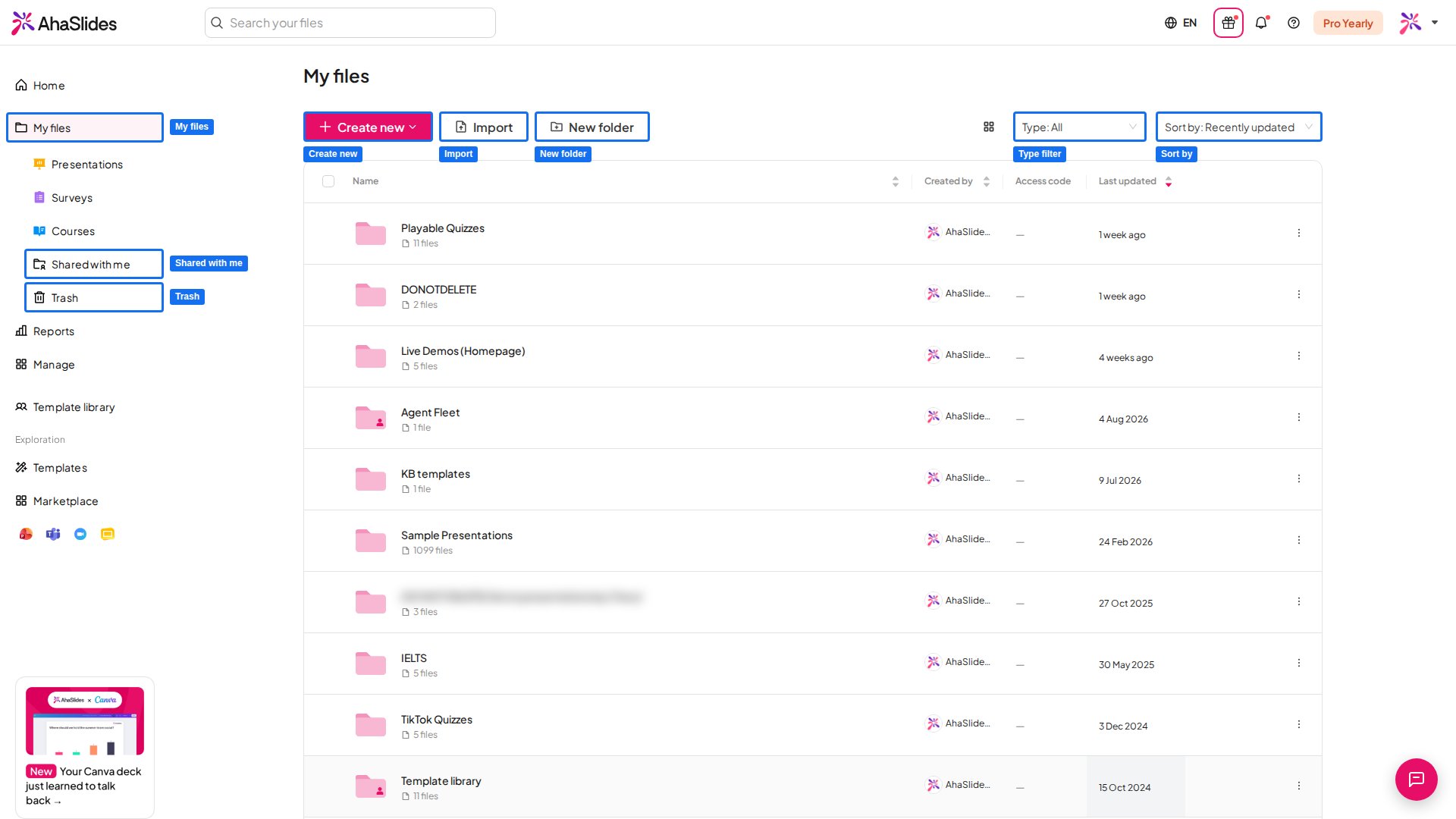
# I miei file: il tuo spazio AhaSlides
> Trova, crea e organizza presentazioni, sondaggi e corsi in I miei file: cartelle, azioni di gruppo, ordinamento, vista griglia, Condiviso con me e Cestino.
**I miei file** (My Files) è il tuo spazio di lavoro in AhaSlides: un unico posto per tutto ciò che crei, tra cui presentazioni, [sondaggi](/it/using-slide-types/using-the-surveys-tool) e [corsi](/it/features-and-functions/create-and-publish-a-course). Da qui puoi creare, organizzare e gestire tutti i tuoi contenuti.
Nella barra laterale di sinistra trovi:
| Voce di menu | Cosa contiene |
| - | - |
| **I miei file** (My Files) | Tutte le tue presentazioni, i sondaggi, i corsi e le cartelle insieme. Sotto di essa, **Presentazioni** (Presentations), **Sondaggi** (Surveys) e **Corsi** (Courses) mostrano un tipo alla volta |
| **Condiviso con me** (Shared with Me) | Presentazioni, sondaggi, corsi e cartelle che altri utenti di AhaSlides hanno condiviso con te |
| **Cestino** (Trash) | Presentazioni, sondaggi e corsi che hai spostato nel cestino. Gli elementi qui possono essere ripristinati o eliminati per sempre |
 ## Creare una nuova presentazione, un sondaggio o un corso
Clicca su **I miei file** (My Files) nella barra laterale di sinistra.
Clicca su **Create new** in cima alla pagina e scegli **Presentation**, **Survey** o **Course**. Se ti trovi nella vista **Presentazioni** (Presentations), **Sondaggi** (Surveys) o **Corsi** (Courses), il pulsante riporta invece **New presentation**, **New survey** o **New course**.
La nuova presentazione, il sondaggio o il corso si apre nel suo editor. Per costruire un corso, consulta [Creare e pubblicare un corso](/it/features-and-functions/create-and-publish-a-course). In una presentazione, aggiungi una slide cliccando su **Nuova slide** (New slide) in cima al pannello delle slide di sinistra e scegliendo un tipo di slide.
Per abbozzare le slide da un prompt di testo, apri la presentazione e clicca sul pulsante **AI** (AI) nell'editor di AhaSlides. Consulta [Usare l'AI Panel in AhaSlides](/it/ai-powered-features/using-the-ai-panel-on-ahaslides). Per partire da un design già pronto, consulta la [Template Library di AhaSlides](/it/getting-started/ahaslides-template-library).
Per importare una presentazione esistente, clicca su **Importa** (Import) accanto a **Create new**. Per i dettagli, consulta [Importare una presentazione PowerPoint o un file PDF](/it/features-and-functions/importing-a-powerpoint-presentation-or-pdf-file).
## Organizzare i file in cartelle
Nella vista **I miei file** (My Files), clicca su **New folder**, dalle un nome e clicca su **Crea cartella** (Create Folder).
Seleziona le presentazioni o i sondaggi che vuoi spostare (vedi [Azioni di gruppo](#azioni-di-gruppo) più sotto).
Clicca su **Spostati in** (Move to) e scegli la tua cartella.
Per creare una sottocartella, apri prima una cartella, poi clicca su **New folder** dal suo interno.
Ogni cartella può contenere fino a 200 presentazioni. Le sottocartelle sono supportate fino a 10 livelli di profondità.
## Sfogliare i tuoi file
* **Tipo** (Type) — Nella vista **I miei file** (My Files), filtra l'elenco su **Tutto** (All), **Presentazioni** (Presentations), **Sondaggi** (Surveys) o **Corsi** (Courses).
* **Ordina per** (Sort by) — Ordina l'elenco per data di modifica (**Modificato di recente** (Recently edited) o **Earliest (edit time)**), per data di creazione (**Creato di recente** (Recently created) o **Earliest (creation time)**) o per nome (**Alfabetico** (Alphabetical) o **Alfabetico (invertito)** (Alphabetical (reversed))). In **Condiviso con me** e nelle cartelle condivise, le opzioni per data di modifica diventano **Aggiornato di recente** (Recently updated) e **Earliest (updated time)**.
* **Grid view / List view** — Passa da un elenco di righe a una griglia di miniature con il pulsante di visualizzazione accanto al controllo di ordinamento.
* **Perché una vecchia presentazione mostra una data recente** — **Ultima modifica** (Last Edited) e l'ordinamento per data di modifica mostrano l'ultima modifica al contenuto. Se una presentazione non ha modifiche registrate, mostrano invece la sua ultima attività, come averla presentata o aver reimpostato i risultati, quindi può salire in cima.
* **Codice di accesso** (Access code) — Nell'elenco, il codice di accesso di ogni presentazione è mostrato nella colonna **Codice di accesso** (Access code). Puoi leggerlo lì ma non modificarlo; per cambiare un codice, apri **Condividi** (Share) e consulta [Cambiare il codice di accesso dell'URL](/it/presenting/sharing-your-presentation-for-participants-to-join#cambiare-il-codice-di-accesso-dell’url).
## Azioni su una presentazione
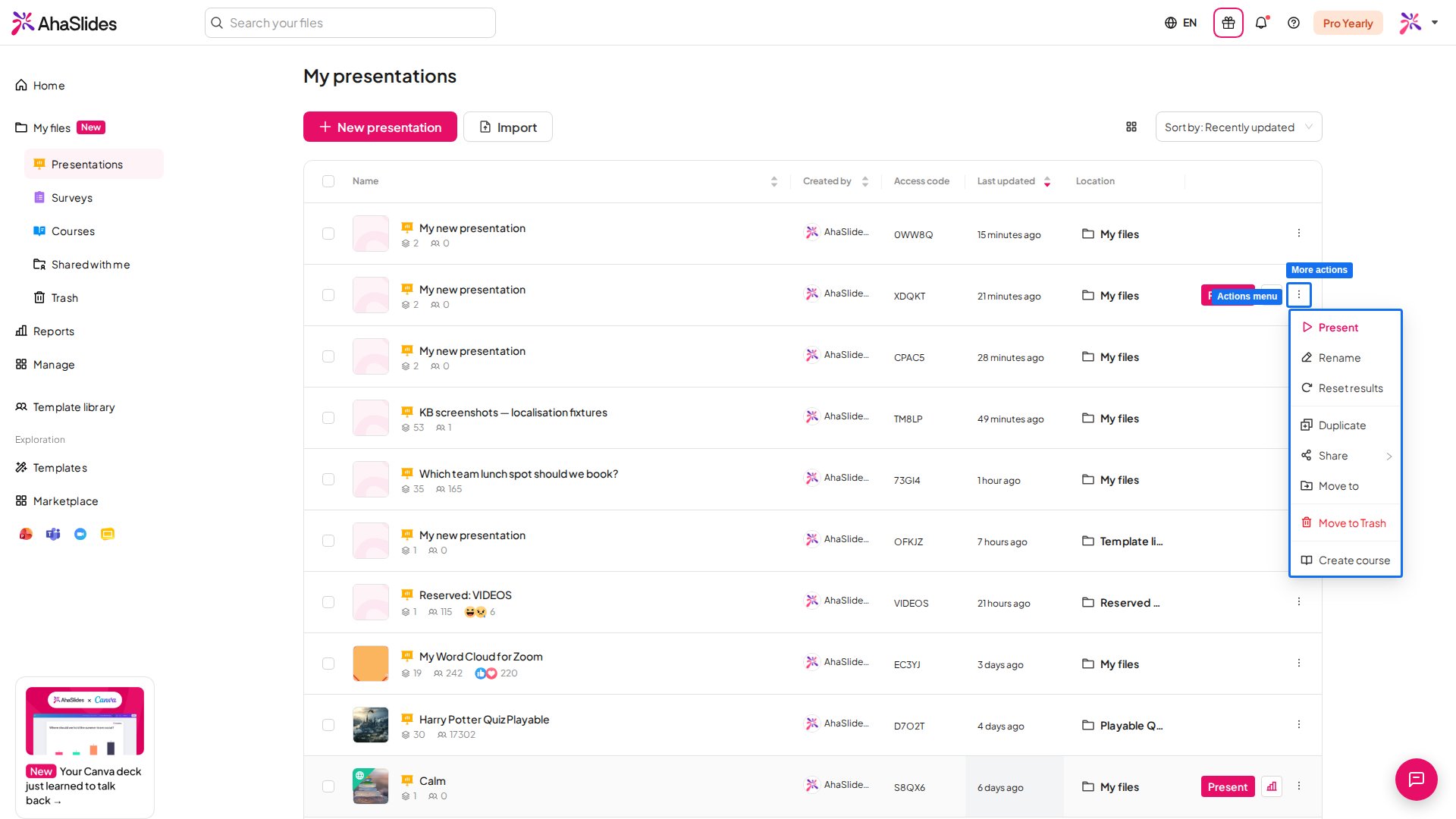
Passa con il mouse su una presentazione e clicca su **Presente** (Present) per iniziare subito a presentare. Clicca sul menu **⋮** a fine riga per vedere tutte le azioni:
| Azione | Descrizione |
| - | - |
| **Presente** (Present) | Avvia la presentazione in modalità di presentazione live |
| **Risultati** (Results) | Apre il [report della presentazione](/it/after-the-presentation/your-ahaslides-presentation-report) con le risposte raccolte |
| **Rinomina** (Rename) | Rinomina la presentazione |
| **Reimposta i risultati** (Reset results) | Cancella tutti i dati delle risposte raccolti per quella presentazione. Non si può annullare |
| **Duplica** (Duplicate) | Crea una copia della presentazione |
| **Condividi** (Share) | Apre le opzioni di condivisione, come **Ottieni link per il pubblico** (Get audience link), **Aggiungi collaboratori** (Add collaborators), **Scarica** (Download), **Incorpora** (Embed) e **Pubblica come modello** (Publish as template) |
| **Spostati in** (Move to) | Sposta la presentazione in un'altra cartella |
| **Sposta nel cestino** (Move to Trash) | Invia la presentazione al Cestino, da cui potrai ripristinarla in seguito |
| **Create course** | Avvia una nuova bozza di corso a partire dalla presentazione. Consulta [Creare e pubblicare un corso](/it/features-and-functions/create-and-publish-a-course) |
## Creare una nuova presentazione, un sondaggio o un corso
Clicca su **I miei file** (My Files) nella barra laterale di sinistra.
Clicca su **Create new** in cima alla pagina e scegli **Presentation**, **Survey** o **Course**. Se ti trovi nella vista **Presentazioni** (Presentations), **Sondaggi** (Surveys) o **Corsi** (Courses), il pulsante riporta invece **New presentation**, **New survey** o **New course**.
La nuova presentazione, il sondaggio o il corso si apre nel suo editor. Per costruire un corso, consulta [Creare e pubblicare un corso](/it/features-and-functions/create-and-publish-a-course). In una presentazione, aggiungi una slide cliccando su **Nuova slide** (New slide) in cima al pannello delle slide di sinistra e scegliendo un tipo di slide.
Per abbozzare le slide da un prompt di testo, apri la presentazione e clicca sul pulsante **AI** (AI) nell'editor di AhaSlides. Consulta [Usare l'AI Panel in AhaSlides](/it/ai-powered-features/using-the-ai-panel-on-ahaslides). Per partire da un design già pronto, consulta la [Template Library di AhaSlides](/it/getting-started/ahaslides-template-library).
Per importare una presentazione esistente, clicca su **Importa** (Import) accanto a **Create new**. Per i dettagli, consulta [Importare una presentazione PowerPoint o un file PDF](/it/features-and-functions/importing-a-powerpoint-presentation-or-pdf-file).
## Organizzare i file in cartelle
Nella vista **I miei file** (My Files), clicca su **New folder**, dalle un nome e clicca su **Crea cartella** (Create Folder).
Seleziona le presentazioni o i sondaggi che vuoi spostare (vedi [Azioni di gruppo](#azioni-di-gruppo) più sotto).
Clicca su **Spostati in** (Move to) e scegli la tua cartella.
Per creare una sottocartella, apri prima una cartella, poi clicca su **New folder** dal suo interno.
Ogni cartella può contenere fino a 200 presentazioni. Le sottocartelle sono supportate fino a 10 livelli di profondità.
## Sfogliare i tuoi file
* **Tipo** (Type) — Nella vista **I miei file** (My Files), filtra l'elenco su **Tutto** (All), **Presentazioni** (Presentations), **Sondaggi** (Surveys) o **Corsi** (Courses).
* **Ordina per** (Sort by) — Ordina l'elenco per data di modifica (**Modificato di recente** (Recently edited) o **Earliest (edit time)**), per data di creazione (**Creato di recente** (Recently created) o **Earliest (creation time)**) o per nome (**Alfabetico** (Alphabetical) o **Alfabetico (invertito)** (Alphabetical (reversed))). In **Condiviso con me** e nelle cartelle condivise, le opzioni per data di modifica diventano **Aggiornato di recente** (Recently updated) e **Earliest (updated time)**.
* **Grid view / List view** — Passa da un elenco di righe a una griglia di miniature con il pulsante di visualizzazione accanto al controllo di ordinamento.
* **Perché una vecchia presentazione mostra una data recente** — **Ultima modifica** (Last Edited) e l'ordinamento per data di modifica mostrano l'ultima modifica al contenuto. Se una presentazione non ha modifiche registrate, mostrano invece la sua ultima attività, come averla presentata o aver reimpostato i risultati, quindi può salire in cima.
* **Codice di accesso** (Access code) — Nell'elenco, il codice di accesso di ogni presentazione è mostrato nella colonna **Codice di accesso** (Access code). Puoi leggerlo lì ma non modificarlo; per cambiare un codice, apri **Condividi** (Share) e consulta [Cambiare il codice di accesso dell'URL](/it/presenting/sharing-your-presentation-for-participants-to-join#cambiare-il-codice-di-accesso-dell’url).
## Azioni su una presentazione
Passa con il mouse su una presentazione e clicca su **Presente** (Present) per iniziare subito a presentare. Clicca sul menu **⋮** a fine riga per vedere tutte le azioni:
| Azione | Descrizione |
| - | - |
| **Presente** (Present) | Avvia la presentazione in modalità di presentazione live |
| **Risultati** (Results) | Apre il [report della presentazione](/it/after-the-presentation/your-ahaslides-presentation-report) con le risposte raccolte |
| **Rinomina** (Rename) | Rinomina la presentazione |
| **Reimposta i risultati** (Reset results) | Cancella tutti i dati delle risposte raccolti per quella presentazione. Non si può annullare |
| **Duplica** (Duplicate) | Crea una copia della presentazione |
| **Condividi** (Share) | Apre le opzioni di condivisione, come **Ottieni link per il pubblico** (Get audience link), **Aggiungi collaboratori** (Add collaborators), **Scarica** (Download), **Incorpora** (Embed) e **Pubblica come modello** (Publish as template) |
| **Spostati in** (Move to) | Sposta la presentazione in un'altra cartella |
| **Sposta nel cestino** (Move to Trash) | Invia la presentazione al Cestino, da cui potrai ripristinarla in seguito |
| **Create course** | Avvia una nuova bozza di corso a partire dalla presentazione. Consulta [Creare e pubblicare un corso](/it/features-and-functions/create-and-publish-a-course) |
 Su una presentazione che qualcuno ha condiviso con te, **Abbandona** (Leave) rimuove il tuo accesso a essa.
## Azioni su una cartella
Clicca sul menu **⋮** di una cartella di cui sei proprietario per **Rinominarla** (Rename), **Condividerla** (Share) o **Eliminarla** (Delete). Eliminare una cartella elimina definitivamente le sue sottocartelle e tutto ciò che contengono, quindi non può essere ripristinata dal Cestino.
## Azioni di gruppo
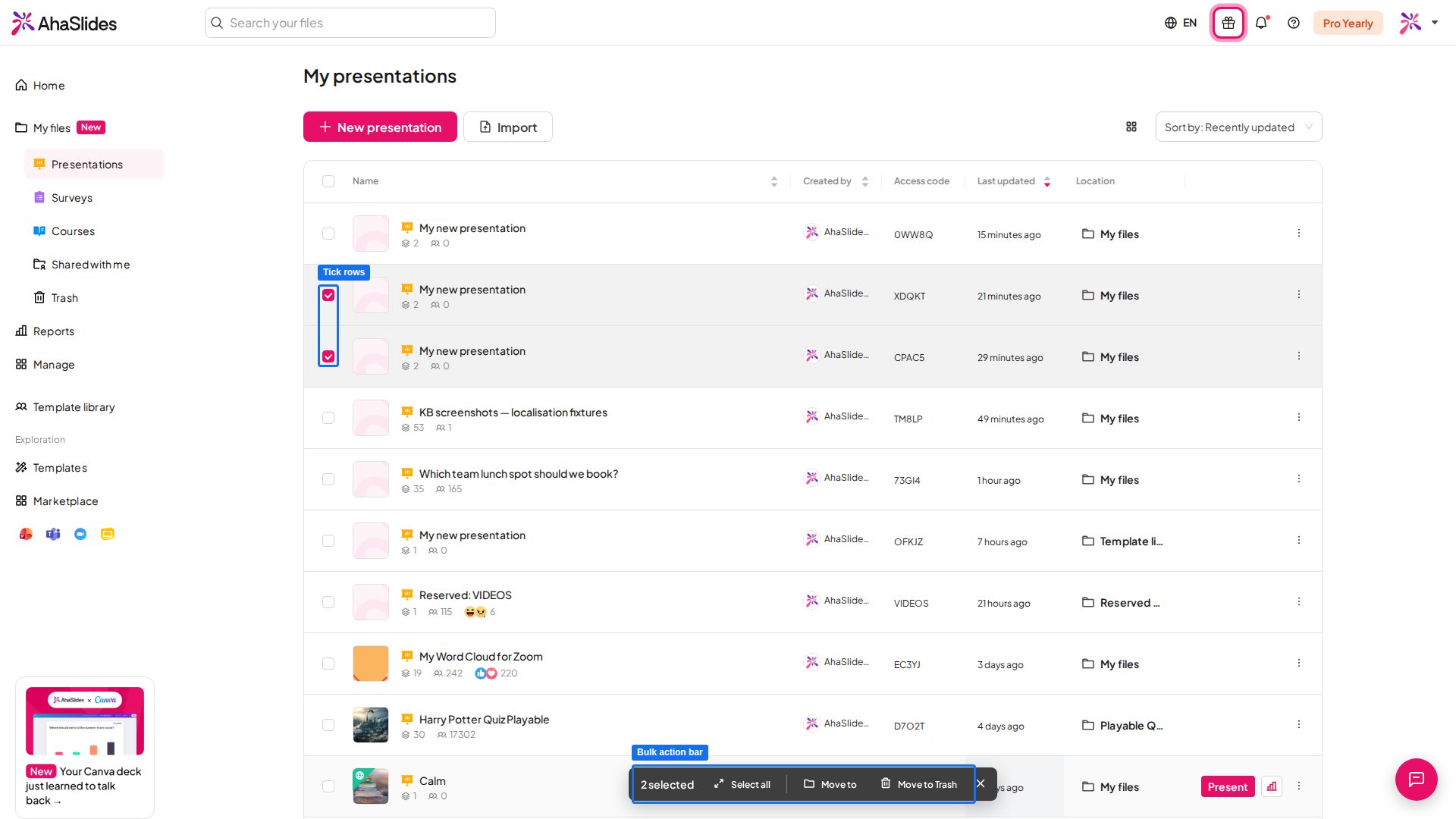
Spunta la casella su una riga. Appena un elemento è selezionato, in fondo allo schermo compare una barra delle azioni.
Spunta altre righe, oppure clicca su **Seleziona tutto** (Select all) nella barra delle azioni.
Scegli **Spostati in** (Move to) per spostare tutto ciò che è selezionato in una cartella, oppure **Sposta nel cestino** (Move to Trash) per inviare tutto al Cestino in una sola volta.
Su una presentazione che qualcuno ha condiviso con te, **Abbandona** (Leave) rimuove il tuo accesso a essa.
## Azioni su una cartella
Clicca sul menu **⋮** di una cartella di cui sei proprietario per **Rinominarla** (Rename), **Condividerla** (Share) o **Eliminarla** (Delete). Eliminare una cartella elimina definitivamente le sue sottocartelle e tutto ciò che contengono, quindi non può essere ripristinata dal Cestino.
## Azioni di gruppo
Spunta la casella su una riga. Appena un elemento è selezionato, in fondo allo schermo compare una barra delle azioni.
Spunta altre righe, oppure clicca su **Seleziona tutto** (Select all) nella barra delle azioni.
Scegli **Spostati in** (Move to) per spostare tutto ciò che è selezionato in una cartella, oppure **Sposta nel cestino** (Move to Trash) per inviare tutto al Cestino in una sola volta.
 ## Condiviso con me
Tutto ciò a cui altre persone ti hanno invitato (presentazioni, sondaggi e cartelle) compare in **Condiviso con me** (Shared with Me). Consulta [Come collaborare su presentazioni e cartelle](/it/features-and-functions/how-to-collaborate-on-presentations-and-folders) per sapere come funziona la condivisione.
## Cestino
Gli elementi che sposti nel Cestino restano lì finché non li ripristini o li elimini per sempre. Consulta [Come recuperare una presentazione eliminata](/it/after-the-presentation/how-to-recover-a-deleted-presentation).
**Hai una domanda?**
Contatta il nostro team di assistenza: se hai effettuato l'accesso, usa l'icona della chat in basso a destra nella dashboard; altrimenti [contattaci qui](https://ahaslides.com/contact-us/) o scrivi a [hi@ahaslides.com](mailto:hi@ahaslides.com).
Vuoi entrare in contatto con altri utenti? Unisciti alla [community di AhaSlides](https://community.ahaslides.com/) per condividere consigli, richiedere nuove funzionalità e scoprire come gli altri coinvolgono il loro pubblico.
This documentation is built and hosted on [Mintlify](https://mintlify.com), a developer documentation platform.
## Condiviso con me
Tutto ciò a cui altre persone ti hanno invitato (presentazioni, sondaggi e cartelle) compare in **Condiviso con me** (Shared with Me). Consulta [Come collaborare su presentazioni e cartelle](/it/features-and-functions/how-to-collaborate-on-presentations-and-folders) per sapere come funziona la condivisione.
## Cestino
Gli elementi che sposti nel Cestino restano lì finché non li ripristini o li elimini per sempre. Consulta [Come recuperare una presentazione eliminata](/it/after-the-presentation/how-to-recover-a-deleted-presentation).
**Hai una domanda?**
Contatta il nostro team di assistenza: se hai effettuato l'accesso, usa l'icona della chat in basso a destra nella dashboard; altrimenti [contattaci qui](https://ahaslides.com/contact-us/) o scrivi a [hi@ahaslides.com](mailto:hi@ahaslides.com).
Vuoi entrare in contatto con altri utenti? Unisciti alla [community di AhaSlides](https://community.ahaslides.com/) per condividere consigli, richiedere nuove funzionalità e scoprire come gli altri coinvolgono il loro pubblico.
This documentation is built and hosted on [Mintlify](https://mintlify.com), a developer documentation platform.