> ## Documentation Index
> Fetch the complete documentation index at: https://docs.ahaslides.com/llms.txt
> Use this file to discover all available pages before exploring further.
# Creare report con l'AI
> Fai a Claude o ChatGPT una domanda sui risultati del tuo pubblico e AhaSlides salva un report da fissare, condividere con un link o impostare come home.
Fai al tuo assistente AI una domanda sui risultati del tuo pubblico e creerà un report personalizzato a partire dai tuoi dati AhaSlides. Il report viene salvato in **My reports** nella pagina **Report** (Reports), così puoi riaprirlo, fissarlo, impostarlo come home dei Report o condividerlo con un link.
## Come creare un report
1. Collega AhaSlides a Claude o ChatGPT. Consulta i passaggi di configurazione nella [guida introduttiva all'MCP di AhaSlides](/it/integrations/ahaslides-mcp-getting-started-guide).
2. Chiedi il report che vuoi, per esempio *"Quali domande del quiz hanno messo in difficoltà la mia classe questo mese?"*
3. Apri **Report** (Reports) in AhaSlides. Il tuo nuovo report si trova in **My reports**.
Non sai da dove iniziare? In AhaSlides, clicca su **Report** (Reports) nel menu di sinistra, poi su **Create report**. La finestra **Create reports with AI** mostra l'URL del server con un pulsante **Copia** (Copy) e un link a questa guida.
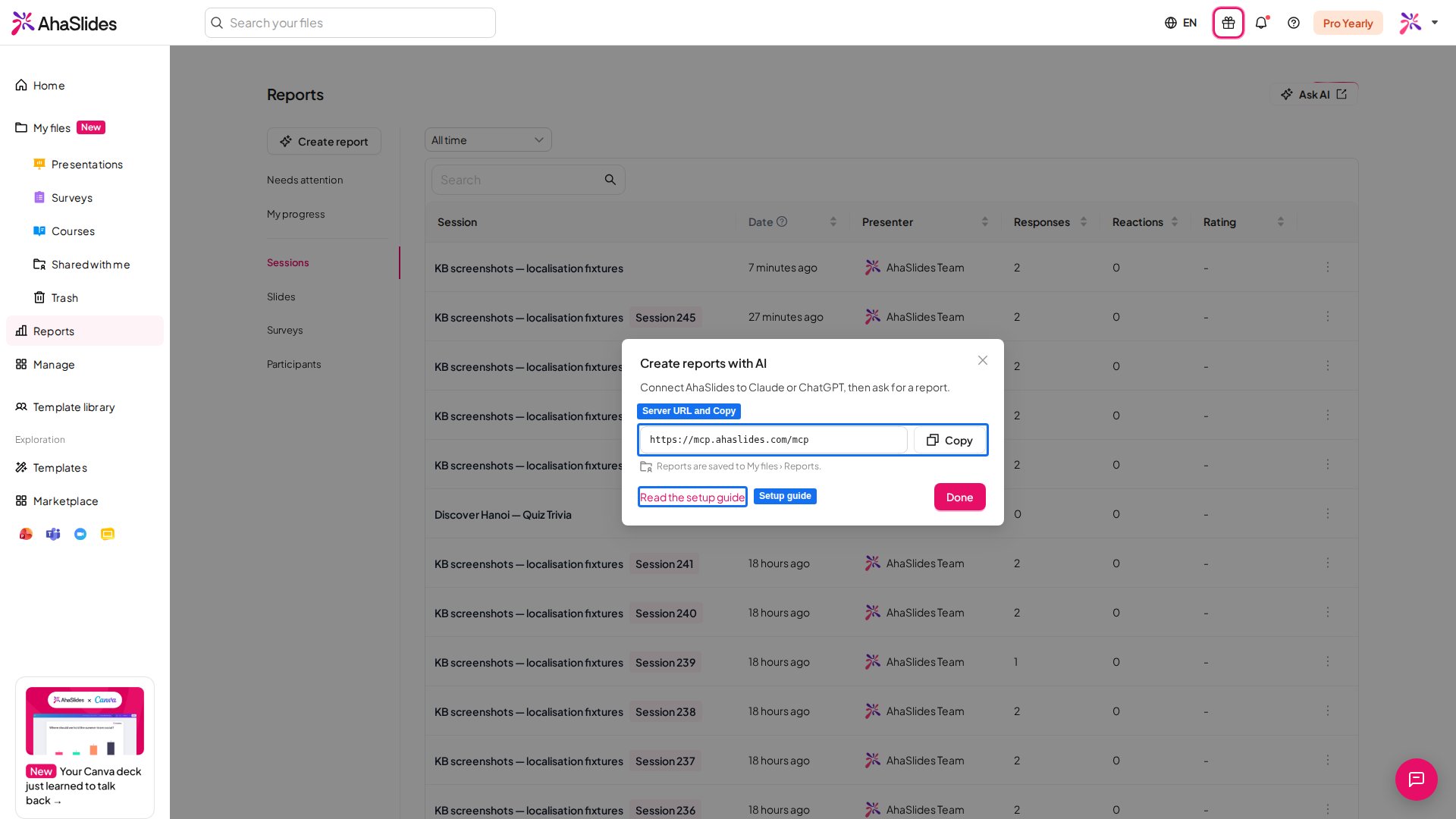 I report vengono salvati in **I miei file** (My Files), nella cartella **Report** (Reports). L'AI usa solo i dati del tuo account.
## Gestire i tuoi report
Apri **My reports** per vedere tutti i report che hai creato, con la data dell'ultimo aggiornamento. Usa il menu di ordinamento per ordinarli per **Aggiornato di recente** (Recently updated), **Creato di recente** (Recently created) o **Name A to Z**.
* **Fissare un report:** clicca sull'icona della puntina sulla sua riga. I report fissati compaiono nel menu a sinistra della pagina Report, così puoi raggiungerli con un clic. Clicca di nuovo sulla puntina per rimuoverlo.
* **Impostare un report come home dei Report:** apri il report e clicca sull'icona della casa (**Set as home**). Da quel momento, cliccando su **Report** (Reports) nel menu di sinistra si apre prima quel report. Clicca di nuovo sull'icona (**Remove as home**) per tornare all'impostazione predefinita.
* **Condividere un report con un link:** apri il report e clicca su **Condividi** (Share). Chiunque abbia il link può visualizzare il report, ma non modificarlo. Usa **Copia collegamento** (Copy link) per copiare il link, oppure **Stop sharing** per disattivarlo: da quel momento il link non funziona più.
* **Eliminare un report:** clicca sui tre puntini sulla sua riga, poi su **Elimina** (Delete).
Un report condiviso è di sola lettura e mostra sempre i dati aggiornati. Le nuove attività possono impiegare fino a 5 minuti per comparire.
## Report Overview
**Overview** è una pagina nella pagina **Report** (Reports) che mostra in un unico posto ciò che conta di più. Lo trovi in **My reports** e puoi fissarlo o impostarlo come home dei Report come qualsiasi altro report.
* **Richiede attenzione** (Needs attention): le domande del quiz che il tuo pubblico ha trovato più difficili e le persone che non partecipano a una sessione da oltre 30 giorni. Clicca su **Apri** (Open) per guardare più da vicino.
* **Recent sessions:** le tue ultime sessioni live, con la data e il numero di risposte. Clicca su **All sessions** per vedere l'elenco completo.
Usa l'intervallo di date in alto per cambiare il periodo. Overview include sessioni, sondaggi e quiz.
This documentation is built and hosted on [Mintlify](https://mintlify.com), a developer documentation platform.
I report vengono salvati in **I miei file** (My Files), nella cartella **Report** (Reports). L'AI usa solo i dati del tuo account.
## Gestire i tuoi report
Apri **My reports** per vedere tutti i report che hai creato, con la data dell'ultimo aggiornamento. Usa il menu di ordinamento per ordinarli per **Aggiornato di recente** (Recently updated), **Creato di recente** (Recently created) o **Name A to Z**.
* **Fissare un report:** clicca sull'icona della puntina sulla sua riga. I report fissati compaiono nel menu a sinistra della pagina Report, così puoi raggiungerli con un clic. Clicca di nuovo sulla puntina per rimuoverlo.
* **Impostare un report come home dei Report:** apri il report e clicca sull'icona della casa (**Set as home**). Da quel momento, cliccando su **Report** (Reports) nel menu di sinistra si apre prima quel report. Clicca di nuovo sull'icona (**Remove as home**) per tornare all'impostazione predefinita.
* **Condividere un report con un link:** apri il report e clicca su **Condividi** (Share). Chiunque abbia il link può visualizzare il report, ma non modificarlo. Usa **Copia collegamento** (Copy link) per copiare il link, oppure **Stop sharing** per disattivarlo: da quel momento il link non funziona più.
* **Eliminare un report:** clicca sui tre puntini sulla sua riga, poi su **Elimina** (Delete).
Un report condiviso è di sola lettura e mostra sempre i dati aggiornati. Le nuove attività possono impiegare fino a 5 minuti per comparire.
## Report Overview
**Overview** è una pagina nella pagina **Report** (Reports) che mostra in un unico posto ciò che conta di più. Lo trovi in **My reports** e puoi fissarlo o impostarlo come home dei Report come qualsiasi altro report.
* **Richiede attenzione** (Needs attention): le domande del quiz che il tuo pubblico ha trovato più difficili e le persone che non partecipano a una sessione da oltre 30 giorni. Clicca su **Apri** (Open) per guardare più da vicino.
* **Recent sessions:** le tue ultime sessioni live, con la data e il numero di risposte. Clicca su **All sessions** per vedere l'elenco completo.
Usa l'intervallo di date in alto per cambiare il periodo. Overview include sessioni, sondaggi e quiz.
This documentation is built and hosted on [Mintlify](https://mintlify.com), a developer documentation platform.