> ## Documentation Index
> Fetch the complete documentation index at: https://docs.ahaslides.com/llms.txt
> Use this file to discover all available pages before exploring further.
# Acquistare più licenze del piano Team
> Guida passo passo per acquistare e modificare più licenze dell'abbonamento al piano Team collaborativo di AhaSlides.
Il piano Team di AhaSlides offre un'esperienza collaborativa potente, che permette agli utenti di lavorare insieme senza intoppi con le varie funzionalità. Se vuoi acquistare più licenze per l'abbonamento al piano Team, segui la guida passo passo qui sotto per un processo semplice ed efficiente.
**Acquistare un piano individuale non copre i tuoi colleghi.** Un piano individuale e un piano Team sono due tipi di piano diversi: un piano individuale potenzia solo il tuo account, e tutti gli altri restano sul piano Free finché non potenziano il proprio account o finché non passi a un piano Team. Gli account non possono nemmeno essere condivisi tra più persone: vedi [Condividere il tuo account AhaSlides](/it/account-management/sharing-your-ahaslides-account). Quindi, se vuoi che più persone abbiano le funzionalità a pagamento, acquista un piano Team con una licenza per persona, come descritto qui sotto, invece di un singolo abbonamento individuale.
## Come acquistare più licenze per il tuo piano Team
Visita il sito web di AhaSlides e [accedi](https://presenter.ahaslides.com/pages/login) al tuo account esistente. Se non hai un account, devi crearne uno prima di procedere.
Ci sono due modi per acquistare un abbonamento al piano Team:
**La pagina dei prezzi e dei piani di AhaSlides**
Clicca sul link per vedere i dettagli dei prezzi [Pricing & Plans | Flexible & Great Value | AhaSlides](https://ahaslides.com/pricing/). Ti porterà alla pagina dei prezzi e dei piani di AhaSlides, dove puoi esplorare le diverse opzioni di abbonamento.
Nella pagina dei prezzi, scorri fino alla sezione dei piani Team. Nella riga **If you buy … licences of … plan**, inserisci il numero di licenze che ti servono e scegli il piano. Puoi modificare la quantità in base alle dimensioni del tuo team. Il minimo è 2 licenze e le licenze del team vengono fatturate annualmente.
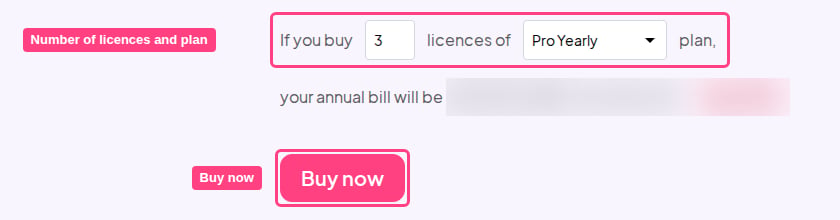 Dopo aver selezionato il numero di licenze desiderato, verrà mostrato l'importo totale dell'abbonamento. Assicurati che i dettagli corrispondano alle tue esigenze prima di procedere.
Quando sei soddisfatto della tua selezione, clicca sul pulsante **Acquista ora** (Buy now) per avviare il processo di acquisto. Verrai reindirizzato alla pagina di pagamento.
**La pagina dei membri del tuo team**
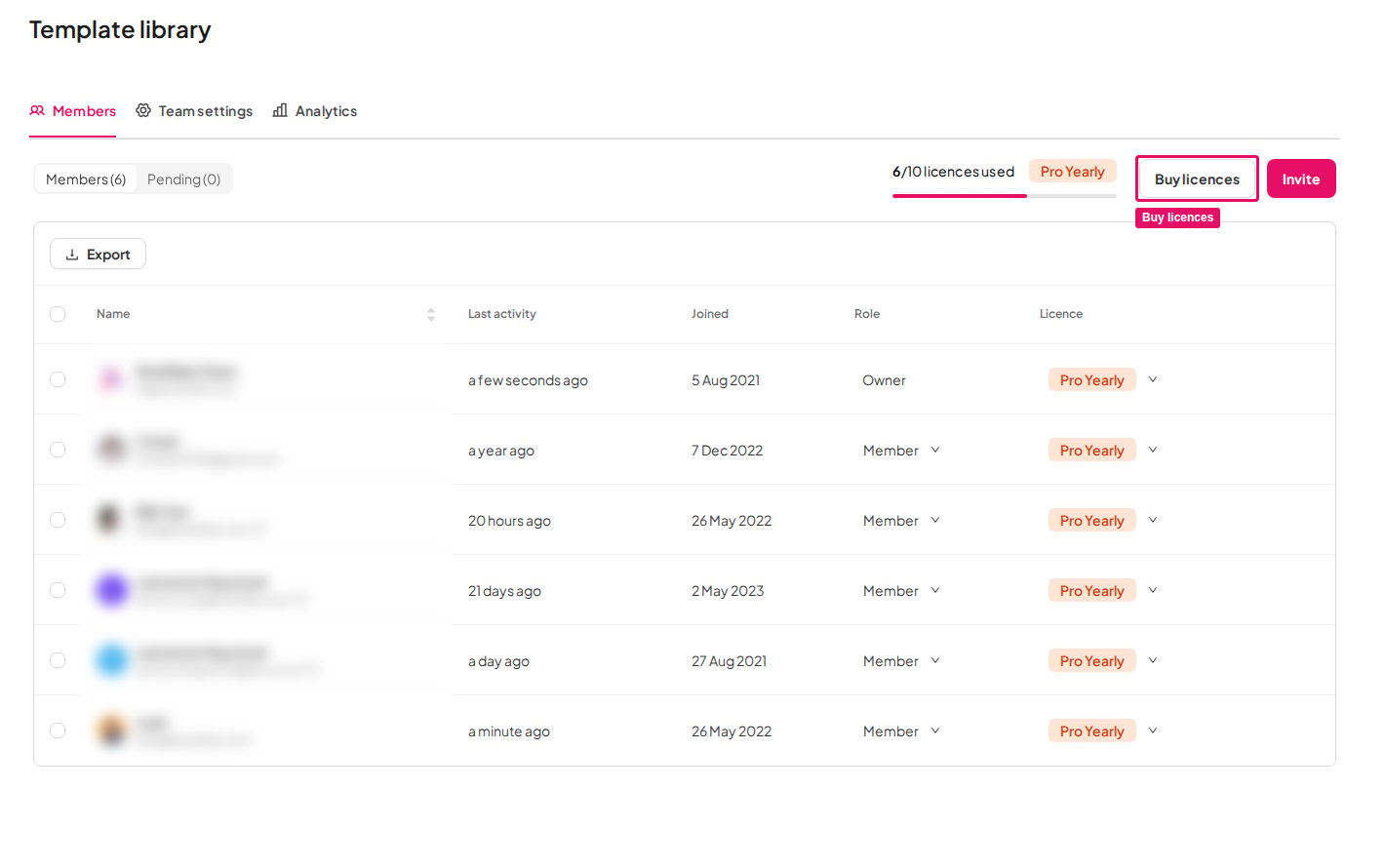
Dopo aver effettuato l'accesso al tuo account, vai alla pagina [Team Members](https://presenter.ahaslides.com/apps/team/members) e clicca su **Buy licences**. Se il tuo team ha già un abbonamento a pagamento, si apre il tuo abbonamento nel portale di fatturazione di Stripe, dove modifichi il numero di licenze e confermi: vedi [Come modificare il numero di licenze](#come-modificare-il-numero-di-licenze-del-tuo-piano-team) più sotto. Se il piano Team è stato configurato per te dal team di AhaSlides, si apre invece un modulo **Request Additional Licences**. Se il tuo team non ha ancora un piano Team a pagamento, il pulsante riporta **Aggiorna il piano team** (Upgrade team plan) invece di **Buy licences**.
Dopo aver selezionato il numero di licenze desiderato, verrà mostrato l'importo totale dell'abbonamento. Assicurati che i dettagli corrispondano alle tue esigenze prima di procedere.
Quando sei soddisfatto della tua selezione, clicca sul pulsante **Acquista ora** (Buy now) per avviare il processo di acquisto. Verrai reindirizzato alla pagina di pagamento.
**La pagina dei membri del tuo team**
Dopo aver effettuato l'accesso al tuo account, vai alla pagina [Team Members](https://presenter.ahaslides.com/apps/team/members) e clicca su **Buy licences**. Se il tuo team ha già un abbonamento a pagamento, si apre il tuo abbonamento nel portale di fatturazione di Stripe, dove modifichi il numero di licenze e confermi: vedi [Come modificare il numero di licenze](#come-modificare-il-numero-di-licenze-del-tuo-piano-team) più sotto. Se il piano Team è stato configurato per te dal team di AhaSlides, si apre invece un modulo **Request Additional Licences**. Se il tuo team non ha ancora un piano Team a pagamento, il pulsante riporta **Aggiorna il piano team** (Upgrade team plan) invece di **Buy licences**.
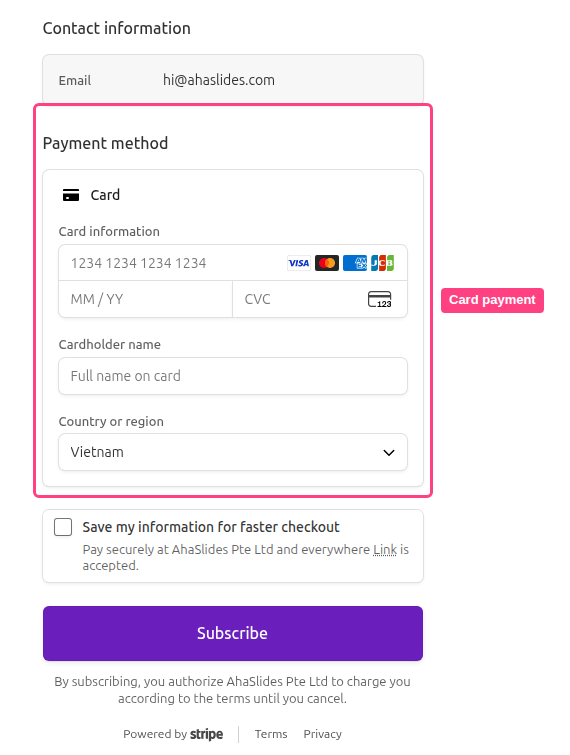
 Nella pagina di pagamento, inserisci i dati della tua carta di credito o di debito come richiesto. Ricontrolla le informazioni per assicurarti che siano corrette. Una volta inseriti, clicca sul pulsante **'Subscribe'** per procedere con il pagamento.
 Dopo il pagamento riuscito, riceverai un'e-mail di conferma da AhaSlides. Questa e-mail contiene le istruzioni essenziali per configurare i piani Team e aggiungere i membri del team.
Segui le istruzioni nell'e-mail di conferma per configurare i piani Team. Aggiungi i membri del team secondo le necessità, permettendo loro di accedere a tutte le funzionalità incluse nell'abbonamento al piano Team acquistato.
## Come modificare il numero di licenze del tuo piano Team
**Prima di apportare modifiche**
* Se al momento **hai una sola licenza** e vuoi aggiungerne altre, se non l'hai già fatto, dovrai **creare un team prima di acquistare altre licenze**. Per una guida su come creare e gestire un team, vedi [Gestire i membri del tuo team](/it/teams-and-enterprise/managing-your-team-members).
* Se stai **riducendo il numero di licenze** del tuo piano, dovrai **prima rimuovere dei membri del team** in modo che **la dimensione del team corrisponda al nuovo numero di licenze** a cui passi.
Accedi al tuo account AhaSlides e vai alla sezione **Fatturazione** (Billing):
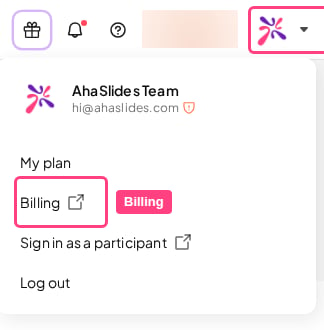
* Clicca sulla tua immagine del profilo e seleziona **Fatturazione** (Billing)
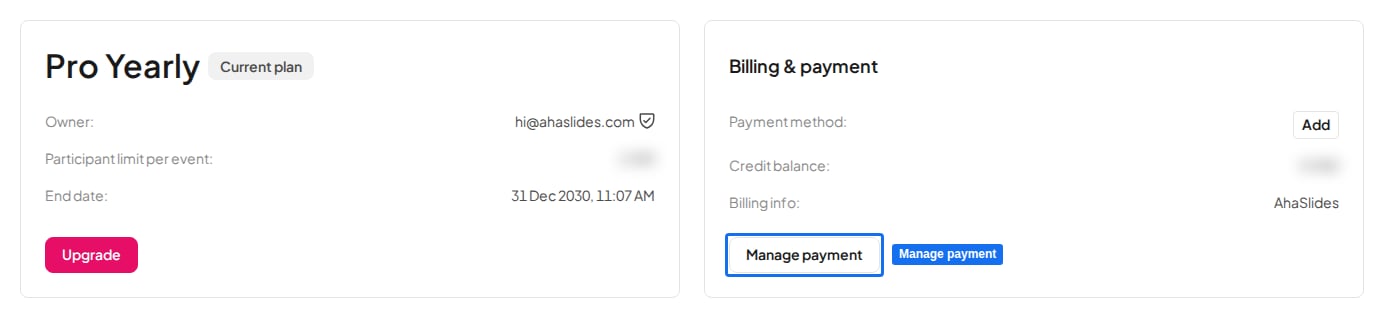
* Oppure clicca sul pulsante **Gestisci pagamento** (Manage payment) nella scheda **Fatturazione e pagamento** (Billing & payment) della pagina [My Plan](https://presenter.ahaslides.com/apps/user-plan)
Dopo il pagamento riuscito, riceverai un'e-mail di conferma da AhaSlides. Questa e-mail contiene le istruzioni essenziali per configurare i piani Team e aggiungere i membri del team.
Segui le istruzioni nell'e-mail di conferma per configurare i piani Team. Aggiungi i membri del team secondo le necessità, permettendo loro di accedere a tutte le funzionalità incluse nell'abbonamento al piano Team acquistato.
## Come modificare il numero di licenze del tuo piano Team
**Prima di apportare modifiche**
* Se al momento **hai una sola licenza** e vuoi aggiungerne altre, se non l'hai già fatto, dovrai **creare un team prima di acquistare altre licenze**. Per una guida su come creare e gestire un team, vedi [Gestire i membri del tuo team](/it/teams-and-enterprise/managing-your-team-members).
* Se stai **riducendo il numero di licenze** del tuo piano, dovrai **prima rimuovere dei membri del team** in modo che **la dimensione del team corrisponda al nuovo numero di licenze** a cui passi.
Accedi al tuo account AhaSlides e vai alla sezione **Fatturazione** (Billing):
* Clicca sulla tua immagine del profilo e seleziona **Fatturazione** (Billing)
* Oppure clicca sul pulsante **Gestisci pagamento** (Manage payment) nella scheda **Fatturazione e pagamento** (Billing & payment) della pagina [My Plan](https://presenter.ahaslides.com/apps/user-plan)
 Clicca su **Update subscription**.
Regola il numero di licenze in base alle tue esigenze, sia che tu voglia acquistarne altre per il tuo piano Team sia che tu voglia ridurre il numero di membri. Poi clicca su **Continua** (Continue).
Seleziona **Confirm** per confermare le modifiche.
**Hai una domanda?**
Contatta il nostro team di assistenza: se hai effettuato l'accesso, usa l'icona della chat in basso a destra nella dashboard; altrimenti [contattaci qui](https://ahaslides.com/contact-us/) o scrivi a [hi@ahaslides.com](mailto:hi@ahaslides.com).
Vuoi entrare in contatto con altri utenti? Unisciti alla [community di AhaSlides](https://community.ahaslides.com/) per condividere consigli, richiedere nuove funzionalità e scoprire come gli altri coinvolgono il loro pubblico.
This documentation is built and hosted on [Mintlify](https://mintlify.com), a developer documentation platform.
Clicca su **Update subscription**.
Regola il numero di licenze in base alle tue esigenze, sia che tu voglia acquistarne altre per il tuo piano Team sia che tu voglia ridurre il numero di membri. Poi clicca su **Continua** (Continue).
Seleziona **Confirm** per confermare le modifiche.
**Hai una domanda?**
Contatta il nostro team di assistenza: se hai effettuato l'accesso, usa l'icona della chat in basso a destra nella dashboard; altrimenti [contattaci qui](https://ahaslides.com/contact-us/) o scrivi a [hi@ahaslides.com](mailto:hi@ahaslides.com).
Vuoi entrare in contatto con altri utenti? Unisciti alla [community di AhaSlides](https://community.ahaslides.com/) per condividere consigli, richiedere nuove funzionalità e scoprire come gli altri coinvolgono il loro pubblico.
This documentation is built and hosted on [Mintlify](https://mintlify.com), a developer documentation platform.