> ## Documentation Index
> Fetch the complete documentation index at: https://docs.ahaslides.com/llms.txt
> Use this file to discover all available pages before exploring further.
# Incorporare AhaSlides nel tuo sito web
> Incorpora la schermata di presentazione live in qualsiasi pagina web con l'opzione Incorpora del menu Condividi, per far seguire la sessione in tempo reale.
Puoi mettere la schermata di presentazione live sul tuo sito web, blog o pagina intranet. I visitatori di quella pagina vedono esattamente ciò che mostra lo schermo del presentatore, aggiornato in tempo reale mentre scorri le slide e arrivano le risposte.
## Incorporare la schermata di presentazione live
Apri la presentazione nell'editor e clicca sull'icona **Condividi** (Share) nell'angolo in alto a destra, accanto ad **Anteprima** (Preview).
Clicca su **Incorpora** (Embed). Si apre la finestra **Incorpora schermata di presentazione live** (Embed live presenting screen).
Accanto a **HTML embed code**, clicca su **Copia** (Copy). Se il tuo strumento per creare siti web chiede un link invece dell'HTML, copia invece l'**Embed URL**.
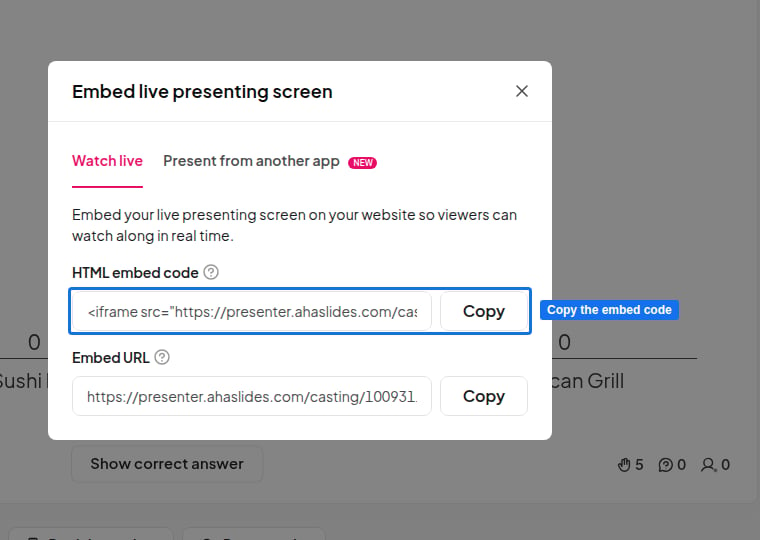 Incolla il codice nell'HTML della tua pagina web, oppure nel blocco di incorporamento o di codice personalizzato del tuo strumento per creare siti web, poi pubblica la pagina.
Per svolgere la sessione dall'interno di un'altra app, vedi [Come presentare AhaSlides dal vivo dentro Canva](/it/integrations/present-ahaslides-live-inside-canva).
Il codice di incorporamento è un normale `iframe`. È impostato per impostazione predefinita su 960 × 569 pixel: modifica i valori `width` e `height` nel codice per adattarlo al layout della tua pagina.
## Cosa vedono i visitatori
* **Mentre presenti**, la schermata incorporata riflette dal vivo lo schermo del presentatore, compresi i risultati man mano che arrivano.
* **Quando non stai presentando**, la schermata incorporata mostra **Presentazione in pausa** (Presentation paused).
* La schermata incorporata è **di sola visualizzazione**: i visitatori guardano ma non possono cliccare né controllare le tue slide. Per partecipare, si uniscono dal proprio dispositivo con il codice di accesso mostrato nelle slide, come qualsiasi altro partecipante. Vedi [Invitare i partecipanti alla tua presentazione](/it/presenting/sharing-your-presentation-for-participants-to-join).
## Alternativa: incorporare la vista del partecipante
Se preferisci che i visitatori rispondano direttamente sulla tua pagina, puoi invece incorporare in un `iframe` il link per il pubblico della tua presentazione. Così viene mostrato lo schermo del partecipante e i visitatori possono rispondere a sondaggi e quiz senza lasciare il tuo sito.
Clicca sull'icona **Condividi** (Share) e scegli **Ottieni link per il pubblico** (Get audience link), poi copia il link di accesso della tua presentazione.
Incolla il codice nell'HTML della tua pagina web, oppure nel blocco di incorporamento o di codice personalizzato del tuo strumento per creare siti web, poi pubblica la pagina.
Per svolgere la sessione dall'interno di un'altra app, vedi [Come presentare AhaSlides dal vivo dentro Canva](/it/integrations/present-ahaslides-live-inside-canva).
Il codice di incorporamento è un normale `iframe`. È impostato per impostazione predefinita su 960 × 569 pixel: modifica i valori `width` e `height` nel codice per adattarlo al layout della tua pagina.
## Cosa vedono i visitatori
* **Mentre presenti**, la schermata incorporata riflette dal vivo lo schermo del presentatore, compresi i risultati man mano che arrivano.
* **Quando non stai presentando**, la schermata incorporata mostra **Presentazione in pausa** (Presentation paused).
* La schermata incorporata è **di sola visualizzazione**: i visitatori guardano ma non possono cliccare né controllare le tue slide. Per partecipare, si uniscono dal proprio dispositivo con il codice di accesso mostrato nelle slide, come qualsiasi altro partecipante. Vedi [Invitare i partecipanti alla tua presentazione](/it/presenting/sharing-your-presentation-for-participants-to-join).
## Alternativa: incorporare la vista del partecipante
Se preferisci che i visitatori rispondano direttamente sulla tua pagina, puoi invece incorporare in un `iframe` il link per il pubblico della tua presentazione. Così viene mostrato lo schermo del partecipante e i visitatori possono rispondere a sondaggi e quiz senza lasciare il tuo sito.
Clicca sull'icona **Condividi** (Share) e scegli **Ottieni link per il pubblico** (Get audience link), poi copia il link di accesso della tua presentazione.
 Incolla il tuo link nel valore `src` di questo codice, poi aggiungi il codice alla tua pagina:
```html theme={null}
```
L'incorporamento della vista del partecipante non fa parte dell'opzione Incorpora del menu Condividi, quindi provalo sulla tua pagina prima di una sessione dal vivo.
**Hai una domanda?**
Contatta il nostro team di assistenza: se hai effettuato l'accesso, usa l'icona della chat in basso a destra nella dashboard; altrimenti [contattaci qui](https://ahaslides.com/contact-us/) o scrivi a [hi@ahaslides.com](mailto:hi@ahaslides.com).
Vuoi entrare in contatto con altri utenti? Unisciti alla [community di AhaSlides](https://community.ahaslides.com/) per condividere consigli, richiedere nuove funzionalità e scoprire come gli altri coinvolgono il loro pubblico.
This documentation is built and hosted on [Mintlify](https://mintlify.com), a developer documentation platform.
Incolla il tuo link nel valore `src` di questo codice, poi aggiungi il codice alla tua pagina:
```html theme={null}
```
L'incorporamento della vista del partecipante non fa parte dell'opzione Incorpora del menu Condividi, quindi provalo sulla tua pagina prima di una sessione dal vivo.
**Hai una domanda?**
Contatta il nostro team di assistenza: se hai effettuato l'accesso, usa l'icona della chat in basso a destra nella dashboard; altrimenti [contattaci qui](https://ahaslides.com/contact-us/) o scrivi a [hi@ahaslides.com](mailto:hi@ahaslides.com).
Vuoi entrare in contatto con altri utenti? Unisciti alla [community di AhaSlides](https://community.ahaslides.com/) per condividere consigli, richiedere nuove funzionalità e scoprire come gli altri coinvolgono il loro pubblico.
This documentation is built and hosted on [Mintlify](https://mintlify.com), a developer documentation platform.