> ## Documentation Index
> Fetch the complete documentation index at: https://docs.ahaslides.com/llms.txt
> Use this file to discover all available pages before exploring further.
# Nascondere i risultati (slide non quiz)
> Nascondi i risultati di una slide perché non influenzino chi non ha ancora risposto: per Poll, Open Ended, Word Cloud, Idea Board, Ranking e altre.
Evita risultati condizionati nascondendo i risultati nella tua presentazione. Puoi toglierli dallo schermo così non influenzano chi non ha ancora risposto.
Per mostrare i risultati solo quando tutti hanno risposto, attiva **Mostra risultati manualmente** (Show results manually) per la slide (passaggi qui sotto), poi clicca su **Mostra i risultati** (Show results) nella barra degli strumenti mentre presenti.
Questa funzione è disponibile sulle slide **Poll**, **Open Ended**, **Word Cloud**, **Idea Board**, **Ranking**, **Pin on Image** e **Rating Scale**.
Per le slide quiz, usa invece l'opzione **Mostra manualmente le risposte corrette** (Manually show correct answers) nelle impostazioni generali del quiz (seleziona una slide quiz, scorri in fondo alla scheda **Contenuto** (Content) e clicca su **Impostazioni generali del quiz** (General quiz settings); consulta [Impostazioni del quiz](/it/using-slide-types/quiz-settings-on-ahaslides)). Per i dettagli, consulta [Come creare e svolgere un quiz](/it/using-slide-types/how-to-make-and-run-a-quiz).
## Nascondere i risultati dalla vista di modifica
Seleziona la slide su cui vuoi nascondere i risultati.
Apri la scheda **Contenuto** (Content) e trova il gruppo **Mostra risultati** (Display results).
Spunta la casella **Mostra risultati manualmente** (Show results manually).
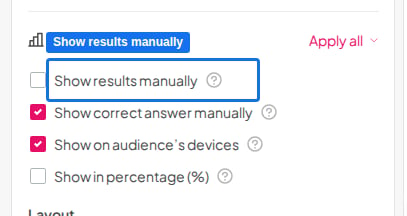 Per applicare questa impostazione a tutte le slide dello stesso tipo in una volta, clicca su **Applica a tutte** (Apply all) nell'intestazione **Mostra risultati** (Display results) e scegli **Apply to all … slides** (per esempio **Apply to all Poll slides**).
**Non trovi la casella o è disattivata?** Due cose da controllare:
* **L'etichetta.** Nell'editor l'impostazione si chiama **Mostra risultati manualmente** (Show results manually), non "Hide results". Il nome **Nascondi risultati** (Hide results) è quello del pulsante della barra degli strumenti che usi mentre presenti (vedi sotto).
* **Il tuo piano.** Nascondere i risultati non è incluso in tutti i piani. Se il tuo piano non lo include, la casella compare comunque nel gruppo **Mostra risultati** (Display results) ma è disattivata e cliccandola si apre un invito all'upgrade che ti dice di quale piano hai bisogno. Il tuo piano attuale è indicato sotto **Il mio piano** (My plan) nel tuo account.
Ancora bloccato? Scrivici a [hi@ahaslides.com](mailto:hi@ahaslides.com) e daremo un'occhiata al tuo account.
## Nascondere i risultati dalla vista di presentazione
Puoi nascondere i risultati durante la presentazione cliccando sull'icona **Nascondi risultati** (Hide results) nella barra degli strumenti.
Per mostrare di nuovo i risultati, premi **H** sulla tastiera oppure clicca sul pulsante o sull'icona **Mostra i risultati** (Show results) nella barra degli strumenti.
**Hai una domanda?**
Contatta il nostro team di assistenza: se hai effettuato l'accesso, usa l'icona della chat in basso a destra nella dashboard; altrimenti [contattaci qui](https://ahaslides.com/contact-us/) o scrivi a [hi@ahaslides.com](mailto:hi@ahaslides.com).
Vuoi entrare in contatto con altri utenti? Unisciti alla [community di AhaSlides](https://community.ahaslides.com/) per condividere consigli, richiedere nuove funzionalità e scoprire come gli altri coinvolgono il loro pubblico.
This documentation is built and hosted on [Mintlify](https://mintlify.com), a developer documentation platform.
Per applicare questa impostazione a tutte le slide dello stesso tipo in una volta, clicca su **Applica a tutte** (Apply all) nell'intestazione **Mostra risultati** (Display results) e scegli **Apply to all … slides** (per esempio **Apply to all Poll slides**).
**Non trovi la casella o è disattivata?** Due cose da controllare:
* **L'etichetta.** Nell'editor l'impostazione si chiama **Mostra risultati manualmente** (Show results manually), non "Hide results". Il nome **Nascondi risultati** (Hide results) è quello del pulsante della barra degli strumenti che usi mentre presenti (vedi sotto).
* **Il tuo piano.** Nascondere i risultati non è incluso in tutti i piani. Se il tuo piano non lo include, la casella compare comunque nel gruppo **Mostra risultati** (Display results) ma è disattivata e cliccandola si apre un invito all'upgrade che ti dice di quale piano hai bisogno. Il tuo piano attuale è indicato sotto **Il mio piano** (My plan) nel tuo account.
Ancora bloccato? Scrivici a [hi@ahaslides.com](mailto:hi@ahaslides.com) e daremo un'occhiata al tuo account.
## Nascondere i risultati dalla vista di presentazione
Puoi nascondere i risultati durante la presentazione cliccando sull'icona **Nascondi risultati** (Hide results) nella barra degli strumenti.
Per mostrare di nuovo i risultati, premi **H** sulla tastiera oppure clicca sul pulsante o sull'icona **Mostra i risultati** (Show results) nella barra degli strumenti.
**Hai una domanda?**
Contatta il nostro team di assistenza: se hai effettuato l'accesso, usa l'icona della chat in basso a destra nella dashboard; altrimenti [contattaci qui](https://ahaslides.com/contact-us/) o scrivi a [hi@ahaslides.com](mailto:hi@ahaslides.com).
Vuoi entrare in contatto con altri utenti? Unisciti alla [community di AhaSlides](https://community.ahaslides.com/) per condividere consigli, richiedere nuove funzionalità e scoprire come gli altri coinvolgono il loro pubblico.
This documentation is built and hosted on [Mintlify](https://mintlify.com), a developer documentation platform.