> ## Documentation Index
> Fetch the complete documentation index at: https://docs.ahaslides.com/llms.txt
> Use this file to discover all available pages before exploring further.
# La presentazione non parte o non si entra
> Risolvi una presentazione che non parte o partecipanti che non entrano: controlla modalità privata, Presente, rete, link di accesso e verifica.
Se premi **Presente** (Present) e per il tuo pubblico non succede nulla, o se le persone dicono di non riuscire a entrare con il codice di accesso o il codice QR, si tratta quasi sempre di una delle poche cause qui sotto. Segui i controlli in ordine: ognuno richiede pochi secondi e risolve i motivi più comuni per cui una sessione non parte.
## Risolvere una presentazione che non parte o a cui non si riesce a entrare
### Il link di accesso non si apre: la presentazione è in modalità privata
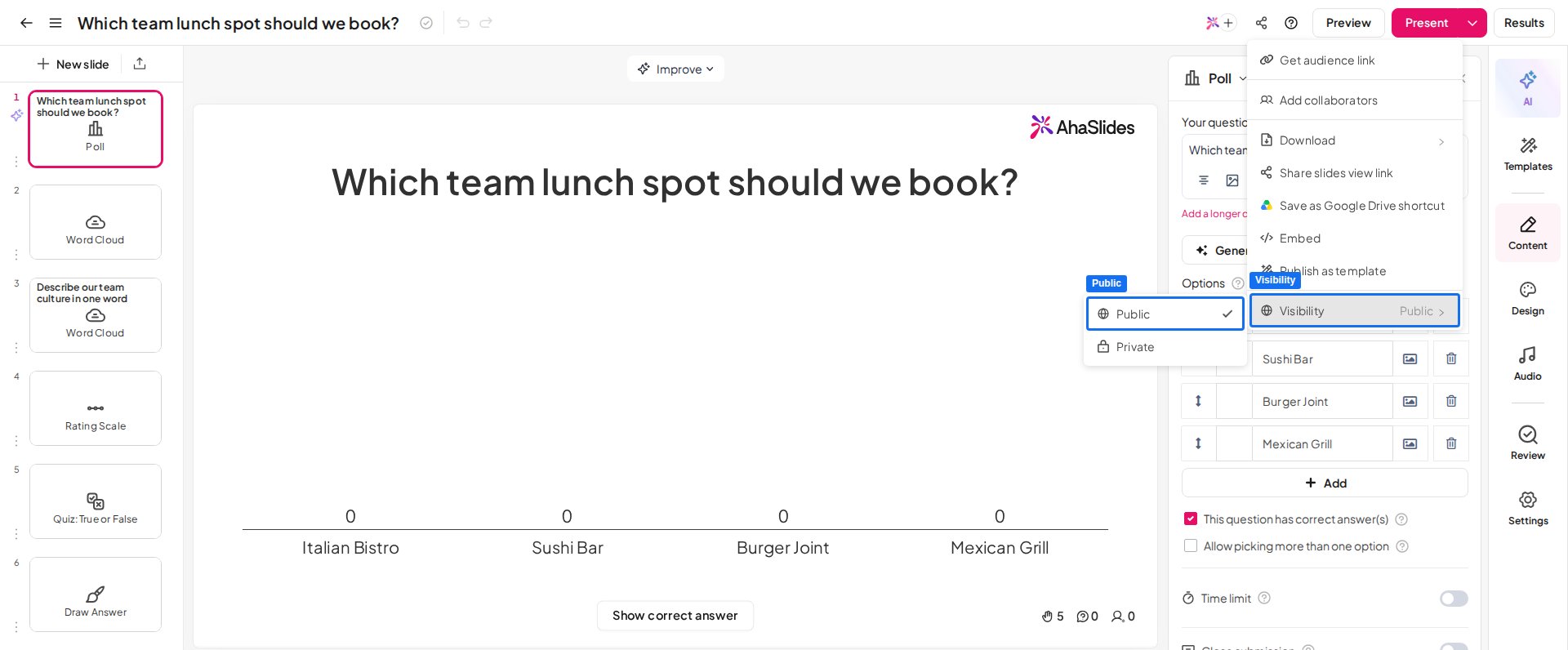
I partecipanti possono entrare e interagire solo quando una presentazione è in modalità **pubblica**. Se è ancora in modalità **privata**, l'impostazione che usi mentre modifichi, il link di accesso non si apre per nessuno.
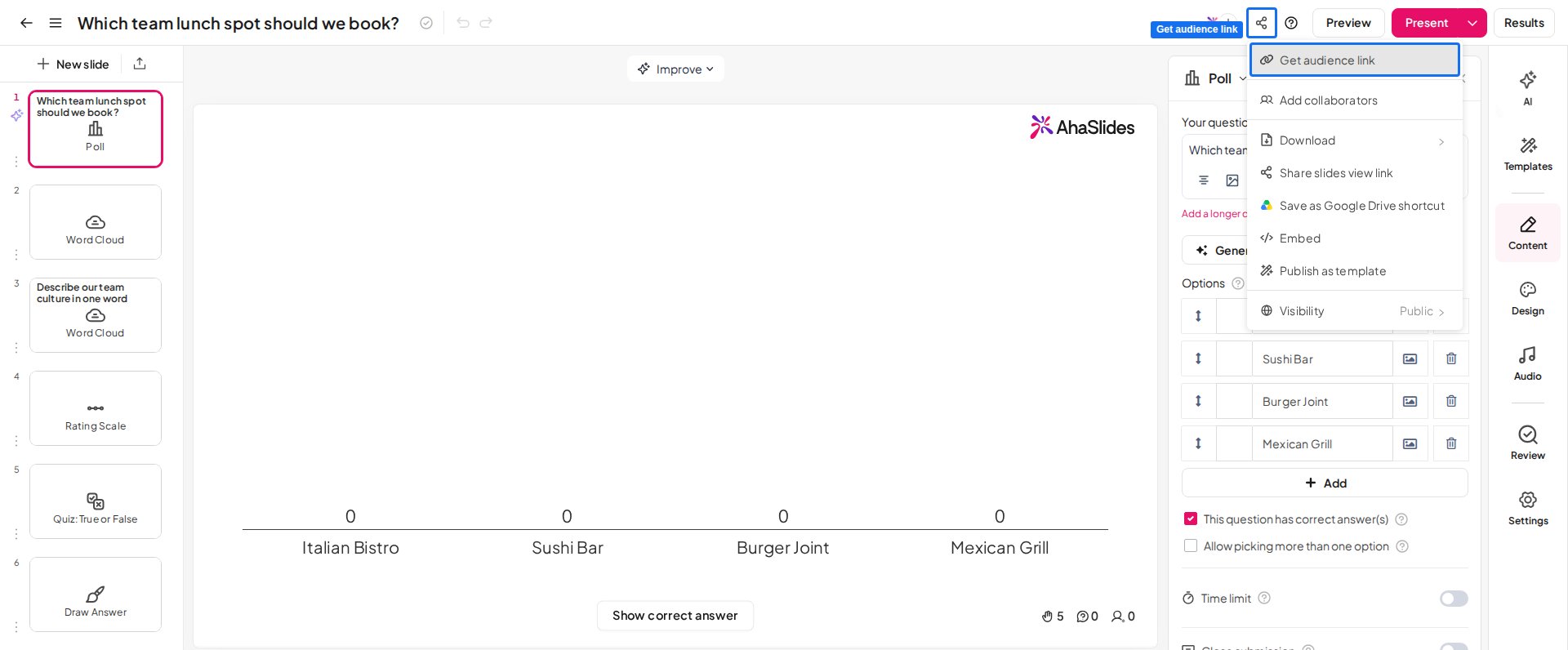
Clicca sull'icona **Condividi** (Share) nell'angolo in alto a destra dell'editor, apri **Visibilità** (Visibility) e scegli **Pubblico** (Public). La modalità privata è disponibile su ogni piano, quindi non è mai una restrizione del piano. Consulta [Attivare la modalità privata per la tua presentazione](/it/presenting/turning-on-private-mode-for-your-presentation).
 ### I partecipanti non riescono a entrare: non hai premuto Presente (o, per un quiz, non sei su una slide del quiz)
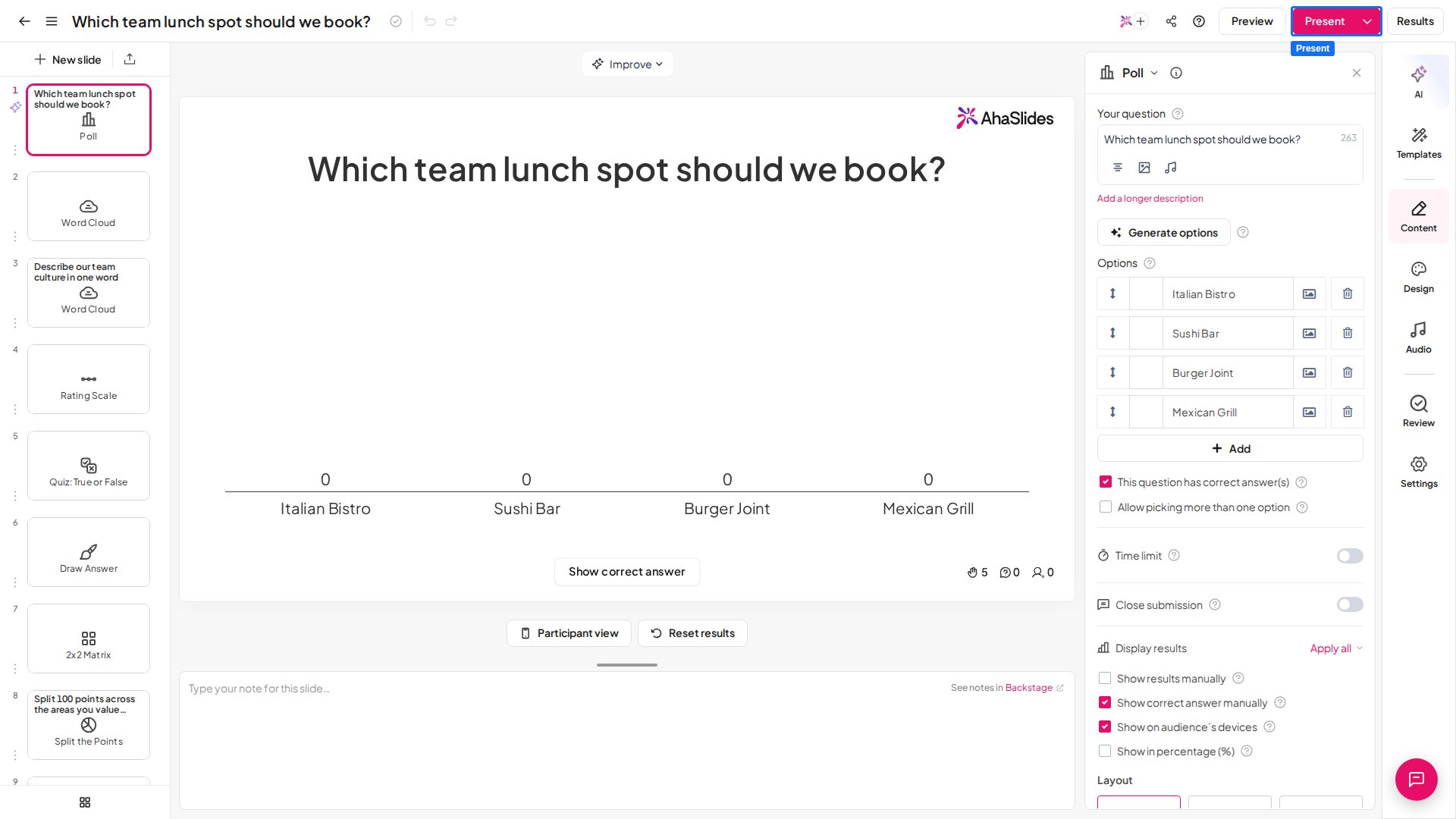
Nell'impostazione predefinita **guidata dall'host**, i partecipanti possono entrare solo mentre stai effettivamente presentando. Se sei ancora nella schermata di modifica, o hai condiviso il link prima di premere **Presente** (Present), la sessione non è ancora aperta.
Premi prima **Presente** (Present), poi condividi il link o il codice QR. Per un **quiz**, i partecipanti hanno bisogno anche che tu sia su una slide del quiz: un quiz guidato dall'host non è "aperto" prima che tu prema **Presente** (Present) né mentre sullo schermo c'è una slide che non è del quiz. Consulta [Come creare e condurre un quiz](/it/using-slide-types/how-to-make-and-run-a-quiz) e [Quiz: risoluzione dei problemi e FAQ](/it/using-slide-types/quiz-troubleshooting-and-faqs).
### I partecipanti non riescono a entrare: non hai premuto Presente (o, per un quiz, non sei su una slide del quiz)
Nell'impostazione predefinita **guidata dall'host**, i partecipanti possono entrare solo mentre stai effettivamente presentando. Se sei ancora nella schermata di modifica, o hai condiviso il link prima di premere **Presente** (Present), la sessione non è ancora aperta.
Premi prima **Presente** (Present), poi condividi il link o il codice QR. Per un **quiz**, i partecipanti hanno bisogno anche che tu sia su una slide del quiz: un quiz guidato dall'host non è "aperto" prima che tu prema **Presente** (Present) né mentre sullo schermo c'è una slide che non è del quiz. Consulta [Come creare e condurre un quiz](/it/using-slide-types/how-to-make-and-run-a-quiz) e [Quiz: risoluzione dei problemi e FAQ](/it/using-slide-types/quiz-troubleshooting-and-faqs).
 Se preferisci lasciare che le persone entrino e rispondano in qualsiasi momento senza un host, passa alla modalità con ritmo autonomo: apri la scheda **Impostazioni** (Settings), clicca su **Chi prende il comando** (Who takes the lead) e scegli **Pubblico (autoapprendimento)** (Audience (self-paced)). Consulta [Configurare una presentazione con ritmo autonomo su AhaSlides](/it/presenting/setting-up-a-self-paced-presentation-on-ahaslides).
 ### AhaSlides non si carica: una rete con restrizioni lo sta bloccando
Se AhaSlides non si carica affatto, per te o per i tuoi partecipanti, il blocco di solito arriva dalla rete di un'azienda, di un'organizzazione o di una scuola, oppure da un provider di servizi internet.
Chiedi a chi gestisce la rete di inserire AhaSlides nella whitelist e controlla che la connessione dei partecipanti sia stabile. L'elenco completo di porte e domini da consentire è in [Usare AhaSlides su una rete con restrizioni](/it/getting-started/using-ahaslides-on-a-restricted-network).
### Il codice o il link viene rifiutato: è un link di accesso sbagliato o vecchio
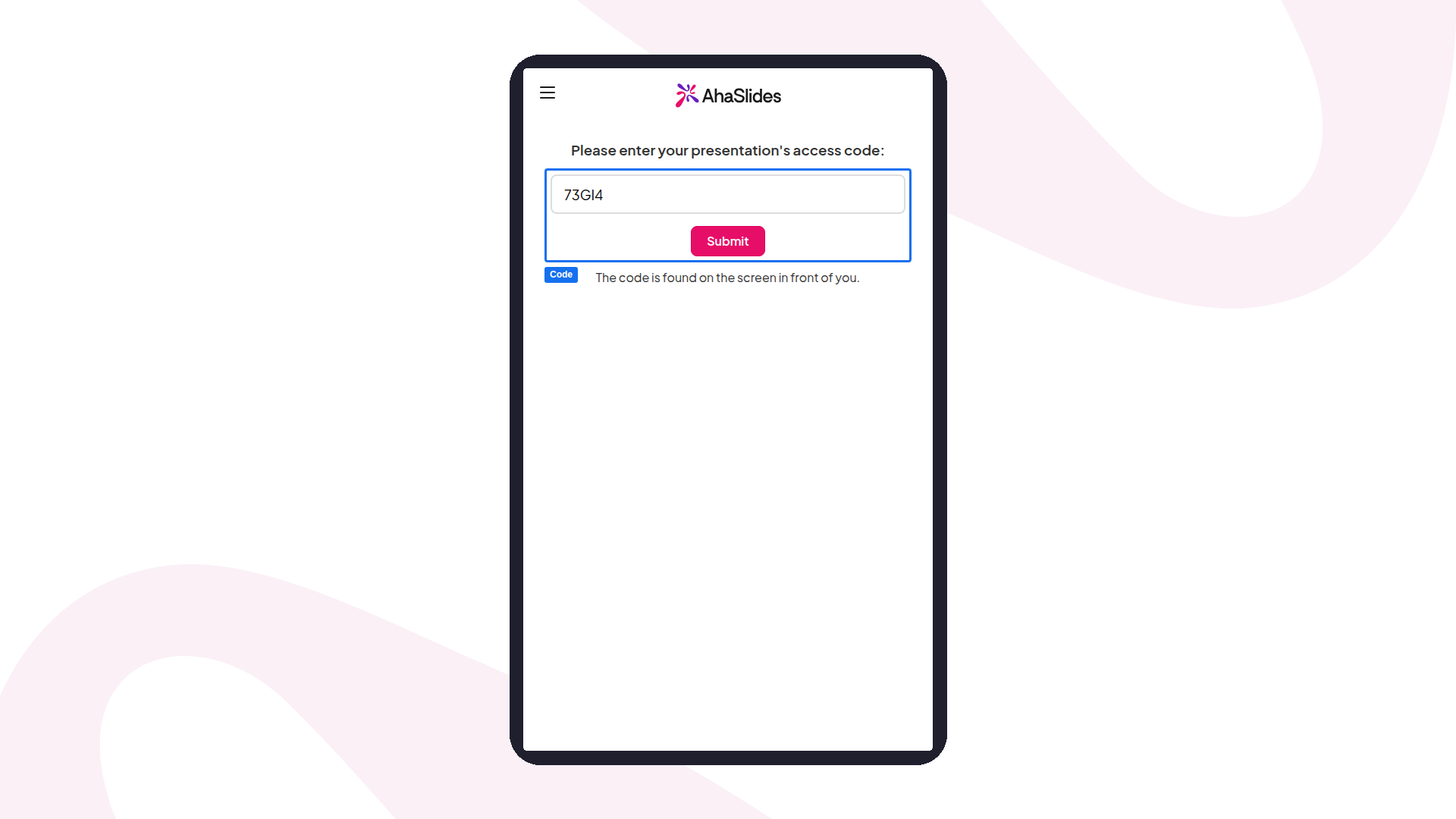
Ogni presentazione ha il proprio codice di accesso e il proprio codice QR univoci. Se qualcuno usa il link o il codice di un'altra presentazione, o lo screenshot di una sessione precedente, non riuscirà a entrare.
Condividi il link o il codice QR attuale direttamente dal menu **Condividi** (Share) della presentazione che stai conducendo e chiedi ai partecipanti di inserire il codice esattamente come appare. Consulta [Condividere la tua presentazione per far entrare i partecipanti](/it/presenting/sharing-your-presentation-for-participants-to-join).
### AhaSlides non si carica: una rete con restrizioni lo sta bloccando
Se AhaSlides non si carica affatto, per te o per i tuoi partecipanti, il blocco di solito arriva dalla rete di un'azienda, di un'organizzazione o di una scuola, oppure da un provider di servizi internet.
Chiedi a chi gestisce la rete di inserire AhaSlides nella whitelist e controlla che la connessione dei partecipanti sia stabile. L'elenco completo di porte e domini da consentire è in [Usare AhaSlides su una rete con restrizioni](/it/getting-started/using-ahaslides-on-a-restricted-network).
### Il codice o il link viene rifiutato: è un link di accesso sbagliato o vecchio
Ogni presentazione ha il proprio codice di accesso e il proprio codice QR univoci. Se qualcuno usa il link o il codice di un'altra presentazione, o lo screenshot di una sessione precedente, non riuscirà a entrare.
Condividi il link o il codice QR attuale direttamente dal menu **Condividi** (Share) della presentazione che stai conducendo e chiedi ai partecipanti di inserire il codice esattamente come appare. Consulta [Condividere la tua presentazione per far entrare i partecipanti](/it/presenting/sharing-your-presentation-for-participants-to-join).
 ### Alcuni partecipanti non riescono a entrare: la verifica del pubblico è attiva
Se hai attivato di proposito la verifica o l'autenticazione del pubblico, ad esempio per limitare una presentazione a persone specifiche, ai partecipanti viene chiesto di verificarsi prima di entrare. Chi non è autorizzato, o non ha completato il passaggio, non riuscirà a entrare.
Controlla se volevi davvero averla attiva e verifica che le persone giuste siano nell'elenco. Consulta [Verifica dei partecipanti](/it/features-and-functions/participant-verification) e [Usare l'autenticazione del pubblico](/it/presenting/using-audience-authentication).
### Il pulsante Presente manca o è disattivato
**Presente** (Present) si trova in alto a destra nell'editor, a destra dell'icona **Condividi** (Share) e di **Anteprima** (Preview). Se è disattivato (in grigio), la presentazione non ha ancora nessuna slide: aggiungine almeno una e diventerà cliccabile.
### La presentazione scade o i partecipanti devono rientrare?
Non c'è nessun limite di tempo per quanto una presentazione AhaSlides può essere raggiunta dai partecipanti, né un timeout per inattività sulla sessione di un partecipante.
Chi è un partecipante, e a cosa ha già risposto, viene salvato **nella cache del suo browser** sul dispositivo con cui è entrato, non in un account AhaSlides, dato che i partecipanti non ne hanno bisogno. Quindi, finché restano nello **stesso browser sullo stesso dispositivo e la cache del browser non viene cancellata**:
1. **Non gli vengono richiesti di nuovo i dati.** Il nome — e l'avatar, l'e-mail o la squadra, se [raccogli queste informazioni](/it/features-and-functions/collecting-audience-information) — viene riletto dalla cache del browser per tutto il resto della sessione, quindi non devono mai scriverlo una seconda volta.
2. **Una connessione interrotta si ricollega da sola.** Se un telefono va in stand-by, qualcuno passa a un'altra app o il Wi-Fi cade per un momento, la pagina del pubblico si ricollega da sola appena ci tornano. Non hanno bisogno di nuovo del codice di accesso né del loro nome.
3. **Anche chiudere la scheda non è un problema.** Riaprendo il link di accesso tornano come lo stesso partecipante, con gli stessi progressi, per un massimo di tre giorni dall'ultima volta in cui hanno partecipato a quella presentazione.
Una cosa cambia sul loro schermo: se torni **indietro** a una slide del quiz, tutti vengono riportati alla schermata della sala d'attesa di quel quiz e aspettano che tu faccia ripartire la domanda. È voluto: un quiz riparte sempre dalla sua sala d'attesa, così tutti iniziano il round insieme. Non gli viene chiesto di rientrare: la sala d'attesa mostra il loro nome.
Gli unici conti alla rovescia in AhaSlides sono i timer di risposta per slide che imposti tu, come il **Limite di tempo** (Time limit) in una [slide Poll](/it/using-slide-types/creating-a-poll-question-on-ahaslides) o il limite di tempo di una domanda del quiz. Si applicano a una singola slide, non alla sessione.
**Deve essere lo stesso browser sullo stesso dispositivo, con la cache del browser non cancellata.** Poiché tutto vive nella cache del browser, un partecipante che passa a un altro dispositivo, apre il link in un browser diverso o in una finestra privata/in incognito, o cancella la cache o i dati di navigazione, torna come un partecipante completamente nuovo: gli vengono chiesti di nuovo il codice di accesso e il nome e non può riprendere da dove era rimasto. Tutto ciò che aveva già inviato resta nei tuoi risultati: appartiene semplicemente al partecipante che era prima.
### Perché alcuni partecipanti non riescono a entrare e vedono "Participant limit exceeded"?
Il limite di partecipanti di una presentazione dipende dal piano dell'account che sta presentando, non dal piano del proprietario della presentazione. Il limite di partecipanti è il numero di partecipanti che possono essere online contemporaneamente. Condividere una presentazione non condivide con il collaboratore il limite di partecipanti del proprietario. Se un collaboratore con il piano Free presenta una presentazione di tua proprietà con un piano a pagamento, si applica il limite di partecipanti del piano Free. I partecipanti oltre quel limite non possono entrare e vedono la schermata **Participant limit exceeded**. Per far entrare più partecipanti, presenta dall'account con il limite di partecipanti più alto, oppure [passa a un piano superiore con l'account che presenta](/it/after-purchase/how-to-change-your-subscription#aumentare-il-limite-di-partecipanti). Consulta anche [Ruolo di presentatore](/it/features-and-functions/presenter-role).
### Posso condurre una presentazione in due giorni?
Sì. Le risposte e i punteggi del tuo pubblico vengono conservati finché non [reimposti i risultati](/it/after-the-presentation/resetting-the-results), quindi chiudere il portatile per la notte e presentare di nuovo il giorno dopo non li cancella. Quando riprendi a presentare, i partecipanti che riaprono il link di accesso sullo stesso browser e dispositivo, entro tre giorni dall'ultima partecipazione, proseguono come la stessa persona, con il loro nome, le risposte e il punteggio del quiz. Chi cambia dispositivo, usa una finestra privata o cancella i dati del browser entra come nuovo partecipante. Non premere **Reimposta i risultati** (Reset results) tra i due giorni: cancella tutto e avvia una nuova sessione nel tuo report.
## Pagine correlate
Per la configurazione completa dietro queste soluzioni, consulta:
Come condividere il link di accesso e il codice QR, e se i partecipanti hanno bisogno di un account.
Le porte e i domini da inserire nella whitelist quando la rete di un'azienda, di una scuola o di un ISP blocca AhaSlides.
**Hai una domanda?**
Contatta il nostro team di assistenza: se hai effettuato l'accesso, usa l'icona della chat in basso a destra nella dashboard; altrimenti [contattaci qui](https://ahaslides.com/contact-us/) o scrivi a [hi@ahaslides.com](mailto:hi@ahaslides.com).
Vuoi entrare in contatto con altri utenti? Unisciti alla [community di AhaSlides](https://community.ahaslides.com/) per condividere consigli, richiedere nuove funzionalità e scoprire come gli altri coinvolgono il loro pubblico.
This documentation is built and hosted on [Mintlify](https://mintlify.com), a developer documentation platform.
### Alcuni partecipanti non riescono a entrare: la verifica del pubblico è attiva
Se hai attivato di proposito la verifica o l'autenticazione del pubblico, ad esempio per limitare una presentazione a persone specifiche, ai partecipanti viene chiesto di verificarsi prima di entrare. Chi non è autorizzato, o non ha completato il passaggio, non riuscirà a entrare.
Controlla se volevi davvero averla attiva e verifica che le persone giuste siano nell'elenco. Consulta [Verifica dei partecipanti](/it/features-and-functions/participant-verification) e [Usare l'autenticazione del pubblico](/it/presenting/using-audience-authentication).
### Il pulsante Presente manca o è disattivato
**Presente** (Present) si trova in alto a destra nell'editor, a destra dell'icona **Condividi** (Share) e di **Anteprima** (Preview). Se è disattivato (in grigio), la presentazione non ha ancora nessuna slide: aggiungine almeno una e diventerà cliccabile.
### La presentazione scade o i partecipanti devono rientrare?
Non c'è nessun limite di tempo per quanto una presentazione AhaSlides può essere raggiunta dai partecipanti, né un timeout per inattività sulla sessione di un partecipante.
Chi è un partecipante, e a cosa ha già risposto, viene salvato **nella cache del suo browser** sul dispositivo con cui è entrato, non in un account AhaSlides, dato che i partecipanti non ne hanno bisogno. Quindi, finché restano nello **stesso browser sullo stesso dispositivo e la cache del browser non viene cancellata**:
1. **Non gli vengono richiesti di nuovo i dati.** Il nome — e l'avatar, l'e-mail o la squadra, se [raccogli queste informazioni](/it/features-and-functions/collecting-audience-information) — viene riletto dalla cache del browser per tutto il resto della sessione, quindi non devono mai scriverlo una seconda volta.
2. **Una connessione interrotta si ricollega da sola.** Se un telefono va in stand-by, qualcuno passa a un'altra app o il Wi-Fi cade per un momento, la pagina del pubblico si ricollega da sola appena ci tornano. Non hanno bisogno di nuovo del codice di accesso né del loro nome.
3. **Anche chiudere la scheda non è un problema.** Riaprendo il link di accesso tornano come lo stesso partecipante, con gli stessi progressi, per un massimo di tre giorni dall'ultima volta in cui hanno partecipato a quella presentazione.
Una cosa cambia sul loro schermo: se torni **indietro** a una slide del quiz, tutti vengono riportati alla schermata della sala d'attesa di quel quiz e aspettano che tu faccia ripartire la domanda. È voluto: un quiz riparte sempre dalla sua sala d'attesa, così tutti iniziano il round insieme. Non gli viene chiesto di rientrare: la sala d'attesa mostra il loro nome.
Gli unici conti alla rovescia in AhaSlides sono i timer di risposta per slide che imposti tu, come il **Limite di tempo** (Time limit) in una [slide Poll](/it/using-slide-types/creating-a-poll-question-on-ahaslides) o il limite di tempo di una domanda del quiz. Si applicano a una singola slide, non alla sessione.
**Deve essere lo stesso browser sullo stesso dispositivo, con la cache del browser non cancellata.** Poiché tutto vive nella cache del browser, un partecipante che passa a un altro dispositivo, apre il link in un browser diverso o in una finestra privata/in incognito, o cancella la cache o i dati di navigazione, torna come un partecipante completamente nuovo: gli vengono chiesti di nuovo il codice di accesso e il nome e non può riprendere da dove era rimasto. Tutto ciò che aveva già inviato resta nei tuoi risultati: appartiene semplicemente al partecipante che era prima.
### Perché alcuni partecipanti non riescono a entrare e vedono "Participant limit exceeded"?
Il limite di partecipanti di una presentazione dipende dal piano dell'account che sta presentando, non dal piano del proprietario della presentazione. Il limite di partecipanti è il numero di partecipanti che possono essere online contemporaneamente. Condividere una presentazione non condivide con il collaboratore il limite di partecipanti del proprietario. Se un collaboratore con il piano Free presenta una presentazione di tua proprietà con un piano a pagamento, si applica il limite di partecipanti del piano Free. I partecipanti oltre quel limite non possono entrare e vedono la schermata **Participant limit exceeded**. Per far entrare più partecipanti, presenta dall'account con il limite di partecipanti più alto, oppure [passa a un piano superiore con l'account che presenta](/it/after-purchase/how-to-change-your-subscription#aumentare-il-limite-di-partecipanti). Consulta anche [Ruolo di presentatore](/it/features-and-functions/presenter-role).
### Posso condurre una presentazione in due giorni?
Sì. Le risposte e i punteggi del tuo pubblico vengono conservati finché non [reimposti i risultati](/it/after-the-presentation/resetting-the-results), quindi chiudere il portatile per la notte e presentare di nuovo il giorno dopo non li cancella. Quando riprendi a presentare, i partecipanti che riaprono il link di accesso sullo stesso browser e dispositivo, entro tre giorni dall'ultima partecipazione, proseguono come la stessa persona, con il loro nome, le risposte e il punteggio del quiz. Chi cambia dispositivo, usa una finestra privata o cancella i dati del browser entra come nuovo partecipante. Non premere **Reimposta i risultati** (Reset results) tra i due giorni: cancella tutto e avvia una nuova sessione nel tuo report.
## Pagine correlate
Per la configurazione completa dietro queste soluzioni, consulta:
Come condividere il link di accesso e il codice QR, e se i partecipanti hanno bisogno di un account.
Le porte e i domini da inserire nella whitelist quando la rete di un'azienda, di una scuola o di un ISP blocca AhaSlides.
**Hai una domanda?**
Contatta il nostro team di assistenza: se hai effettuato l'accesso, usa l'icona della chat in basso a destra nella dashboard; altrimenti [contattaci qui](https://ahaslides.com/contact-us/) o scrivi a [hi@ahaslides.com](mailto:hi@ahaslides.com).
Vuoi entrare in contatto con altri utenti? Unisciti alla [community di AhaSlides](https://community.ahaslides.com/) per condividere consigli, richiedere nuove funzionalità e scoprire come gli altri coinvolgono il loro pubblico.
This documentation is built and hosted on [Mintlify](https://mintlify.com), a developer documentation platform.