> ## Documentation Index
> Fetch the complete documentation index at: https://docs.ahaslides.com/llms.txt
> Use this file to discover all available pages before exploring further.
# Condividere AhaSlides con Zoom
> Condividi lo schermo su Zoom per presentare con AhaSlides a un pubblico online, poi mostra il codice QR per far unire e rispondere chi è da remoto.
Puoi condividere lo schermo su Zoom per presentare con AhaSlides a un pubblico online.
## Come condividere AhaSlides su Zoom
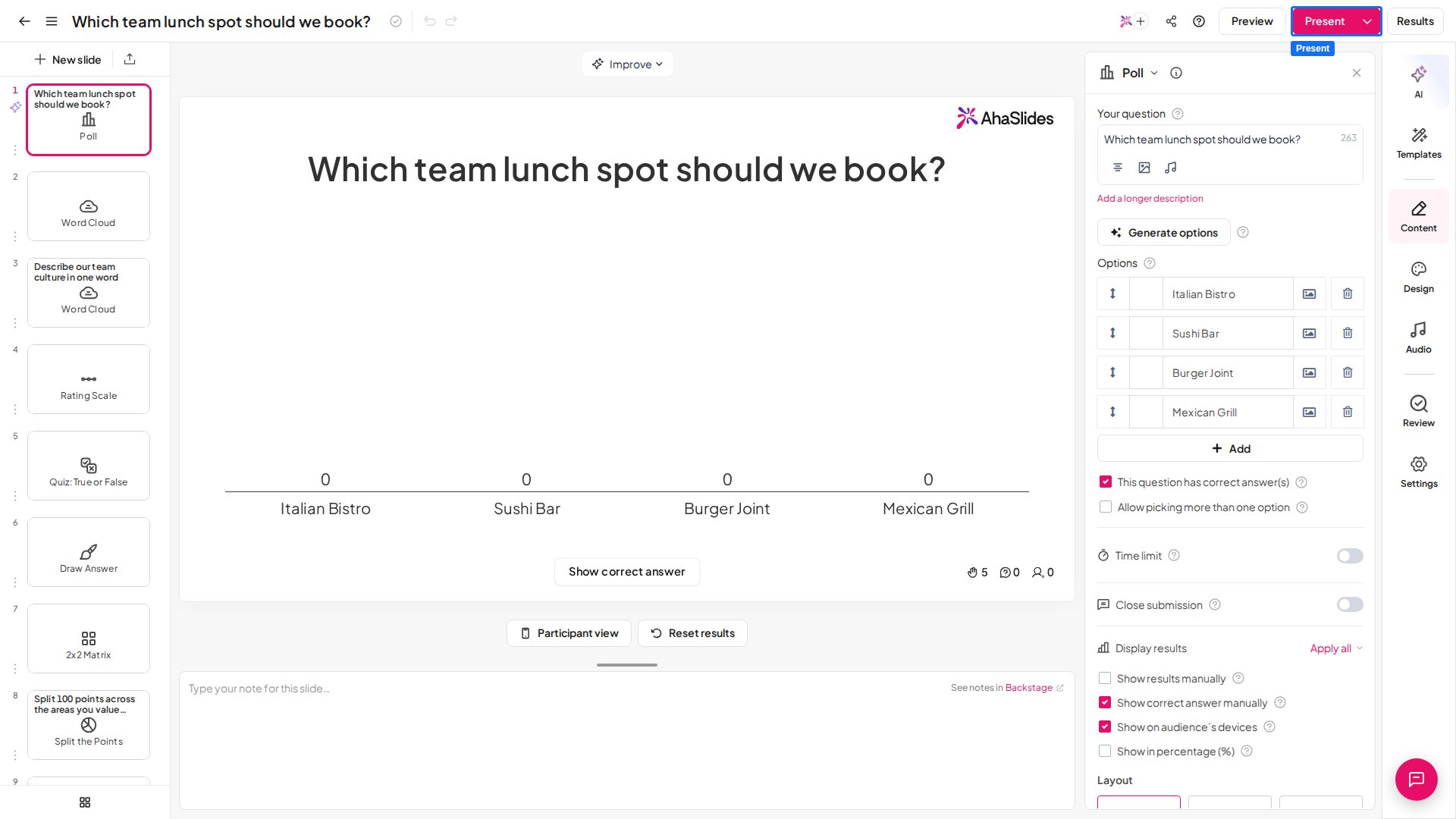
Apri la tua presentazione AhaSlides.
Ospita o partecipa a una riunione Zoom.
Nella riunione, fai clic sul pulsante **Share Screen**.
Seleziona la finestra in cui è aperto AhaSlides e fai clic su **Share**.
Fai clic su **Presente** (Present).
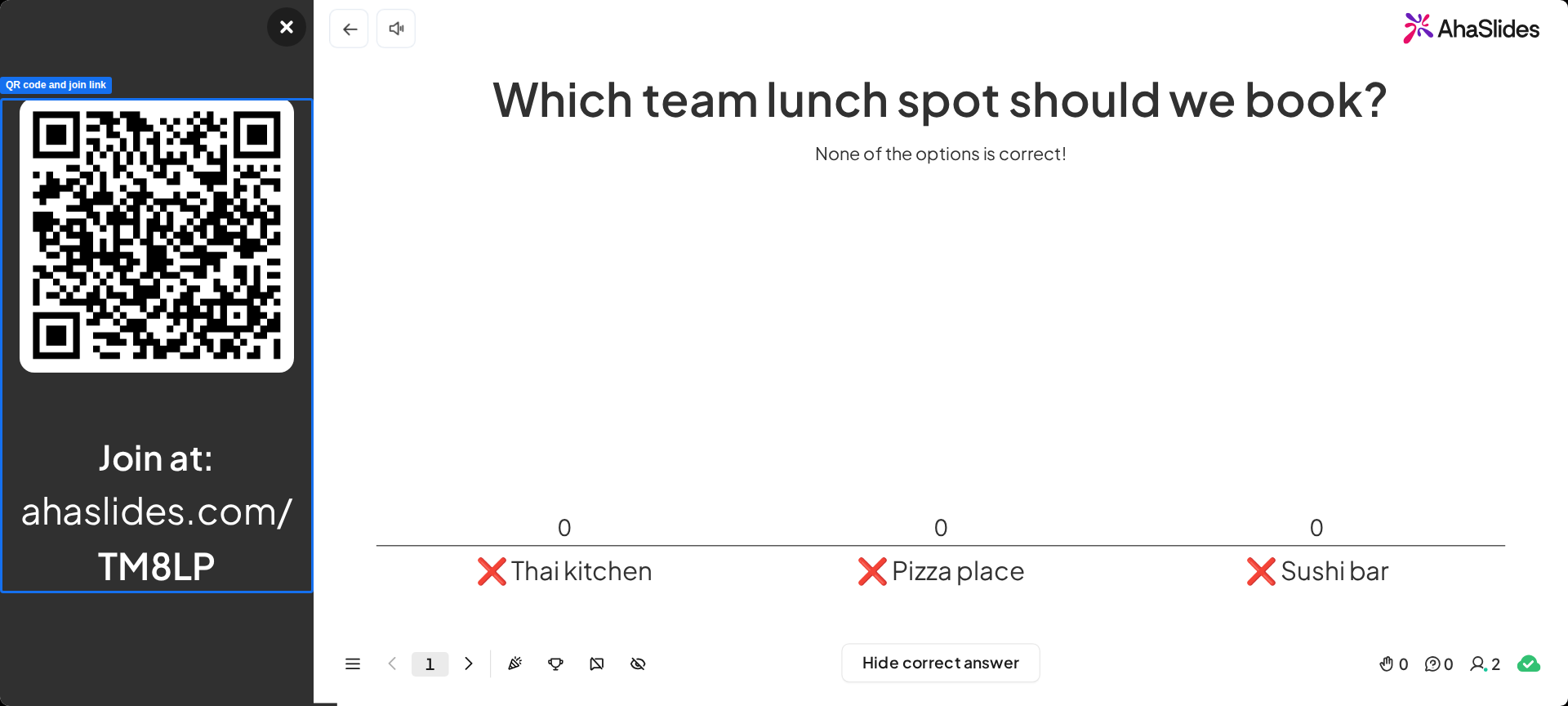
 Da qui puoi [condividere la presentazione](/it/presenting/sharing-your-presentation-for-participants-to-join) con i partecipanti usando il codice QR e il link di accesso, che compaiono in un pannello a sinistra dello schermo mentre presenti. I partecipanti da remoto lo inquadrano (o aprono il link di accesso) e rispondono dai propri dispositivi mentre guardano il tuo schermo condiviso.
 ## Consigli
* Fai una prova generale prima di andare in diretta, per risolvere eventuali difficoltà.
* Chiudi tutte le altre schede tranne AhaSlides e Zoom per velocizzare il caricamento.
**Hai una domanda?**
Contatta il nostro team di assistenza: se hai effettuato l'accesso, usa l'icona della chat in basso a destra nella dashboard; altrimenti [contattaci qui](https://ahaslides.com/contact-us/) o scrivi a [hi@ahaslides.com](mailto:hi@ahaslides.com).
Vuoi entrare in contatto con altri utenti? Unisciti alla [community di AhaSlides](https://community.ahaslides.com/) per condividere consigli, richiedere nuove funzionalità e scoprire come gli altri coinvolgono il loro pubblico.
This documentation is built and hosted on [Mintlify](https://mintlify.com), a developer documentation platform.
## Consigli
* Fai una prova generale prima di andare in diretta, per risolvere eventuali difficoltà.
* Chiudi tutte le altre schede tranne AhaSlides e Zoom per velocizzare il caricamento.
**Hai una domanda?**
Contatta il nostro team di assistenza: se hai effettuato l'accesso, usa l'icona della chat in basso a destra nella dashboard; altrimenti [contattaci qui](https://ahaslides.com/contact-us/) o scrivi a [hi@ahaslides.com](mailto:hi@ahaslides.com).
Vuoi entrare in contatto con altri utenti? Unisciti alla [community di AhaSlides](https://community.ahaslides.com/) per condividere consigli, richiedere nuove funzionalità e scoprire come gli altri coinvolgono il loro pubblico.
This documentation is built and hosted on [Mintlify](https://mintlify.com), a developer documentation platform.