> ## Documentation Index
> Fetch the complete documentation index at: https://docs.ahaslides.com/llms.txt
> Use this file to discover all available pages before exploring further.
# Bloccare gli invii su una slide AhaSlides
> Blocca gli invii su una slide perché i partecipanti non possano votare o rispondere, poi riaprili, dalla vista di modifica o durante la presentazione.
Bloccare gli invii ti permette di disattivare o riattivare le risposte su una slide. Disattivare gli invii su una slide specifica è utile quando devi spiegare una domanda prima che il pubblico voti, o ogni volta che non vuoi che i partecipanti rispondano in quel momento.
## Bloccare gli invii dalla vista di modifica
Seleziona la slide su cui vuoi bloccare gli invii.
Apri la scheda **Contenuto** (Content).
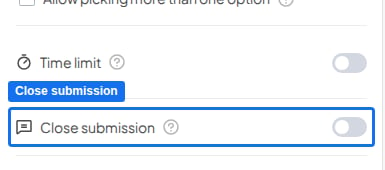
Attiva l'interruttore **Invio chiuso** (Close submission). Questo disattiva gli invii per quella domanda. Puoi riaprirli in seguito. Per bloccare gli invii su più slide in una volta, apri il menu **Altre azioni** (More actions) (⋯) dell'impostazione e scegli **Apply to all … slides** per lo stesso tipo di slide, oppure **Apply to all unscored slides**. Bloccare gli invii non è disponibile su tutti i piani; se il tuo non lo include, ti verrà proposto di fare l'upgrade.
 ## Bloccare gli invii dalla vista di presentazione
Mentre presenti, sulla slide su cui vuoi fermare gli invii, clicca sull'interruttore a lucchetto della slide (il suggerimento dice **Invio chiuso** (Close submission)) oppure premi il tasto **S**. La slide mostra poi **Submissions closed**. Come l'interruttore per bloccare gli invii, il lucchetto non è disponibile su tutti i piani; se il tuo non lo include, il lucchetto non compare mentre presenti.
Per riattivare gli invii, premi di nuovo il tasto **S** oppure clicca sull'interruttore a lucchetto (il suggerimento dice **Invio aperto** (Open submission)).
**Hai una domanda?**
Contatta il nostro team di assistenza: se hai effettuato l'accesso, usa l'icona della chat in basso a destra nella dashboard; altrimenti [contattaci qui](https://ahaslides.com/contact-us/) o scrivi a [hi@ahaslides.com](mailto:hi@ahaslides.com).
Vuoi entrare in contatto con altri utenti? Unisciti alla [community di AhaSlides](https://community.ahaslides.com/) per condividere consigli, richiedere nuove funzionalità e scoprire come gli altri coinvolgono il loro pubblico.
This documentation is built and hosted on [Mintlify](https://mintlify.com), a developer documentation platform.
## Bloccare gli invii dalla vista di presentazione
Mentre presenti, sulla slide su cui vuoi fermare gli invii, clicca sull'interruttore a lucchetto della slide (il suggerimento dice **Invio chiuso** (Close submission)) oppure premi il tasto **S**. La slide mostra poi **Submissions closed**. Come l'interruttore per bloccare gli invii, il lucchetto non è disponibile su tutti i piani; se il tuo non lo include, il lucchetto non compare mentre presenti.
Per riattivare gli invii, premi di nuovo il tasto **S** oppure clicca sull'interruttore a lucchetto (il suggerimento dice **Invio aperto** (Open submission)).
**Hai una domanda?**
Contatta il nostro team di assistenza: se hai effettuato l'accesso, usa l'icona della chat in basso a destra nella dashboard; altrimenti [contattaci qui](https://ahaslides.com/contact-us/) o scrivi a [hi@ahaslides.com](mailto:hi@ahaslides.com).
Vuoi entrare in contatto con altri utenti? Unisciti alla [community di AhaSlides](https://community.ahaslides.com/) per condividere consigli, richiedere nuove funzionalità e scoprire come gli altri coinvolgono il loro pubblico.
This documentation is built and hosted on [Mintlify](https://mintlify.com), a developer documentation platform.