> ## Documentation Index
> Fetch the complete documentation index at: https://docs.ahaslides.com/llms.txt
> Use this file to discover all available pages before exploring further.
# Attivare la modalità privata
> Passa la presentazione tra modalità privata e pubblica per controllare se il pubblico può interagire: privata in modifica, pubblica quando presenti.
La modalità privata e quella pubblica controllano se il pubblico può interagire con la tua presentazione. Conviene tenere tutto in **modalità privata** mentre modifichi e passare alla **modalità pubblica** quando presenti.
Una nuova presentazione parte sempre in modalità pubblica per impostazione predefinita.
## Come attivare la modalità privata per la presentazione
**Durante la modifica:** fai clic sull'icona **Condividi** (Share) in alto a destra nell'editor, apri **Visibilità** (Visibility), poi scegli **Privato** (Private). Scegli **Pubblico** (Public) nello stesso menu per tornare indietro.
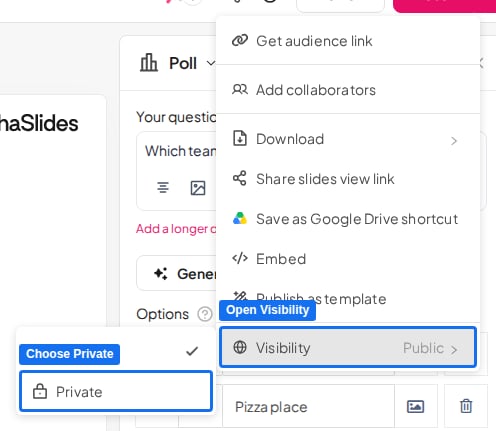 Questo controllo si trovava su un'icona **Pubblico** (Public) accanto al nome della presentazione. Quell'icona può ancora comparire nell'editor, ma non cambia più la modalità: usa invece la sezione **Visibilità** (Visibility) del menu **Condividi** (Share).
**Durante la presentazione:** passa il mouse sul menu di presentazione e scegli **Passa al privato** (Switch to private).
## Domande frequenti
Il nuovo editor sposta questo controllo nel menu **Condividi** (Share), e l'icona accanto al nome della presentazione non cambia più la modalità anche se è ancora visibile. Fai clic sull'icona **Condividi** (Share) in alto a destra, apri **Visibilità** (Visibility) e scegli lì **Pubblico** (Public) o **Privato** (Private). Non è una restrizione di piano: la modalità privata è disponibile su ogni piano.
In **Condividi** (Share), in alto a destra nell'editor, nella sezione **Visibilità** (Visibility).
**Hai una domanda?**
Contatta il nostro team di assistenza: se hai effettuato l'accesso, usa l'icona della chat in basso a destra nella dashboard; altrimenti [contattaci qui](https://ahaslides.com/contact-us/) o scrivi a [hi@ahaslides.com](mailto:hi@ahaslides.com).
Vuoi entrare in contatto con altri utenti? Unisciti alla [community di AhaSlides](https://community.ahaslides.com/) per condividere consigli, richiedere nuove funzionalità e scoprire come gli altri coinvolgono il loro pubblico.
This documentation is built and hosted on [Mintlify](https://mintlify.com), a developer documentation platform.
Questo controllo si trovava su un'icona **Pubblico** (Public) accanto al nome della presentazione. Quell'icona può ancora comparire nell'editor, ma non cambia più la modalità: usa invece la sezione **Visibilità** (Visibility) del menu **Condividi** (Share).
**Durante la presentazione:** passa il mouse sul menu di presentazione e scegli **Passa al privato** (Switch to private).
## Domande frequenti
Il nuovo editor sposta questo controllo nel menu **Condividi** (Share), e l'icona accanto al nome della presentazione non cambia più la modalità anche se è ancora visibile. Fai clic sull'icona **Condividi** (Share) in alto a destra, apri **Visibilità** (Visibility) e scegli lì **Pubblico** (Public) o **Privato** (Private). Non è una restrizione di piano: la modalità privata è disponibile su ogni piano.
In **Condividi** (Share), in alto a destra nell'editor, nella sezione **Visibilità** (Visibility).
**Hai una domanda?**
Contatta il nostro team di assistenza: se hai effettuato l'accesso, usa l'icona della chat in basso a destra nella dashboard; altrimenti [contattaci qui](https://ahaslides.com/contact-us/) o scrivi a [hi@ahaslides.com](mailto:hi@ahaslides.com).
Vuoi entrare in contatto con altri utenti? Unisciti alla [community di AhaSlides](https://community.ahaslides.com/) per condividere consigli, richiedere nuove funzionalità e scoprire come gli altri coinvolgono il loro pubblico.
This documentation is built and hosted on [Mintlify](https://mintlify.com), a developer documentation platform.