> ## Documentation Index
> Fetch the complete documentation index at: https://docs.ahaslides.com/llms.txt
> Use this file to discover all available pages before exploring further.
# Usare AhaSlides su un chiosco o totem
> Usa un chiosco o un totem come display pubblico per la tua presentazione AhaSlides, con slide e codice di accesso mentre il pubblico risponde dal telefono.
Sì, puoi usare AhaSlides su un chiosco, un totem o qualsiasi altro display pubblico. Funziona bene in atrii, eventi, stand fieristici e aree di accoglienza, dove vuoi che le persone partecipino mentre passano.
## La configurazione supportata: il chiosco mostra le tue slide, il pubblico risponde dal telefono
AhaSlides è pensato in modo che **tu presenti le slide su uno schermo e il tuo pubblico risponda dal proprio telefono.** Un chiosco o un totem fa semplicemente da schermo di presentazione:
1. **Avvia la presentazione sullo schermo del chiosco/totem.** Apri la presentazione e avvia la presentazione sul display del totem, come faresti con qualsiasi monitor o proiettore.
2. **Mostra il codice di accesso e il codice QR.** La presentazione mostra un URL per partecipare (codice di accesso) e un codice QR. Chiunque sia nelle vicinanze può inquadrare il codice QR con la fotocamera del telefono, oppure inserire il codice di accesso, per unirsi.
3. **Il tuo pubblico risponde sui propri dispositivi.** Ogni persona risponde ai tuoi sondaggi, quiz, word cloud e alle altre slide dal proprio telefono, senza bisogno di app o account.
È il flusso di partecipazione standard di AhaSlides. Per tutti i dettagli sull'URL per partecipare, sul codice di accesso e sul codice QR, vedi [Condividere la presentazione perché i partecipanti si uniscano](/it/presenting/sharing-your-presentation-for-participants-to-join).
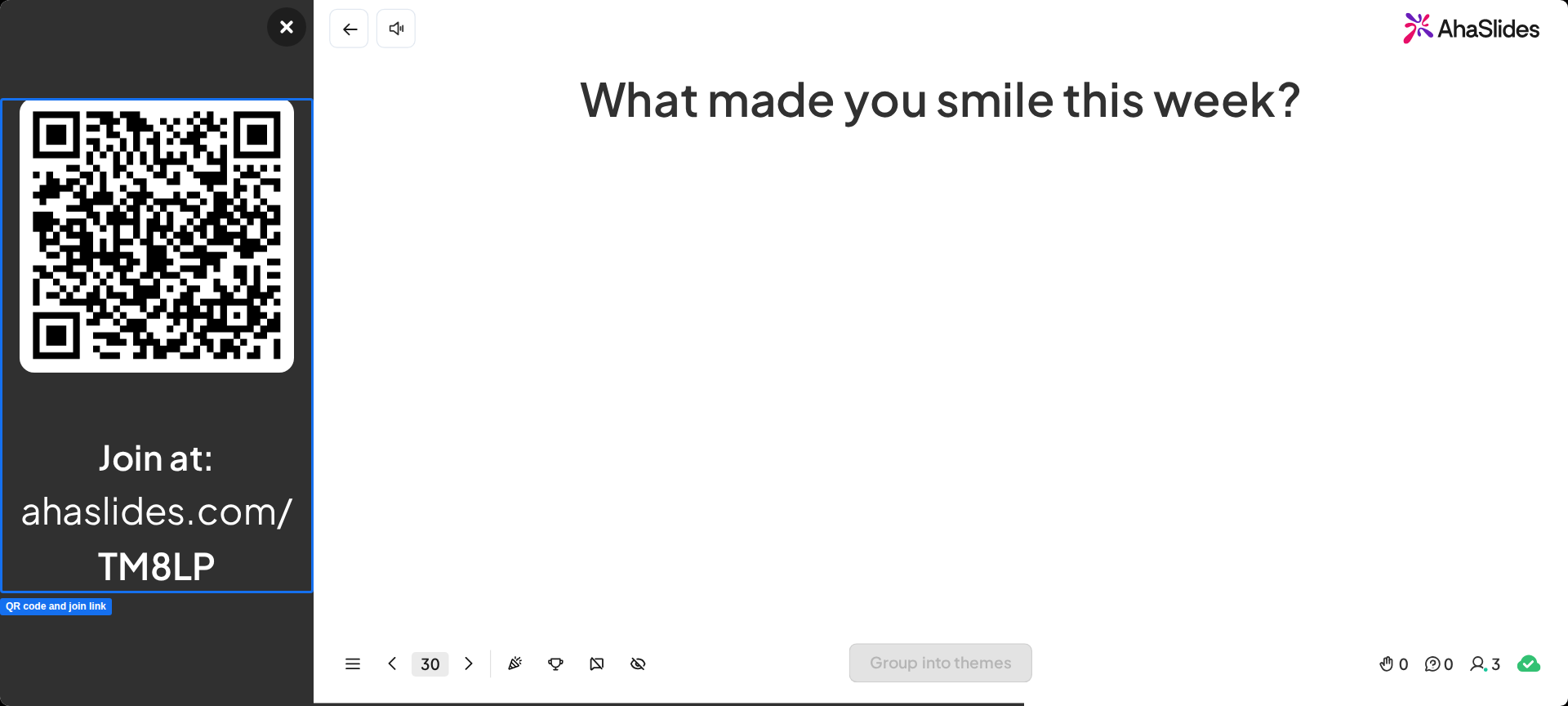 Per un display non presidiato, [imposta una presentazione autonoma](/it/presenting/setting-up-a-self-paced-presentation-on-ahaslides) in modo che ogni partecipante avanzi tra le slide al proprio ritmo senza che tu debba stare ai comandi, e valuta una [slide Codice QR](/it/presenting/sharing-your-presentation-for-participants-to-join) così il codice di accesso resta visibile senza che tu debba stare ai comandi.
## L'unico limite: il totem è un display, non un dispositivo condiviso per le risposte
AhaSlides **non** ha una modalità chiosco in cui un unico dispositivo condiviso raccoglie le risposte di molte persone che toccano il totem stesso. Il totem mostra la presentazione; non è lo strumento su cui il pubblico tocca per rispondere.
Ogni partecipante risponde dal **proprio telefono**, unendosi con il codice di accesso o il codice QR. Se il tuo caso d'uso richiede che le persone rispondano direttamente sul totem, una dopo l'altra sullo stesso schermo, al momento non è supportato.
**Hai una domanda?**
Contatta il nostro team di assistenza: se hai effettuato l'accesso, usa l'icona della chat in basso a destra nella dashboard; altrimenti [contattaci qui](https://ahaslides.com/contact-us/) o scrivi a [hi@ahaslides.com](mailto:hi@ahaslides.com).
Vuoi entrare in contatto con altri utenti? Unisciti alla [community di AhaSlides](https://community.ahaslides.com/) per condividere consigli, richiedere nuove funzionalità e scoprire come gli altri coinvolgono il loro pubblico.
This documentation is built and hosted on [Mintlify](https://mintlify.com), a developer documentation platform.
Per un display non presidiato, [imposta una presentazione autonoma](/it/presenting/setting-up-a-self-paced-presentation-on-ahaslides) in modo che ogni partecipante avanzi tra le slide al proprio ritmo senza che tu debba stare ai comandi, e valuta una [slide Codice QR](/it/presenting/sharing-your-presentation-for-participants-to-join) così il codice di accesso resta visibile senza che tu debba stare ai comandi.
## L'unico limite: il totem è un display, non un dispositivo condiviso per le risposte
AhaSlides **non** ha una modalità chiosco in cui un unico dispositivo condiviso raccoglie le risposte di molte persone che toccano il totem stesso. Il totem mostra la presentazione; non è lo strumento su cui il pubblico tocca per rispondere.
Ogni partecipante risponde dal **proprio telefono**, unendosi con il codice di accesso o il codice QR. Se il tuo caso d'uso richiede che le persone rispondano direttamente sul totem, una dopo l'altra sullo stesso schermo, al momento non è supportato.
**Hai una domanda?**
Contatta il nostro team di assistenza: se hai effettuato l'accesso, usa l'icona della chat in basso a destra nella dashboard; altrimenti [contattaci qui](https://ahaslides.com/contact-us/) o scrivi a [hi@ahaslides.com](mailto:hi@ahaslides.com).
Vuoi entrare in contatto con altri utenti? Unisciti alla [community di AhaSlides](https://community.ahaslides.com/) per condividere consigli, richiedere nuove funzionalità e scoprire come gli altri coinvolgono il loro pubblico.
This documentation is built and hosted on [Mintlify](https://mintlify.com), a developer documentation platform.