> ## Documentation Index
> Fetch the complete documentation index at: https://docs.ahaslides.com/llms.txt
> Use this file to discover all available pages before exploring further.
# Usare l'autenticazione del pubblico
> Dai a ogni persona del pubblico un codice di accesso personale per unirsi alla presentazione. Ideale per eventi con biglietto. Non disponibile su ogni piano.
La funzione di autenticazione del pubblico ti permette di distribuire codici di accesso al pubblico. Ogni persona inserisce il proprio codice personale per unirsi alla presentazione. È particolarmente utile per gli eventi con biglietto.
Questa funzione non è disponibile su ogni piano; se il tuo non la include, ti verrà proposto di passare a un piano superiore.
## Imposta l'autenticazione del pubblico
Nell'editor della presentazione, fai clic sull'icona **Impostazioni** (Settings) nella barra degli strumenti a destra, apri la scheda **Accesso dei partecipanti** (Participant access), poi seleziona **I partecipanti devono inserire il codice di accesso per unirsi** (Participants must enter passcode to join).
Inserisci il **numero di partecipanti che avrà la tua presentazione**. Se non conosci il numero esatto, è meglio sovrastimarlo, così avrai abbastanza codici da distribuire.
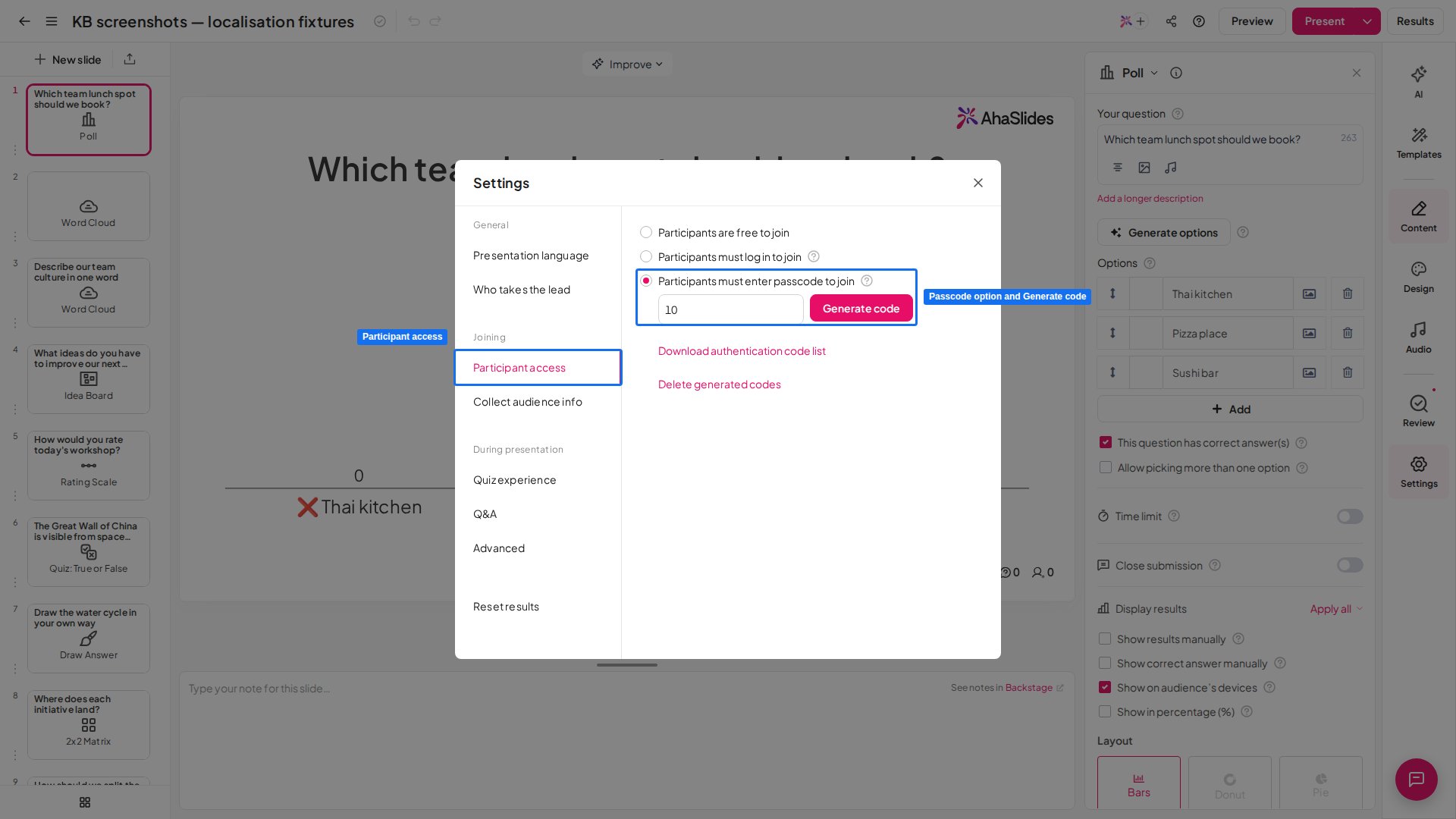 Fai clic sul pulsante **Genera codice** (Generate code). Si scarica un foglio Excel con tutti i codici di autenticazione della tua presentazione.
Da qui puoi condividere un codice per partecipante. Dopo che un partecipante accede alla tua presentazione tramite il [link URL o il codice QR](/it/presenting/sharing-your-presentation-for-participants-to-join), gli verrà chiesto di inserire il codice di autenticazione per unirsi.
Ogni codice di autenticazione può essere usato da **un solo partecipante**.
## Disattivare l'autenticazione del pubblico
Per far unire di nuovo i partecipanti senza un codice di accesso, apri la scheda **Accesso dei partecipanti** (Participant access) in **Impostazioni** (Settings) e seleziona **I partecipanti sono liberi di unirsi** (Participants are free to join).
## Scaricare di nuovo l'elenco dei codici
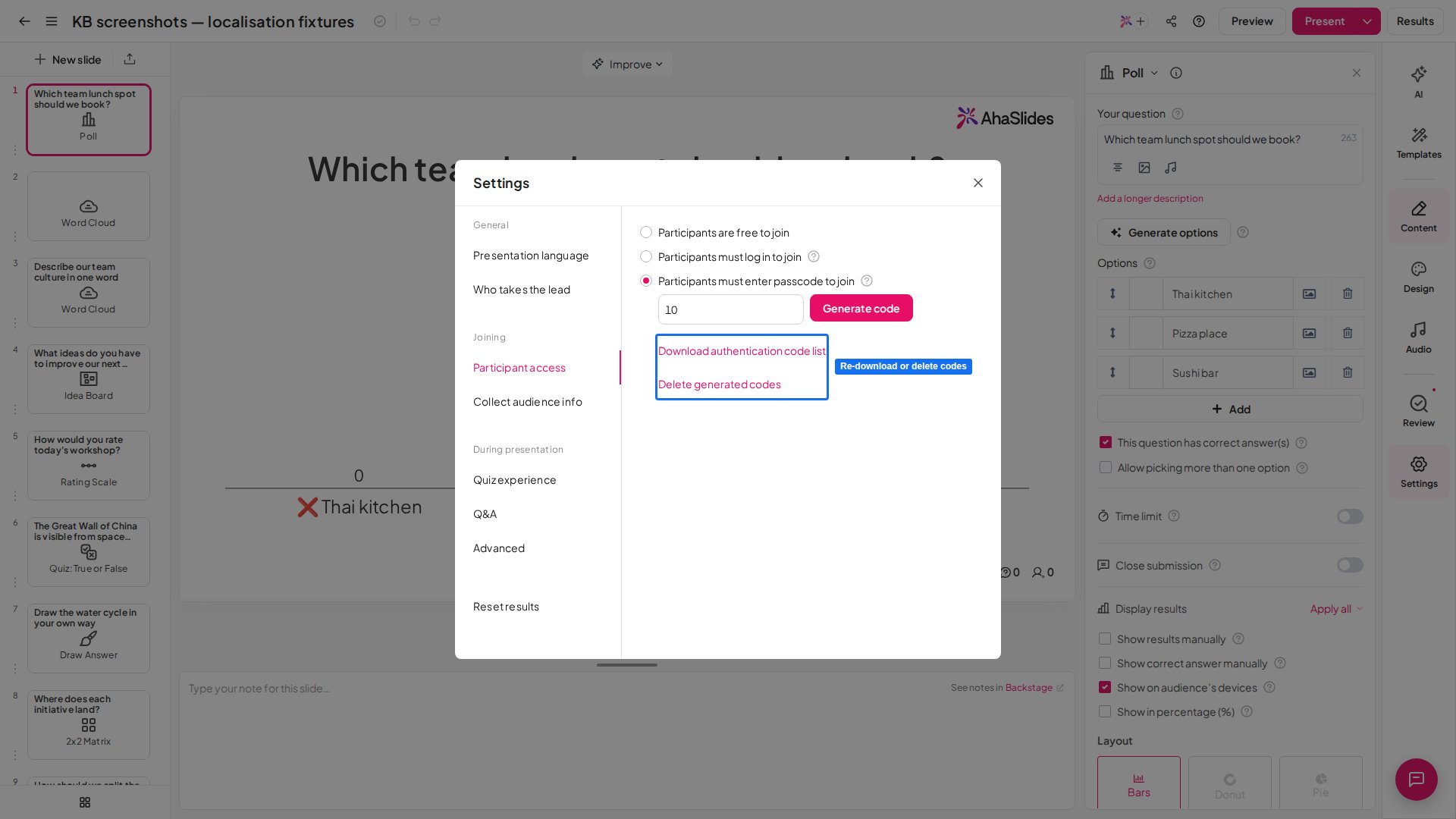
Se hai bisogno di scaricare di nuovo l'elenco dei codici, apri la scheda **Accesso dei partecipanti** (Participant access) in **Impostazioni** (Settings) e fai clic su **Scarica l'elenco dei codici di autenticazione** (Download authentication code list). Ottieni così un'altra copia dell'elenco con tutti i codici attivi della tua presentazione (che restano attivi finché non li reimposti o li elimini).
Fai clic sul pulsante **Genera codice** (Generate code). Si scarica un foglio Excel con tutti i codici di autenticazione della tua presentazione.
Da qui puoi condividere un codice per partecipante. Dopo che un partecipante accede alla tua presentazione tramite il [link URL o il codice QR](/it/presenting/sharing-your-presentation-for-participants-to-join), gli verrà chiesto di inserire il codice di autenticazione per unirsi.
Ogni codice di autenticazione può essere usato da **un solo partecipante**.
## Disattivare l'autenticazione del pubblico
Per far unire di nuovo i partecipanti senza un codice di accesso, apri la scheda **Accesso dei partecipanti** (Participant access) in **Impostazioni** (Settings) e seleziona **I partecipanti sono liberi di unirsi** (Participants are free to join).
## Scaricare di nuovo l'elenco dei codici
Se hai bisogno di scaricare di nuovo l'elenco dei codici, apri la scheda **Accesso dei partecipanti** (Participant access) in **Impostazioni** (Settings) e fai clic su **Scarica l'elenco dei codici di autenticazione** (Download authentication code list). Ottieni così un'altra copia dell'elenco con tutti i codici attivi della tua presentazione (che restano attivi finché non li reimposti o li elimini).
 ## Reimpostare o eliminare i codici
Puoi anche reimpostare o eliminare i codici nella scheda **Accesso dei partecipanti** (Participant access):
1. **Reimposta l'elenco dei codici** inserendo un nuovo numero di partecipanti nella casella e premendo di nuovo **Genera codice** (Generate code).
2. **Elimina l'elenco dei codici** facendo clic sull'opzione **Elimina i codici generati** (Delete generated codes).
**Hai una domanda?**
Contatta il nostro team di assistenza: se hai effettuato l'accesso, usa l'icona della chat in basso a destra nella dashboard; altrimenti [contattaci qui](https://ahaslides.com/contact-us/) o scrivi a [hi@ahaslides.com](mailto:hi@ahaslides.com).
Vuoi entrare in contatto con altri utenti? Unisciti alla [community di AhaSlides](https://community.ahaslides.com/) per condividere consigli, richiedere nuove funzionalità e scoprire come gli altri coinvolgono il loro pubblico.
This documentation is built and hosted on [Mintlify](https://mintlify.com), a developer documentation platform.
## Reimpostare o eliminare i codici
Puoi anche reimpostare o eliminare i codici nella scheda **Accesso dei partecipanti** (Participant access):
1. **Reimposta l'elenco dei codici** inserendo un nuovo numero di partecipanti nella casella e premendo di nuovo **Genera codice** (Generate code).
2. **Elimina l'elenco dei codici** facendo clic sull'opzione **Elimina i codici generati** (Delete generated codes).
**Hai una domanda?**
Contatta il nostro team di assistenza: se hai effettuato l'accesso, usa l'icona della chat in basso a destra nella dashboard; altrimenti [contattaci qui](https://ahaslides.com/contact-us/) o scrivi a [hi@ahaslides.com](mailto:hi@ahaslides.com).
Vuoi entrare in contatto con altri utenti? Unisciti alla [community di AhaSlides](https://community.ahaslides.com/) per condividere consigli, richiedere nuove funzionalità e scoprire come gli altri coinvolgono il loro pubblico.
This documentation is built and hosted on [Mintlify](https://mintlify.com), a developer documentation platform.