> ## Documentation Index
> Fetch the complete documentation index at: https://docs.ahaslides.com/llms.txt
> Use this file to discover all available pages before exploring further.
# Usare Backstage e il controllo remoto
> Backstage è una vista privata del presentatore per controllare le slide, vedere le prossime, modificare le note e moderare le Q&A, con il controllo remoto.
Backstage ti permette di controllare la presentazione da una finestra privata: controlli la slide attuale, vedi le prossime slide, moderi le Q\&A e consulti o modifichi le note del relatore mentre presenti. In combinazione con il **controllo remoto** (Remote Control), puoi muoverti liberamente mentre fai avanzare le slide, o addirittura lasciare che un collega prenda il controllo delle slide mentre tu resti concentrato sulla presentazione.
## Backstage
### Come aprire Backstage
Ci sono due modi per iniziare a presentare con Backstage.
**1. Nell'editor**
Nella schermata dell'editor, vai al pulsante **Presente** (Present) in alto a destra, premi la freccia verso il basso e scegli **Presente con Backstage** (Present with Backstage).
 **2. Durante la presentazione**
Mentre presenti:
1. Passa il cursore sull'icona **Menu** (Menu) in basso a sinistra.
2. Fai clic su **Show Backstage**.
Con entrambi i metodi, sul tuo computer si apre una finestra del browser separata contenente **Backstage**.
Assicurati di [condividere o trasmettere lo schermo giusto](/it/integrations/using-the-ahaslides-app-on-zoom), così il pubblico non può vedere il tuo Backstage. Se usi un software di videoconferenza, o trasmetti su un televisore o un altro monitor, condividi **solo la finestra del browser con la tua presentazione**, non l'intero schermo, altrimenti il pubblico vedrà Backstage.
### Usare Backstage
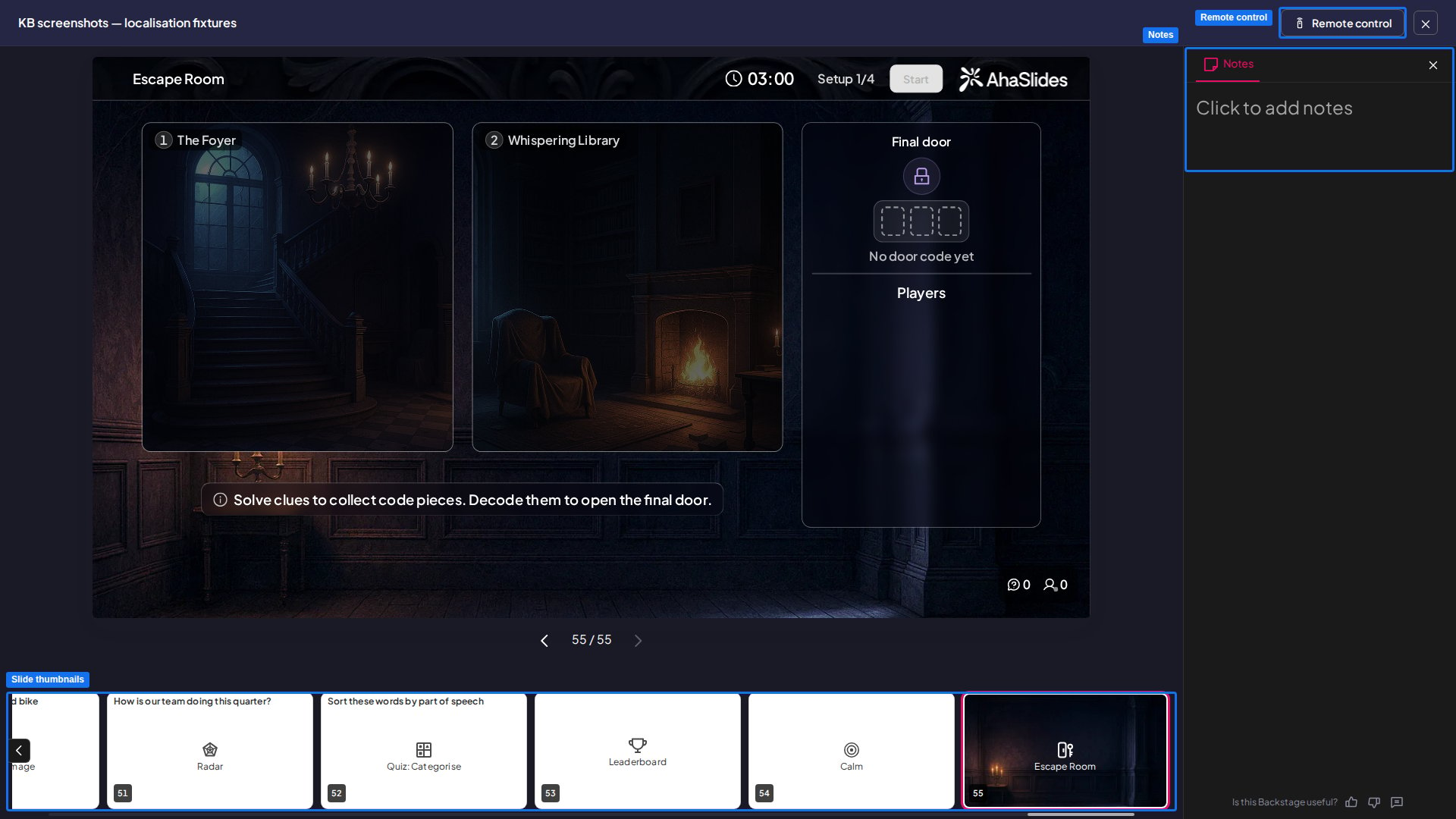
Quando si apre la finestra di Backstage, vedrai una versione semplificata dell'editor:
* **Al centro**, la slide che stai presentando in questo momento. Puoi interagire con quest'area per controllare le slide, proprio come faresti sullo schermo del presentatore.
* **A destra**, le eventuali [note della slide](/it/features-and-functions/adding-notes-to-your-presentation) che hai scritto per quella slide. Puoi scrivere le note in questo campo e moderare le domande dei partecipanti nelle Q\&A.
* **In basso**, le miniature di tutte le slide della presentazione. Fai clic su una miniatura per passare a quella slide.
**2. Durante la presentazione**
Mentre presenti:
1. Passa il cursore sull'icona **Menu** (Menu) in basso a sinistra.
2. Fai clic su **Show Backstage**.
Con entrambi i metodi, sul tuo computer si apre una finestra del browser separata contenente **Backstage**.
Assicurati di [condividere o trasmettere lo schermo giusto](/it/integrations/using-the-ahaslides-app-on-zoom), così il pubblico non può vedere il tuo Backstage. Se usi un software di videoconferenza, o trasmetti su un televisore o un altro monitor, condividi **solo la finestra del browser con la tua presentazione**, non l'intero schermo, altrimenti il pubblico vedrà Backstage.
### Usare Backstage
Quando si apre la finestra di Backstage, vedrai una versione semplificata dell'editor:
* **Al centro**, la slide che stai presentando in questo momento. Puoi interagire con quest'area per controllare le slide, proprio come faresti sullo schermo del presentatore.
* **A destra**, le eventuali [note della slide](/it/features-and-functions/adding-notes-to-your-presentation) che hai scritto per quella slide. Puoi scrivere le note in questo campo e moderare le domande dei partecipanti nelle Q\&A.
* **In basso**, le miniature di tutte le slide della presentazione. Fai clic su una miniatura per passare a quella slide.
 ## Controllo remoto
### Come aprire il controllo remoto
In alto a destra in **Backstage**, fai clic sul pulsante **Controllo remoto** (Remote control) per ottenere un **codice QR / link** per la funzione di controllo remoto.
Scansiona il codice QR o copia il link per usare il controllo remoto su un altro dispositivo. È ideale per i presentatori che preferiscono muoversi, perché non devi più stare al computer di presentazione. Permette anche a un'altra persona di controllare le slide senza bisogno dell'accesso all'account o del dispositivo di presentazione.
Più persone possono aprire contemporaneamente lo stesso link del controllo remoto, per esempio due moderatori che approvano le domande delle Q\&A dai propri telefoni. Per escludere tutti i dispositivi che lo usano, fai clic su **Reimposta link** (Reset link): viene generato un nuovo link e tutti i dispositivi attualmente collegati perdono l'accesso.
### Usare il controllo remoto
Con il controllo remoto puoi eseguire le seguenti azioni:
**1. Controlli dal vivo**
* Passare alla slide successiva / precedente
* Saltare a una slide specifica
* Attivare gli effetti (coriandoli, applausi, rullo di tamburi)
**2. Accesso e condivisione**
* Mostrare / nascondere il codice QR sullo schermo (per chi si unisce in ritardo)
* Mostrare / nascondere la barra delle istruzioni
* Passare dalla modalità pubblica a quella privata e viceversa
**3. Controlli di contenuti multimediali e audio**
* Controllare l'audio della presentazione (l'audio che viene riprodotto in tutta la presentazione)
* Controllare l'audio della slide (l'audio legato a una slide specifica)
* Controllare gli effetti sonori (solo nelle slide quiz)
**4. Moderazione delle Q\&A**
* Fissare le domande
* Segnare una domanda come risposta
* Approvare le domande
* Ignorare una domanda
**5. Altro**
* Vedere le note della slide
**Hai una domanda?**
Contatta il nostro team di assistenza: se hai effettuato l'accesso, usa l'icona della chat in basso a destra nella dashboard; altrimenti [contattaci qui](https://ahaslides.com/contact-us/) o scrivi a [hi@ahaslides.com](mailto:hi@ahaslides.com).
Vuoi entrare in contatto con altri utenti? Unisciti alla [community di AhaSlides](https://community.ahaslides.com/) per condividere consigli, richiedere nuove funzionalità e scoprire come gli altri coinvolgono il loro pubblico.
This documentation is built and hosted on [Mintlify](https://mintlify.com), a developer documentation platform.
## Controllo remoto
### Come aprire il controllo remoto
In alto a destra in **Backstage**, fai clic sul pulsante **Controllo remoto** (Remote control) per ottenere un **codice QR / link** per la funzione di controllo remoto.
Scansiona il codice QR o copia il link per usare il controllo remoto su un altro dispositivo. È ideale per i presentatori che preferiscono muoversi, perché non devi più stare al computer di presentazione. Permette anche a un'altra persona di controllare le slide senza bisogno dell'accesso all'account o del dispositivo di presentazione.
Più persone possono aprire contemporaneamente lo stesso link del controllo remoto, per esempio due moderatori che approvano le domande delle Q\&A dai propri telefoni. Per escludere tutti i dispositivi che lo usano, fai clic su **Reimposta link** (Reset link): viene generato un nuovo link e tutti i dispositivi attualmente collegati perdono l'accesso.
### Usare il controllo remoto
Con il controllo remoto puoi eseguire le seguenti azioni:
**1. Controlli dal vivo**
* Passare alla slide successiva / precedente
* Saltare a una slide specifica
* Attivare gli effetti (coriandoli, applausi, rullo di tamburi)
**2. Accesso e condivisione**
* Mostrare / nascondere il codice QR sullo schermo (per chi si unisce in ritardo)
* Mostrare / nascondere la barra delle istruzioni
* Passare dalla modalità pubblica a quella privata e viceversa
**3. Controlli di contenuti multimediali e audio**
* Controllare l'audio della presentazione (l'audio che viene riprodotto in tutta la presentazione)
* Controllare l'audio della slide (l'audio legato a una slide specifica)
* Controllare gli effetti sonori (solo nelle slide quiz)
**4. Moderazione delle Q\&A**
* Fissare le domande
* Segnare una domanda come risposta
* Approvare le domande
* Ignorare una domanda
**5. Altro**
* Vedere le note della slide
**Hai una domanda?**
Contatta il nostro team di assistenza: se hai effettuato l'accesso, usa l'icona della chat in basso a destra nella dashboard; altrimenti [contattaci qui](https://ahaslides.com/contact-us/) o scrivi a [hi@ahaslides.com](mailto:hi@ahaslides.com).
Vuoi entrare in contatto con altri utenti? Unisciti alla [community di AhaSlides](https://community.ahaslides.com/) per condividere consigli, richiedere nuove funzionalità e scoprire come gli altri coinvolgono il loro pubblico.
This documentation is built and hosted on [Mintlify](https://mintlify.com), a developer documentation platform.