> ## Documentation Index
> Fetch the complete documentation index at: https://docs.ahaslides.com/llms.txt
> Use this file to discover all available pages before exploring further.
# Usare la funzione videochiamata
> Fai una videochiamata a un partecipante che ha lasciato una risposta e trasmetti la conversazione dal vivo al resto del pubblico, direttamente da AhaSlides.
Puoi fare una videochiamata ai partecipanti che hanno lasciato una risposta e parlare con loro esclusivamente tramite AhaSlides, mostrando la conversazione dal vivo al resto dei partecipanti durante la presentazione.
La funzione videochiamata non è disponibile su ogni piano; se il tuo non la include, ti verrà proposto di passare a un piano superiore. Gli utenti gratuiti possono ottenere un accesso limitato per un periodo limitato.
## Come funzionano le videochiamate
Puoi parlare con i partecipanti tramite una videochiamata su AhaSlides. Attiva la funzione facendo clic sul pulsante **Chiama** (Call), che compare quando passi il mouse su una risposta lasciata su:
1. Una [slide Open Ended](/it/using-slide-types/using-the-open-ended-slide).
2. Una slide Q\&A.
3. Una [slide Classifica](/it/features-and-functions/adding-and-deleting-a-leaderboard-on-your-quiz).
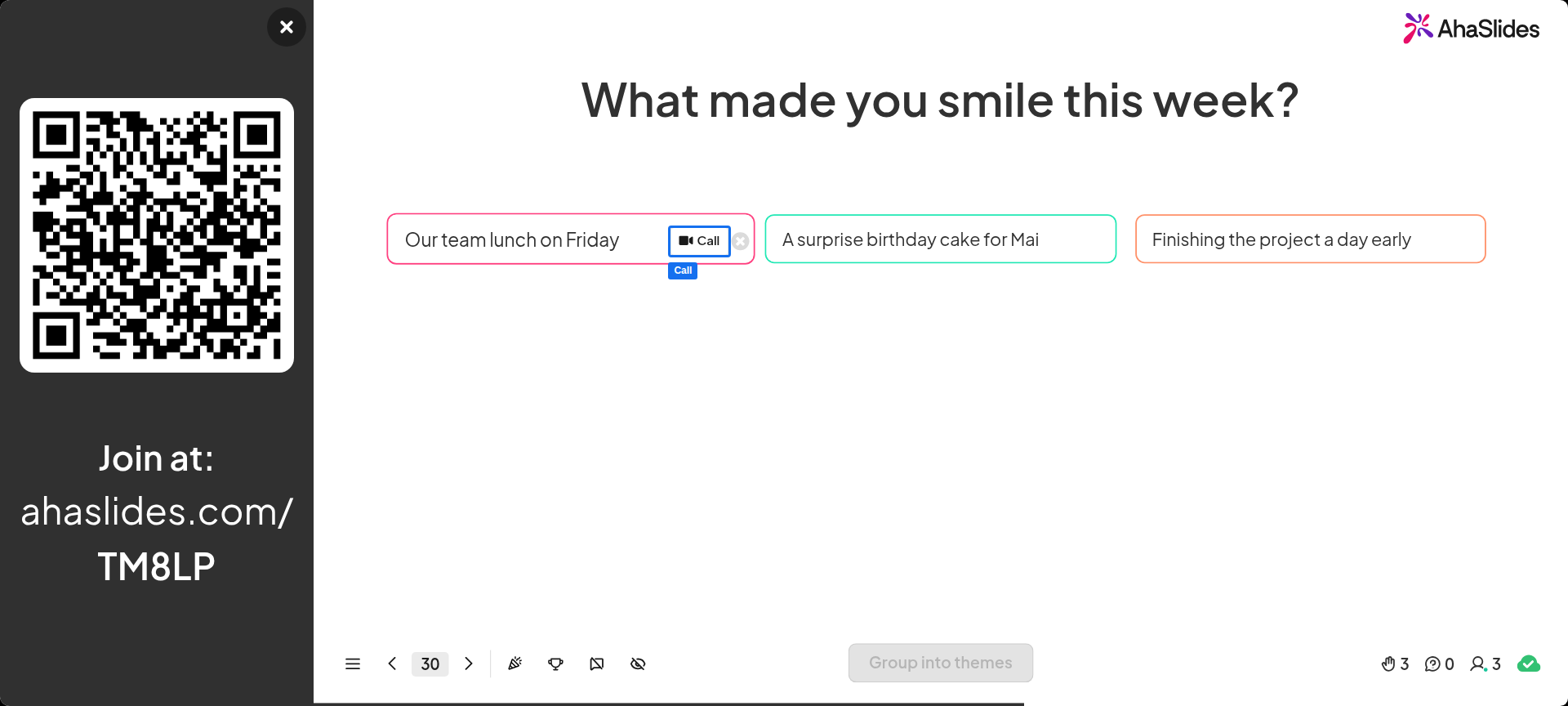 Il partecipante che chiami riceve sul telefono (o su un altro dispositivo mobile) una richiesta di accettare o rifiutare la chiamata. Quando fa clic su **Accetta** (Accept):
1. Vede l'immagine della propria fotocamera sullo schermo del telefono.
2. La sua fotocamera e il suo audio vengono trasmessi sullo schermo del presentatore, così tutti gli altri partecipanti possono vedere e sentire.
Alla prima chiamata, il partecipante riceve un pop-up che chiede il **permesso** di usare la fotocamera e il microfono. Questa funzione non funziona senza il permesso del partecipante.
Sia il presentatore sia il partecipante possono **terminare la chiamata** in qualsiasi momento facendo clic sull'icona rossa del telefono sul proprio schermo.
## Audio della videochiamata
Durante la chiamata, l'audio funziona in **un solo senso**. La voce del partecipante viene captata dal microfono del suo telefono e riprodotta dallo schermo del presentatore. La voce del presentatore **non** viene captata dal suo portatile né trasmessa al telefono del partecipante: così il presentatore può continuare a parlare con il metodo che sta già usando per presentare.
## Domande frequenti
No. Il partecipante riceve l'invito ad accettare o rifiutare la chiamata solo **mentre ha la tua presentazione aperta sul telefono**. Se si trova su un'altra scheda del browser o in un'altra app, non riceve l'invito. Questo significa che la funzione videochiamata non funziona quando il pubblico [prende il comando](/it/presenting/setting-up-a-self-paced-presentation-on-ahaslides) della tua presentazione.
Sì. Finché il dispositivo del partecipante ha una fotocamera e un microfono, può partecipare a una videochiamata.
**Hai una domanda?**
Contatta il nostro team di assistenza: se hai effettuato l'accesso, usa l'icona della chat in basso a destra nella dashboard; altrimenti [contattaci qui](https://ahaslides.com/contact-us/) o scrivi a [hi@ahaslides.com](mailto:hi@ahaslides.com).
Vuoi entrare in contatto con altri utenti? Unisciti alla [community di AhaSlides](https://community.ahaslides.com/) per condividere consigli, richiedere nuove funzionalità e scoprire come gli altri coinvolgono il loro pubblico.
This documentation is built and hosted on [Mintlify](https://mintlify.com), a developer documentation platform.
Il partecipante che chiami riceve sul telefono (o su un altro dispositivo mobile) una richiesta di accettare o rifiutare la chiamata. Quando fa clic su **Accetta** (Accept):
1. Vede l'immagine della propria fotocamera sullo schermo del telefono.
2. La sua fotocamera e il suo audio vengono trasmessi sullo schermo del presentatore, così tutti gli altri partecipanti possono vedere e sentire.
Alla prima chiamata, il partecipante riceve un pop-up che chiede il **permesso** di usare la fotocamera e il microfono. Questa funzione non funziona senza il permesso del partecipante.
Sia il presentatore sia il partecipante possono **terminare la chiamata** in qualsiasi momento facendo clic sull'icona rossa del telefono sul proprio schermo.
## Audio della videochiamata
Durante la chiamata, l'audio funziona in **un solo senso**. La voce del partecipante viene captata dal microfono del suo telefono e riprodotta dallo schermo del presentatore. La voce del presentatore **non** viene captata dal suo portatile né trasmessa al telefono del partecipante: così il presentatore può continuare a parlare con il metodo che sta già usando per presentare.
## Domande frequenti
No. Il partecipante riceve l'invito ad accettare o rifiutare la chiamata solo **mentre ha la tua presentazione aperta sul telefono**. Se si trova su un'altra scheda del browser o in un'altra app, non riceve l'invito. Questo significa che la funzione videochiamata non funziona quando il pubblico [prende il comando](/it/presenting/setting-up-a-self-paced-presentation-on-ahaslides) della tua presentazione.
Sì. Finché il dispositivo del partecipante ha una fotocamera e un microfono, può partecipare a una videochiamata.
**Hai una domanda?**
Contatta il nostro team di assistenza: se hai effettuato l'accesso, usa l'icona della chat in basso a destra nella dashboard; altrimenti [contattaci qui](https://ahaslides.com/contact-us/) o scrivi a [hi@ahaslides.com](mailto:hi@ahaslides.com).
Vuoi entrare in contatto con altri utenti? Unisciti alla [community di AhaSlides](https://community.ahaslides.com/) per condividere consigli, richiedere nuove funzionalità e scoprire come gli altri coinvolgono il loro pubblico.
This documentation is built and hosted on [Mintlify](https://mintlify.com), a developer documentation platform.