> ## Documentation Index
> Fetch the complete documentation index at: https://docs.ahaslides.com/llms.txt
> Use this file to discover all available pages before exploring further.
# Come creare e condurre un quiz in AhaSlides
> Scopri come creare e ospitare un quiz dal vivo in AhaSlides, in cui i partecipanti gareggiano per i punti con slide domanda e una classifica.
Un quiz in AhaSlides è un insieme di slide domanda con punteggio a cui i partecipanti rispondono dal vivo sul telefono, gareggiando per i punti. Usalo quando vuoi mettere alla prova le conoscenze e vedere chi arriva in cima alla classifica alla fine.
Questo video spiega come creare un quiz dal vivo, compreso tutto ciò che c'è in questo articolo. Se cerchi una parte specifica, clicca sul pulsante in basso a destra per guardarlo su YouTube, dove ogni sezione ha un indicatore di tempo nella descrizione del video.
## Prima di iniziare
### Come funziona un quiz
In un quiz, i partecipanti alla tua presentazione gareggiano tra loro per ottenere più punti inviando il maggior numero di risposte corrette alle domande del quiz.
Tu avanzi nel quiz, fermandoti a ogni slide perché i giocatori rispondano alla domanda di quella slide. Tutti i giocatori vedono una domanda nello stesso momento sui propri dispositivi personali e inviano da lì la risposta prima che scada il tempo.
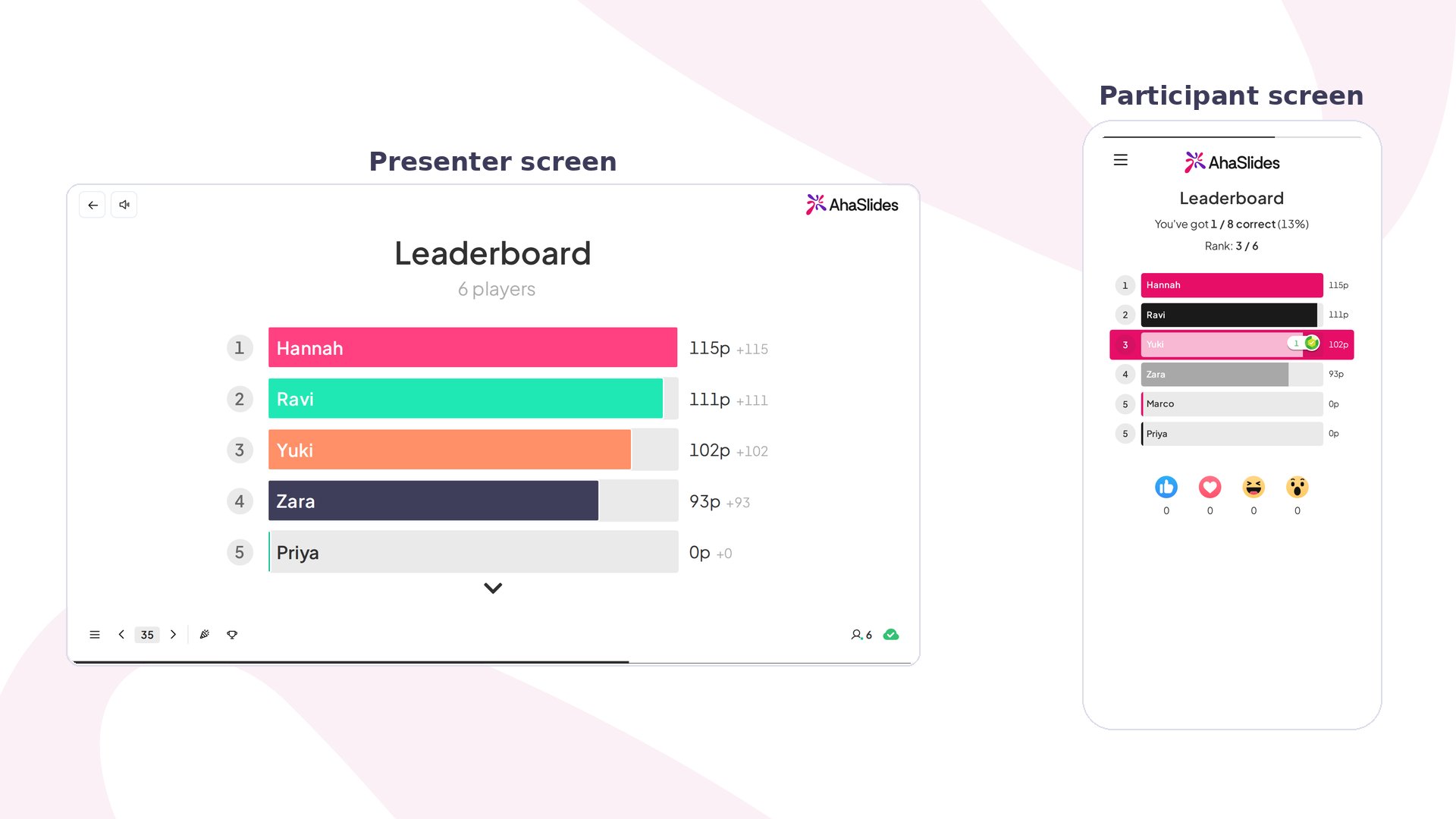
Qui puoi vedere le schermate dell'**host del quiz** (sul computer a sinistra) e del **giocatore del quiz** (sul telefono a destra).
### Apri una presentazione in cui lavorare
Un quiz è fatto di slide quiz all'interno di una presentazione, quindi crea o apri prima la presentazione a cui le aggiungerai. Da **Casa** (Home) o dalla tua [dashboard Le mie presentazioni](/it/getting-started/the-my-presentations-dashboard), puoi iniziare in uno di questi modi:
* **Da zero** — seleziona **Create new** e scegli **Presentazione** (Presentation) oppure, nella scheda **Presentazioni** (Presentations), seleziona **New presentation**, poi aggiungi le slide quiz come descritto sotto.
* **Con l'AI** — in **Casa** (Home), scrivi il tuo argomento nella casella **Crea una nuova presentazione con l'IA** (Create a new presentation with AI) in cima alla pagina e invia. AhaSlides crea una nuova presentazione e prepara le slide per te. In una presentazione già aperta, clicca invece su **AI** in alto a destra nell'editor. Vedi [Usare il pannello AI in AhaSlides](/it/ai-powered-features/using-the-ai-panel-on-ahaslides).
* **Da un foglio di calcolo o da un file** — per aggiungere molte domande in una volta, vedi [importare domande del quiz da un foglio di calcolo](/it/features-and-functions/creating-and-importing-quiz-questions-from-a-spreadsheet) oppure [generare domande del quiz da un PPT o PDF importato](/it/ai-powered-features/generating-quiz-questions-from-imported-ppt-or-pdf-files-on-ahaslides).
* **Da un modello** — parti da un design già pronto, compresi i quiz. Vedi la [Libreria dei modelli di AhaSlides](/it/getting-started/ahaslides-template-library).
Quando la presentazione è aperta nell'editor, segui i passaggi qui sotto per aggiungere e impostare le slide quiz.
## Scegli una slide quiz
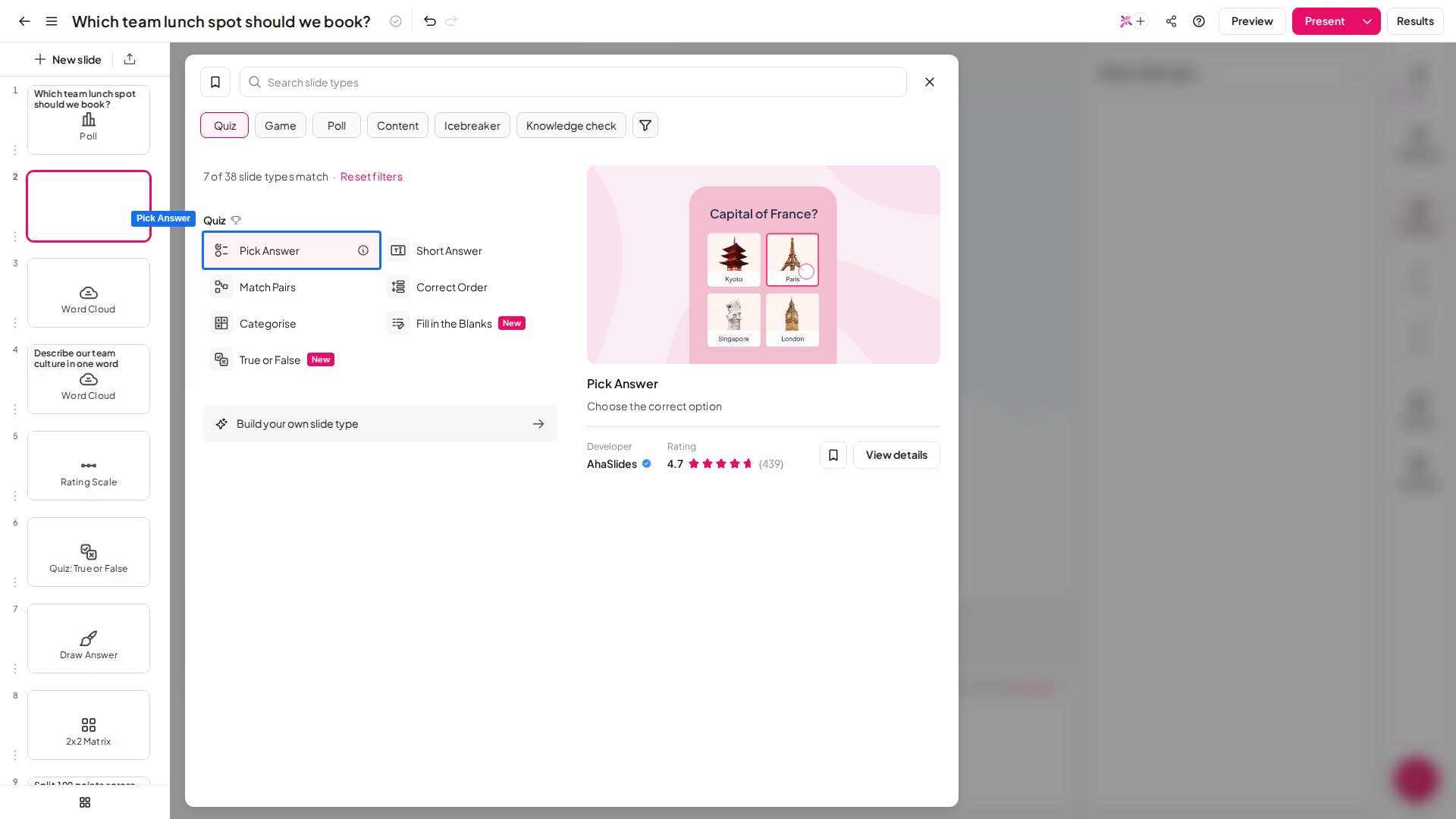
Quando una presentazione è aperta nell'editor, clicca su **Nuova slide** (New slide) in cima al pannello delle slide a sinistra e seleziona una delle 7 slide 'quiz' come formato per quella domanda (Spinner Wheel *non* è una slide quiz con punteggio):
* **Pick Answer** — Una domanda a scelta multipla con risposte di testo o immagine.
* **Short Answer** — Una domanda aperta senza risposte tra cui scegliere. I giocatori devono scrivere le risposte.
* **Match Pairs** — Una domanda con un insieme di richieste e un insieme di risposte. I giocatori devono abbinare ogni richiesta alla risposta giusta.
* **Correct Order** — Una domanda con affermazioni in ordine casuale. I giocatori devono metterle nell'ordine corretto.
* **Categorise** — Una domanda con elementi da categorizzare. Il giocatore deve classificare gli elementi forniti nei gruppi corrispondenti.
* **[True or False](/it/using-slide-types/using-the-true-or-false-slide)** — Una singola affermazione. I giocatori scelgono Vero o Falso.
* **[Fill in the Blanks](/it/using-slide-types/using-the-fill-in-the-blanks-slide)** — Una frase con parole chiave oscurate. I giocatori scrivono le parole mancanti o le scelgono da un menu a discesa.
### Aggiungi una classifica
Questo video di 15 secondi spiega le slide classifica.
Dopo aver selezionato la slide quiz, dopo di essa verrà generata automaticamente una slide classifica.
La slide classifica non si aggiorna in tempo reale. Recupera gli ultimi risultati solo quando la aggiorni o quando ci torni o ti sposti su di essa da un'altra slide, perché è pensata per le presentazioni dal vivo.
Puoi anche usare una **Classifica pop-up** premendo **L** sulla tastiera (o cliccando sull'**icona del trofeo** nella barra dei controlli).
Nella classifica finale, la schermata del vincitore si apre da sola quando i punteggi finali sono caricati. Per mostrare prima la classifica completa, chiudila, poi clicca su **Mostra il vincitore** (Show Winner) sotto la slide o premi **W** quando sei pronto a rivelare il vincitore.
Trovi più dettagli in [Aggiungere ed eliminare una classifica nel tuo quiz](/it/features-and-functions/adding-and-deleting-a-leaderboard-on-your-quiz).
## Modifica una slide quiz
Ora puoi modificare la slide. Ecco come appare una slide 'Pick Answer' pronta per essere modificata:
Nella colonna di destra, scrivi la tua domanda nella casella con l'etichetta 'La tua domanda' (Your question).
Scrivi fino a 8 opzioni di risposta tra cui i giocatori possono scegliere. Segna almeno un'opzione come corretta spuntando la casella accanto, oppure genera le risposte con l'AI per creare rapidamente le opzioni di risposta per le tue domande. Vedi [Generare domande e risposte con l'AI](/it/ai-powered-features/generating-questions-and-answers-using-ai-on-ahaslides).
Scorri in basso nella colonna di destra per trovare le impostazioni della domanda del quiz. Tutte le impostazioni per singola slide (punti, limite di tempo, punteggio parziale, suggerimenti e audio) sono descritte in [Impostazioni del quiz in AhaSlides](/it/using-slide-types/quiz-settings-on-ahaslides).
## Fai entrare i giocatori nel quiz
Quando hai creato le slide quiz, puoi invitare i giocatori a unirsi alla tua presentazione oppure unirti tu stesso dal telefono per provarla (consigliato).
Per iniziare, premi il pulsante viola **Presente** (Present) nell'angolo in alto a destra dell'editor. Entri così nella lobby del quiz, dove i giocatori si uniscono al quiz prima che tu inizi a condurlo.
Nella lobby, i giocatori possono [unirsi al tuo quiz](/it/presenting/sharing-your-presentation-for-participants-to-join) usando il **codice URL** o il **codice QR** (QR code) nella colonna di sinistra.
Se un giocatore si unisce alla presentazione mentre l'host sta presentando una slide che non è un quiz (come un sondaggio, un titolo o una slide di contenuto), quel giocatore non è ancora entrato nel quiz. Per entrare nel quiz, l'host deve presentare una slide quiz.
Quando l'host presenta una slide quiz:
* L'host vede la **lobby** sul proprio schermo: tutti i giocatori che si sono uniti al quiz e aspettano di giocare.
* Al giocatore viene chiesto di **inserire il proprio nome** e di scegliere un avatar per il quiz. Una volta scelto, compare nella lobby del quiz.
## Presenta il quiz
Quando tutti i giocatori si sono uniti al quiz e compaiono nella lobby, premi il pulsante blu sotto che dice **Start the Quiz!**
La prima domanda compare sul tuo schermo e sullo schermo del telefono di ogni giocatore. I giocatori hanno il limite di tempo che hai indicato nelle impostazioni per rispondere.
Procedi così nel quiz fino all'annuncio del vincitore finale!
**Report del quiz**: quando hai finito di presentare, controlla il report della presentazione per vedere come sono andati i tuoi giocatori. Lo trovi cliccando su **Risultati** (Results) nella barra degli strumenti in alto a destra, che ti porta al Report dei partecipanti. Vedi [Il report della tua presentazione AhaSlides](/it/after-the-presentation/your-ahaslides-presentation-report) per saperne di più.
## Domande frequenti
### Perché il mio quiz non chiede i nomi ai giocatori?
AhaSlides chiede un nome ai giocatori solo quando arrivi a una slide quiz. Una slide **Poll** sembra simile a una slide **Pick Answer**, ma una slide Poll non è una slide quiz e non chiede il nome ai giocatori. Vedi [Chiedere ai partecipanti il loro nome](/it/features-and-functions/asking-participants-for-their-names).
### Come posso cancellare le risposte dei giocatori nel mio quiz?
Se hai appena provato il quiz con un dispositivo reale, vuoi riutilizzarlo o hai fatto un errore e vuoi ricominciare, puoi cancellare le risposte inviate senza toccare il contenuto del quiz. Puoi cancellare tutte le risposte o solo quelle di una domanda: vedi [Reimpostare i risultati](/it/after-the-presentation/resetting-the-results).
### Posso duplicare un quiz?
Sì. Nella tua [dashboard Le mie presentazioni](/it/getting-started/the-my-presentations-dashboard), clicca sul menu **⋮** alla fine della riga del quiz e scegli **Duplica** (Duplicate) per copiare l'intera presentazione. Per copiare singole domande, vedi [Duplicare più slide](/it/features-and-functions/moving-and-editing-multiple-slides#duplicare-più-slide).
### Come posso provare il mio quiz?
Il modo migliore è la [modalità Anteprima](/it/features-and-functions/how-to-preview-and-test-your-presentation), che ti permette di provare il quiz sia dallo schermo del presentatore sia da quello del giocatore. Puoi anche unirti dal tuo telefono o far partecipare degli amici: in tal caso, ricorda di cancellare poi le tue risposte.
### Posso fare una domanda di prova che non conta per i punteggi?
Una domanda del quiz non può avere zero punti, perché il massimo dei punti deve essere almeno 1. Per tenere i punteggi di prova fuori dalla classifica, fai prima il round di prova, poi [reimposta i risultati](/it/after-the-presentation/resetting-the-results) prima che inizi il quiz vero. Reimpostare i risultati dell'intera presentazione cancella tutti i voti e le risposte e avvia una nuova sessione.
### Posso modificare un quiz dopo una prova o una sessione dal vivo?
Sì. Le slide restano modificabili dopo aver raccolto risposte e le risposte già raccolte restano finché non le reimposti. Per far partire il pubblico vero da zero, [reimposta i risultati](/it/after-the-presentation/resetting-the-results) dopo l'ultima modifica.
### Non vedi il pannello di destra?
Il pannello in cui modifichi domanda, opzioni di risposta e impostazioni si apre dalla striscia di schede sul bordo destro dell'editor, che comprende **AI**, **Contenuto** (Content), **Progetto** (Design), **Audio** e **Impostazioni** (Settings). Se hai chiuso il pannello con la **X** in alto, clicca su **Contenuto** (Content) in quella striscia per riaprirlo. Il pannello parte chiuso anche quando la finestra del browser è larga 960 pixel o meno, quindi allarga la finestra o clicca su **Contenuto** (Content). Il pannello Contenuto non si apre se nell'elenco delle slide è selezionata più di una slide: clicca prima su una sola slide.
### I giocatori possono partecipare in anonimo?
Ai giocatori viene chiesto di inserire un nome prima dell'inizio del quiz, ma non deve essere per forza il loro vero nome. Chi vuole restare anonimo può semplicemente scrivere un soprannome: potrà comunque giocare e comparire in classifica con quel soprannome.
Altre risposte (timer di fine quiz automatica, limiti di caratteri, nascondere la risposta corretta e la classifica, layout delle slide quiz) sono in [Risoluzione dei problemi e FAQ sui quiz](/it/using-slide-types/quiz-troubleshooting-and-faqs).
## Pagine correlate
Per tutte le impostazioni del quiz e le risposte alle domande più comuni, vedi:
Tutte le impostazioni di un quiz: punti per singola slide, limiti di tempo, punteggio parziale, suggerimenti e audio, più le impostazioni generali del quiz e i quiz a ritmo del pubblico.
Soluzioni e risposte alle domande che riceviamo più spesso sulla conduzione di un quiz: timer, limiti di caratteri, nascondere i risultati e layout delle slide.
**Hai una domanda?**
Contatta il nostro team di assistenza: se hai effettuato l'accesso, usa l'icona della chat in basso a destra nella dashboard; altrimenti [contattaci qui](https://ahaslides.com/contact-us/) o scrivi a [hi@ahaslides.com](mailto:hi@ahaslides.com).
Vuoi entrare in contatto con altri utenti? Unisciti alla [community di AhaSlides](https://community.ahaslides.com/) per condividere consigli, richiedere nuove funzionalità e scoprire come gli altri coinvolgono il loro pubblico.
This documentation is built and hosted on [Mintlify](https://mintlify.com), a developer documentation platform.
 ### Apri una presentazione in cui lavorare
Un quiz è fatto di slide quiz all'interno di una presentazione, quindi crea o apri prima la presentazione a cui le aggiungerai. Da **Casa** (Home) o dalla tua [dashboard Le mie presentazioni](/it/getting-started/the-my-presentations-dashboard), puoi iniziare in uno di questi modi:
* **Da zero** — seleziona **Create new** e scegli **Presentazione** (Presentation) oppure, nella scheda **Presentazioni** (Presentations), seleziona **New presentation**, poi aggiungi le slide quiz come descritto sotto.
* **Con l'AI** — in **Casa** (Home), scrivi il tuo argomento nella casella **Crea una nuova presentazione con l'IA** (Create a new presentation with AI) in cima alla pagina e invia. AhaSlides crea una nuova presentazione e prepara le slide per te. In una presentazione già aperta, clicca invece su **AI** in alto a destra nell'editor. Vedi [Usare il pannello AI in AhaSlides](/it/ai-powered-features/using-the-ai-panel-on-ahaslides).
* **Da un foglio di calcolo o da un file** — per aggiungere molte domande in una volta, vedi [importare domande del quiz da un foglio di calcolo](/it/features-and-functions/creating-and-importing-quiz-questions-from-a-spreadsheet) oppure [generare domande del quiz da un PPT o PDF importato](/it/ai-powered-features/generating-quiz-questions-from-imported-ppt-or-pdf-files-on-ahaslides).
* **Da un modello** — parti da un design già pronto, compresi i quiz. Vedi la [Libreria dei modelli di AhaSlides](/it/getting-started/ahaslides-template-library).
Quando la presentazione è aperta nell'editor, segui i passaggi qui sotto per aggiungere e impostare le slide quiz.
## Scegli una slide quiz
Quando una presentazione è aperta nell'editor, clicca su **Nuova slide** (New slide) in cima al pannello delle slide a sinistra e seleziona una delle 7 slide 'quiz' come formato per quella domanda (Spinner Wheel *non* è una slide quiz con punteggio):
* **Pick Answer** — Una domanda a scelta multipla con risposte di testo o immagine.
* **Short Answer** — Una domanda aperta senza risposte tra cui scegliere. I giocatori devono scrivere le risposte.
* **Match Pairs** — Una domanda con un insieme di richieste e un insieme di risposte. I giocatori devono abbinare ogni richiesta alla risposta giusta.
* **Correct Order** — Una domanda con affermazioni in ordine casuale. I giocatori devono metterle nell'ordine corretto.
* **Categorise** — Una domanda con elementi da categorizzare. Il giocatore deve classificare gli elementi forniti nei gruppi corrispondenti.
* **[True or False](/it/using-slide-types/using-the-true-or-false-slide)** — Una singola affermazione. I giocatori scelgono Vero o Falso.
* **[Fill in the Blanks](/it/using-slide-types/using-the-fill-in-the-blanks-slide)** — Una frase con parole chiave oscurate. I giocatori scrivono le parole mancanti o le scelgono da un menu a discesa.
### Apri una presentazione in cui lavorare
Un quiz è fatto di slide quiz all'interno di una presentazione, quindi crea o apri prima la presentazione a cui le aggiungerai. Da **Casa** (Home) o dalla tua [dashboard Le mie presentazioni](/it/getting-started/the-my-presentations-dashboard), puoi iniziare in uno di questi modi:
* **Da zero** — seleziona **Create new** e scegli **Presentazione** (Presentation) oppure, nella scheda **Presentazioni** (Presentations), seleziona **New presentation**, poi aggiungi le slide quiz come descritto sotto.
* **Con l'AI** — in **Casa** (Home), scrivi il tuo argomento nella casella **Crea una nuova presentazione con l'IA** (Create a new presentation with AI) in cima alla pagina e invia. AhaSlides crea una nuova presentazione e prepara le slide per te. In una presentazione già aperta, clicca invece su **AI** in alto a destra nell'editor. Vedi [Usare il pannello AI in AhaSlides](/it/ai-powered-features/using-the-ai-panel-on-ahaslides).
* **Da un foglio di calcolo o da un file** — per aggiungere molte domande in una volta, vedi [importare domande del quiz da un foglio di calcolo](/it/features-and-functions/creating-and-importing-quiz-questions-from-a-spreadsheet) oppure [generare domande del quiz da un PPT o PDF importato](/it/ai-powered-features/generating-quiz-questions-from-imported-ppt-or-pdf-files-on-ahaslides).
* **Da un modello** — parti da un design già pronto, compresi i quiz. Vedi la [Libreria dei modelli di AhaSlides](/it/getting-started/ahaslides-template-library).
Quando la presentazione è aperta nell'editor, segui i passaggi qui sotto per aggiungere e impostare le slide quiz.
## Scegli una slide quiz
Quando una presentazione è aperta nell'editor, clicca su **Nuova slide** (New slide) in cima al pannello delle slide a sinistra e seleziona una delle 7 slide 'quiz' come formato per quella domanda (Spinner Wheel *non* è una slide quiz con punteggio):
* **Pick Answer** — Una domanda a scelta multipla con risposte di testo o immagine.
* **Short Answer** — Una domanda aperta senza risposte tra cui scegliere. I giocatori devono scrivere le risposte.
* **Match Pairs** — Una domanda con un insieme di richieste e un insieme di risposte. I giocatori devono abbinare ogni richiesta alla risposta giusta.
* **Correct Order** — Una domanda con affermazioni in ordine casuale. I giocatori devono metterle nell'ordine corretto.
* **Categorise** — Una domanda con elementi da categorizzare. Il giocatore deve classificare gli elementi forniti nei gruppi corrispondenti.
* **[True or False](/it/using-slide-types/using-the-true-or-false-slide)** — Una singola affermazione. I giocatori scelgono Vero o Falso.
* **[Fill in the Blanks](/it/using-slide-types/using-the-fill-in-the-blanks-slide)** — Una frase con parole chiave oscurate. I giocatori scrivono le parole mancanti o le scelgono da un menu a discesa.
 ### Aggiungi una classifica
Questo video di 15 secondi spiega le slide classifica.
Dopo aver selezionato la slide quiz, dopo di essa verrà generata automaticamente una slide classifica.
### Aggiungi una classifica
Questo video di 15 secondi spiega le slide classifica.
Dopo aver selezionato la slide quiz, dopo di essa verrà generata automaticamente una slide classifica.
