> ## Documentation Index
> Fetch the complete documentation index at: https://docs.ahaslides.com/llms.txt
> Use this file to discover all available pages before exploring further.
# Creare una slide Rating Scale
> Raccogli opinioni più sfumate dal pubblico su una scala scorrevole, con affermazioni, intervalli di valori ed etichette personalizzabili.
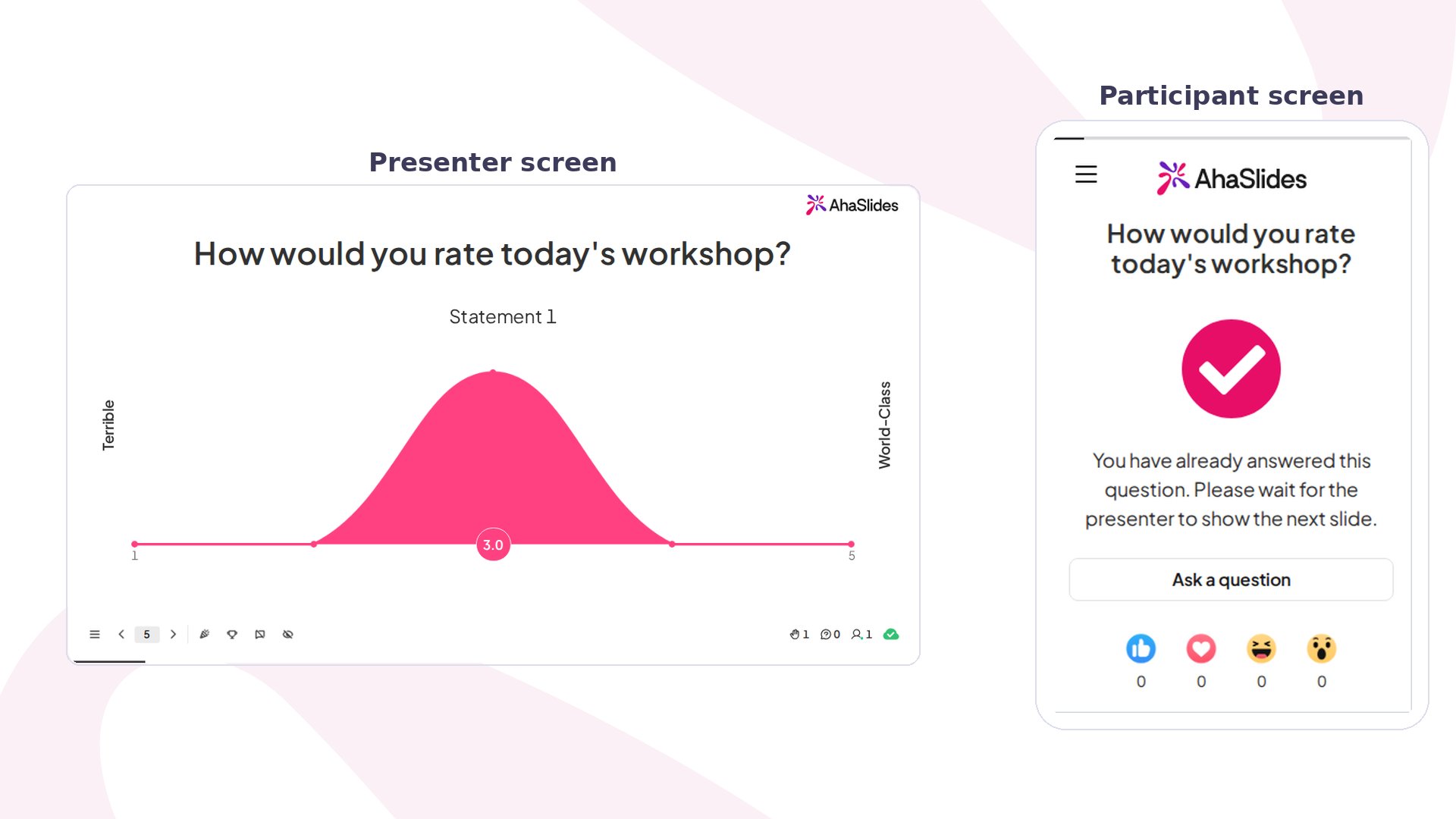 Una slide Rating Scale è ideale quando ti servono risposte più sfumate di quelle che può dare un semplice sì o no. Poni una domanda generale, aggiungi affermazioni specifiche e lascia che il pubblico valuti ciascuna su una scala scorrevole.
## Rating Scale in sintesi
| | |
| - | - |
| Tipo | Senza punteggio |
| Limiti | Fino a 8 affermazioni; intervallo della scala fino a 1.000 tra il valore più basso e il più alto; limite di tempo da 5 secondi a 20 minuti |
## Creare una slide Rating Scale
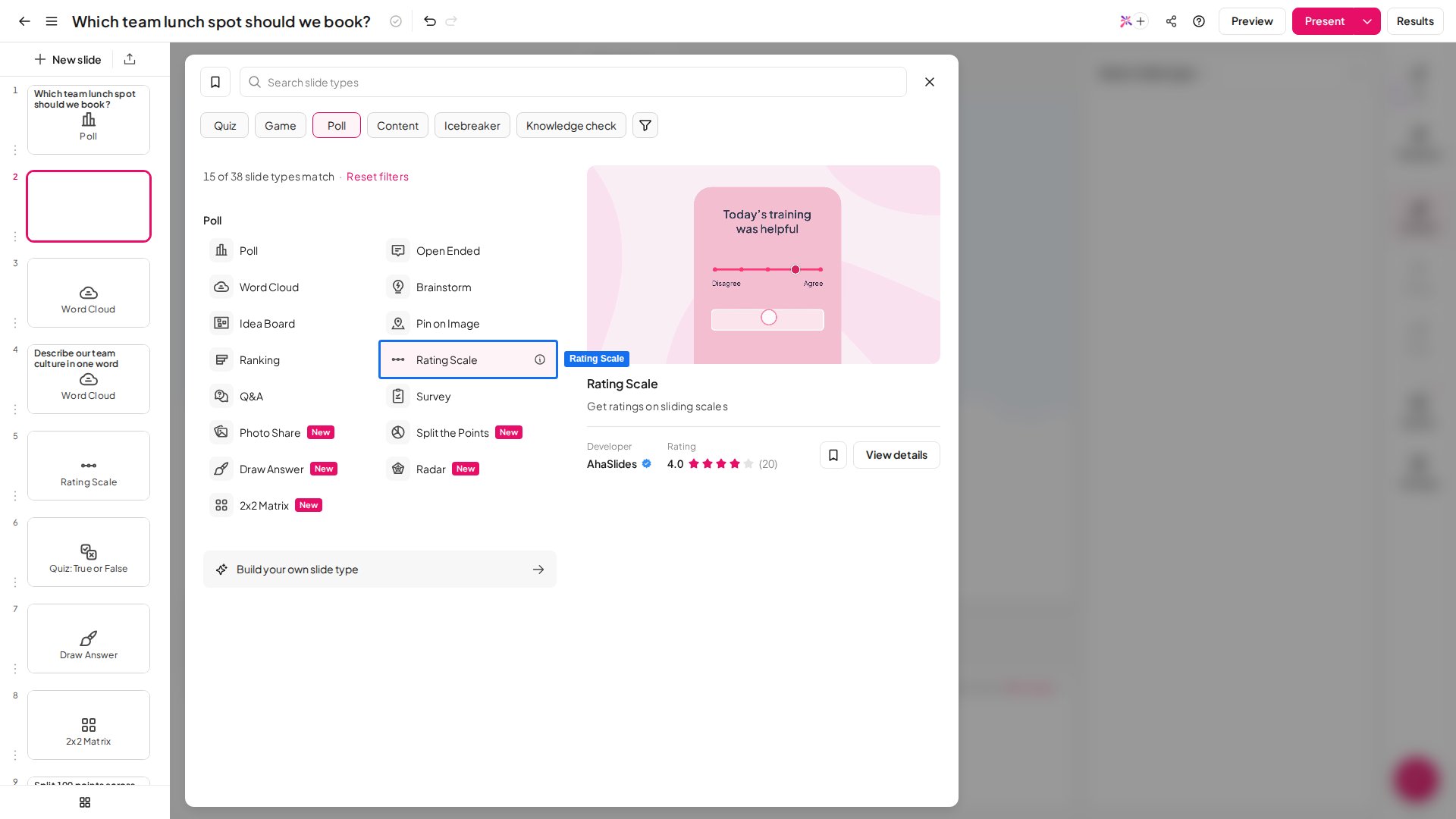
Una slide Rating Scale è ideale quando ti servono risposte più sfumate di quelle che può dare un semplice sì o no. Poni una domanda generale, aggiungi affermazioni specifiche e lascia che il pubblico valuti ciascuna su una scala scorrevole.
## Rating Scale in sintesi
| | |
| - | - |
| Tipo | Senza punteggio |
| Limiti | Fino a 8 affermazioni; intervallo della scala fino a 1.000 tra il valore più basso e il più alto; limite di tempo da 5 secondi a 20 minuti |
## Creare una slide Rating Scale
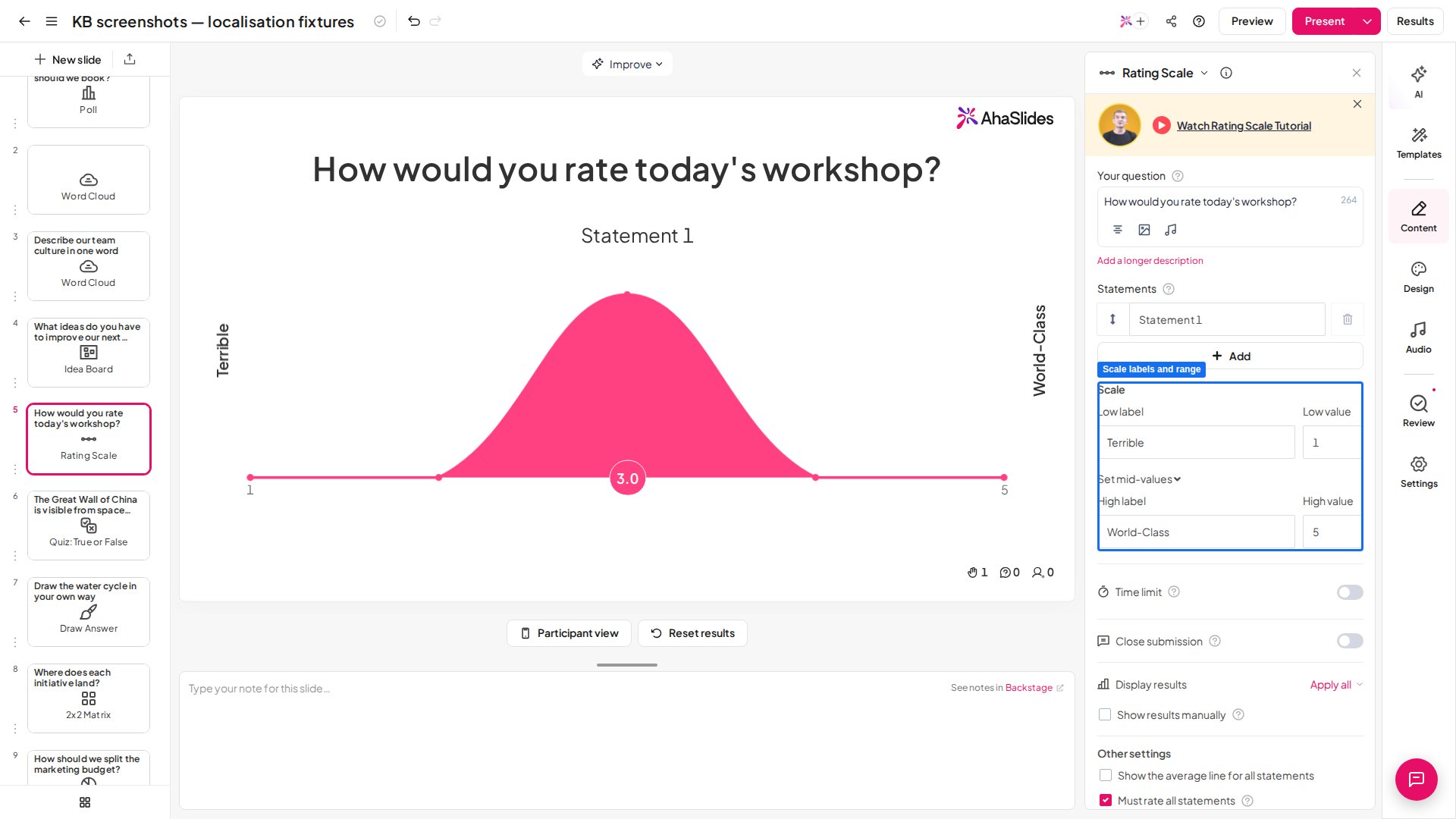
 Inserisci la domanda principale che vuoi porre al pubblico. Può richiamare una risposta su una scala, ad esempio *"Quanto sei soddisfatto del nostro servizio?"*, dove 1 significa *molto insoddisfatto* e 5 *molto soddisfatto*. Può essere anche un'affermazione, come *"La mia esperienza con questo servizio è stata molto soddisfacente"*, con la scala che misura da *totale disaccordo* (1) a *totale accordo* (5).
Se la domanda ha bisogno di chiarimenti, aggiungi una descrizione più lunga: compare sotto la domanda sui dispositivi del pubblico.
Le affermazioni sono gli aspetti specifici della tua domanda generale su cui vuoi una risposta. Ad esempio, per *"Quanto sei soddisfatto del nostro servizio?"* potresti aggiungere affermazioni su aspetti diversi come *"facilità d'uso"*, *"cordialità del personale"* o *"rapidità di consegna"*, fino a **8 affermazioni**.
Se la tua domanda generale *è* la tua affermazione e non ti servono affermazioni separate, elimina tutte le caselle delle affermazioni. In questo modo il layout si centra e il pubblico risponde solo alla domanda in alto.
Imposta la formulazione e il numero di valori della scala. I valori vanno in genere da 1 a 5, ma puoi ampliare l'intervallo per una risposta più precisa: la differenza tra il valore più basso e il più alto può arrivare a **1.000**. L'**etichetta bassa** e l'**etichetta alta** compaiono alle due estremità della scala sul tuo schermo, mentre le diciture dei valori intermedi compaiono sui dispositivi del pubblico, purché la differenza tra il valore più basso e il più alto non superi 10.
Inserisci la domanda principale che vuoi porre al pubblico. Può richiamare una risposta su una scala, ad esempio *"Quanto sei soddisfatto del nostro servizio?"*, dove 1 significa *molto insoddisfatto* e 5 *molto soddisfatto*. Può essere anche un'affermazione, come *"La mia esperienza con questo servizio è stata molto soddisfacente"*, con la scala che misura da *totale disaccordo* (1) a *totale accordo* (5).
Se la domanda ha bisogno di chiarimenti, aggiungi una descrizione più lunga: compare sotto la domanda sui dispositivi del pubblico.
Le affermazioni sono gli aspetti specifici della tua domanda generale su cui vuoi una risposta. Ad esempio, per *"Quanto sei soddisfatto del nostro servizio?"* potresti aggiungere affermazioni su aspetti diversi come *"facilità d'uso"*, *"cordialità del personale"* o *"rapidità di consegna"*, fino a **8 affermazioni**.
Se la tua domanda generale *è* la tua affermazione e non ti servono affermazioni separate, elimina tutte le caselle delle affermazioni. In questo modo il layout si centra e il pubblico risponde solo alla domanda in alto.
Imposta la formulazione e il numero di valori della scala. I valori vanno in genere da 1 a 5, ma puoi ampliare l'intervallo per una risposta più precisa: la differenza tra il valore più basso e il più alto può arrivare a **1.000**. L'**etichetta bassa** e l'**etichetta alta** compaiono alle due estremità della scala sul tuo schermo, mentre le diciture dei valori intermedi compaiono sui dispositivi del pubblico, purché la differenza tra il valore più basso e il più alto non superi 10.
 ## Presentare una slide Rating Scale
* **Il conduttore** pone una domanda generale, aggiunge affermazioni specifiche collegate e chiede al pubblico di esprimere la propria opinione su ciascuna affermazione con una scala scorrevole.
* **Il pubblico** accede alla slide dal telefono e risponde a ogni affermazione tramite la scala scorrevole.
* **I dati risultanti** compaiono su un grafico che mostra quali e quante risposte ha ricevuto ogni affermazione, insieme alla risposta numerica media di ciascuna affermazione.
Sul telefono, i partecipanti trascinano un cursore tra le due estremità della tua scala per ogni affermazione, poi inviano.
## Risultati di Rating Scale
Il grafico mostra tutte le risposte di tutte le affermazioni, con un colore per ogni affermazione, così puoi vedere esattamente come hanno risposto i partecipanti a ciascuna.
La media di ogni affermazione compare nei cerchi colorati in fondo al grafico. Attiva **mostra la linea della media per tutte le affermazioni** (show the average line for all statements) in **altre impostazioni** (Other settings) per vedere la media combinata di tutte le affermazioni, mostrata come un cerchio bianco sotto le medie delle singole affermazioni.
Passa il mouse su ogni cerchio per vedere quante risposte ha ricevuto ogni valore, oppure su un'affermazione (o sul cerchio della sua media) per vedere isolato come è andata quell'affermazione.
## Impostazioni di Rating Scale
| Impostazione | Cosa fa | Predefinito |
| - | - | - |
| Limite di tempo (Time limit) | Imposta un limite di tempo tra **5 secondi e 20 minuti**. Mentre presenti puoi disattivare il timer o cambiare il limite, ma una volta disattivato non puoi riattivarlo dalla modalità di presentazione: devi passare alla modalità di modifica per riattivarlo. Non disponibile in tutti i piani; se il tuo non lo include, ti verrà proposto di fare l'upgrade. | — |
| Invio chiuso (Close submission) | Smetti di accettare risposte in qualsiasi momento durante la presentazione: utile se devi chiarire una domanda prima che il pubblico invii le risposte. Fai clic sul pulsante **Invio chiuso** (Close submission) nella barra di controllo per fermare le risposte e fai di nuovo clic (**Invio aperto**, Open submission) per riaprirle. Puoi anche premere **S**. Non disponibile in tutti i piani; se il tuo non lo include, ti verrà proposto di fare l'upgrade. | — |
| Mostra risultati manualmente (Show results manually) | Nasconde tutti i risultati finché non premi **Mostra i risultati** (Show results). Per applicarlo a tutte le slide Rating Scale in una volta, apri il menu **Altre azioni** (More actions) (⋯) dell'impostazione e scegli **Apply to all Rating Scale slides**. Non disponibile in tutti i piani; se il tuo non lo include, ti verrà proposto di fare l'upgrade. | — |
| Mostra la linea della media per tutte le affermazioni (Show the average line for all statements) | Mostra una linea verticale con la risposta media di tutte le affermazioni della tua domanda generale. | — |
| Valutazione obbligatoria di tutte le affermazioni (Must rate all statements) | Rimuove l'opzione per saltare le affermazioni, rendendo obbligatorio per i partecipanti valutarle tutte. | — |
**Hai una domanda?**
Contatta il nostro team di assistenza: se hai effettuato l'accesso, usa l'icona della chat in basso a destra nella dashboard; altrimenti [contattaci qui](https://ahaslides.com/contact-us/) o scrivi a [hi@ahaslides.com](mailto:hi@ahaslides.com).
Vuoi entrare in contatto con altri utenti? Unisciti alla [community di AhaSlides](https://community.ahaslides.com/) per condividere consigli, richiedere nuove funzionalità e scoprire come gli altri coinvolgono il loro pubblico.
This documentation is built and hosted on [Mintlify](https://mintlify.com), a developer documentation platform.
## Presentare una slide Rating Scale
* **Il conduttore** pone una domanda generale, aggiunge affermazioni specifiche collegate e chiede al pubblico di esprimere la propria opinione su ciascuna affermazione con una scala scorrevole.
* **Il pubblico** accede alla slide dal telefono e risponde a ogni affermazione tramite la scala scorrevole.
* **I dati risultanti** compaiono su un grafico che mostra quali e quante risposte ha ricevuto ogni affermazione, insieme alla risposta numerica media di ciascuna affermazione.
Sul telefono, i partecipanti trascinano un cursore tra le due estremità della tua scala per ogni affermazione, poi inviano.
## Risultati di Rating Scale
Il grafico mostra tutte le risposte di tutte le affermazioni, con un colore per ogni affermazione, così puoi vedere esattamente come hanno risposto i partecipanti a ciascuna.
La media di ogni affermazione compare nei cerchi colorati in fondo al grafico. Attiva **mostra la linea della media per tutte le affermazioni** (show the average line for all statements) in **altre impostazioni** (Other settings) per vedere la media combinata di tutte le affermazioni, mostrata come un cerchio bianco sotto le medie delle singole affermazioni.
Passa il mouse su ogni cerchio per vedere quante risposte ha ricevuto ogni valore, oppure su un'affermazione (o sul cerchio della sua media) per vedere isolato come è andata quell'affermazione.
## Impostazioni di Rating Scale
| Impostazione | Cosa fa | Predefinito |
| - | - | - |
| Limite di tempo (Time limit) | Imposta un limite di tempo tra **5 secondi e 20 minuti**. Mentre presenti puoi disattivare il timer o cambiare il limite, ma una volta disattivato non puoi riattivarlo dalla modalità di presentazione: devi passare alla modalità di modifica per riattivarlo. Non disponibile in tutti i piani; se il tuo non lo include, ti verrà proposto di fare l'upgrade. | — |
| Invio chiuso (Close submission) | Smetti di accettare risposte in qualsiasi momento durante la presentazione: utile se devi chiarire una domanda prima che il pubblico invii le risposte. Fai clic sul pulsante **Invio chiuso** (Close submission) nella barra di controllo per fermare le risposte e fai di nuovo clic (**Invio aperto**, Open submission) per riaprirle. Puoi anche premere **S**. Non disponibile in tutti i piani; se il tuo non lo include, ti verrà proposto di fare l'upgrade. | — |
| Mostra risultati manualmente (Show results manually) | Nasconde tutti i risultati finché non premi **Mostra i risultati** (Show results). Per applicarlo a tutte le slide Rating Scale in una volta, apri il menu **Altre azioni** (More actions) (⋯) dell'impostazione e scegli **Apply to all Rating Scale slides**. Non disponibile in tutti i piani; se il tuo non lo include, ti verrà proposto di fare l'upgrade. | — |
| Mostra la linea della media per tutte le affermazioni (Show the average line for all statements) | Mostra una linea verticale con la risposta media di tutte le affermazioni della tua domanda generale. | — |
| Valutazione obbligatoria di tutte le affermazioni (Must rate all statements) | Rimuove l'opzione per saltare le affermazioni, rendendo obbligatorio per i partecipanti valutarle tutte. | — |
**Hai una domanda?**
Contatta il nostro team di assistenza: se hai effettuato l'accesso, usa l'icona della chat in basso a destra nella dashboard; altrimenti [contattaci qui](https://ahaslides.com/contact-us/) o scrivi a [hi@ahaslides.com](mailto:hi@ahaslides.com).
Vuoi entrare in contatto con altri utenti? Unisciti alla [community di AhaSlides](https://community.ahaslides.com/) per condividere consigli, richiedere nuove funzionalità e scoprire come gli altri coinvolgono il loro pubblico.
This documentation is built and hosted on [Mintlify](https://mintlify.com), a developer documentation platform.