> ## Documentation Index
> Fetch the complete documentation index at: https://docs.ahaslides.com/llms.txt
> Use this file to discover all available pages before exploring further.
# Imposta una slide quiz Short Answer
> Imposta un quiz Short Answer con punteggio in cui i partecipanti scrivono la risposta, definisci le alternative accettate e approva le risposte al volo.
La slide Short Answer è una domanda di quiz aperta con punteggio, senza opzioni da scegliere. Invece di scegliere, i partecipanti **scrivono** la risposta, che deve corrispondere a una delle risposte che accetti per ottenere punti. Senza una scelta multipla su cui tirare a indovinare, è un modo molto più fedele di verificare ciò che il pubblico sa davvero.
## Short Answer in sintesi
| | |
| - | - |
| Tipo | Slide quiz con punteggio |
| Dove trovarla | **Nuova slide** (New slide), poi **Short Answer** nella sezione **Quiz** del selettore dei tipi di slide |
Short Answer è un tipo di domanda di quiz: per la classifica, il gioco a squadre e la guida completa ai quiz, vedi [Come creare e condurre un quiz](/it/using-slide-types/how-to-make-and-run-a-quiz).
## Crea una slide Short Answer
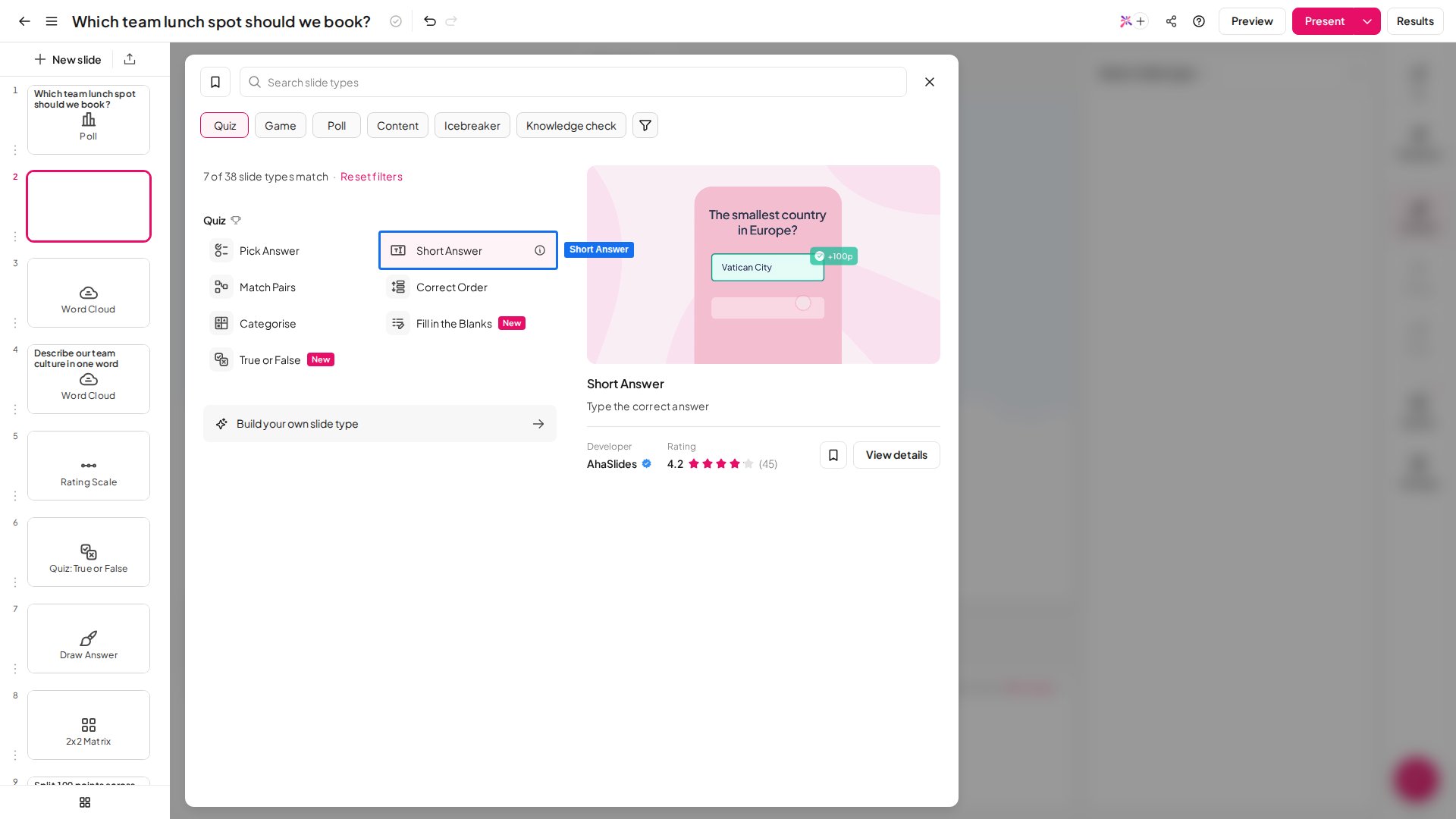 Nell'editor, crea una nuova slide e seleziona **Short Answer** dalla sezione **Quiz** del selettore dei tipi di slide.
Scrivi la domanda nel campo **La tua domanda** (Your question) nella colonna di destra. Chiedi una risposta breve e specifica: una sola parola, un nome, un numero o una breve frase funzionano meglio quando i giocatori scrivono da telefono.
È la risposta principale che accetti, e l'unica mostrata sullo schermo quando scade il timer. Se un giocatore scrive invece qualcosa che corrisponde a una delle altre risposte accettate, viene comunque considerata corretta e assegna punti, ma non sarà la risposta mostrata nella schermata dei risultati.
Aggiungi le alternative, oltre alla «risposta corretta da visualizzare», che vuoi segnare come corrette e premiare con dei punti. Elenca ogni risposta accettabile ragionevole (sinonimi, abbreviazioni ed errori di ortografia comuni) così non dovrai accettarle manualmente sotto la pressione del tempo.
Imposta tempo, punti e le altre impostazioni (vedi [Impostazioni di Short Answer](#impostazioni-di-short-answer)).
Nell'editor, crea una nuova slide e seleziona **Short Answer** dalla sezione **Quiz** del selettore dei tipi di slide.
Scrivi la domanda nel campo **La tua domanda** (Your question) nella colonna di destra. Chiedi una risposta breve e specifica: una sola parola, un nome, un numero o una breve frase funzionano meglio quando i giocatori scrivono da telefono.
È la risposta principale che accetti, e l'unica mostrata sullo schermo quando scade il timer. Se un giocatore scrive invece qualcosa che corrisponde a una delle altre risposte accettate, viene comunque considerata corretta e assegna punti, ma non sarà la risposta mostrata nella schermata dei risultati.
Aggiungi le alternative, oltre alla «risposta corretta da visualizzare», che vuoi segnare come corrette e premiare con dei punti. Elenca ogni risposta accettabile ragionevole (sinonimi, abbreviazioni ed errori di ortografia comuni) così non dovrai accettarle manualmente sotto la pressione del tempo.
Imposta tempo, punti e le altre impostazioni (vedi [Impostazioni di Short Answer](#impostazioni-di-short-answer)).
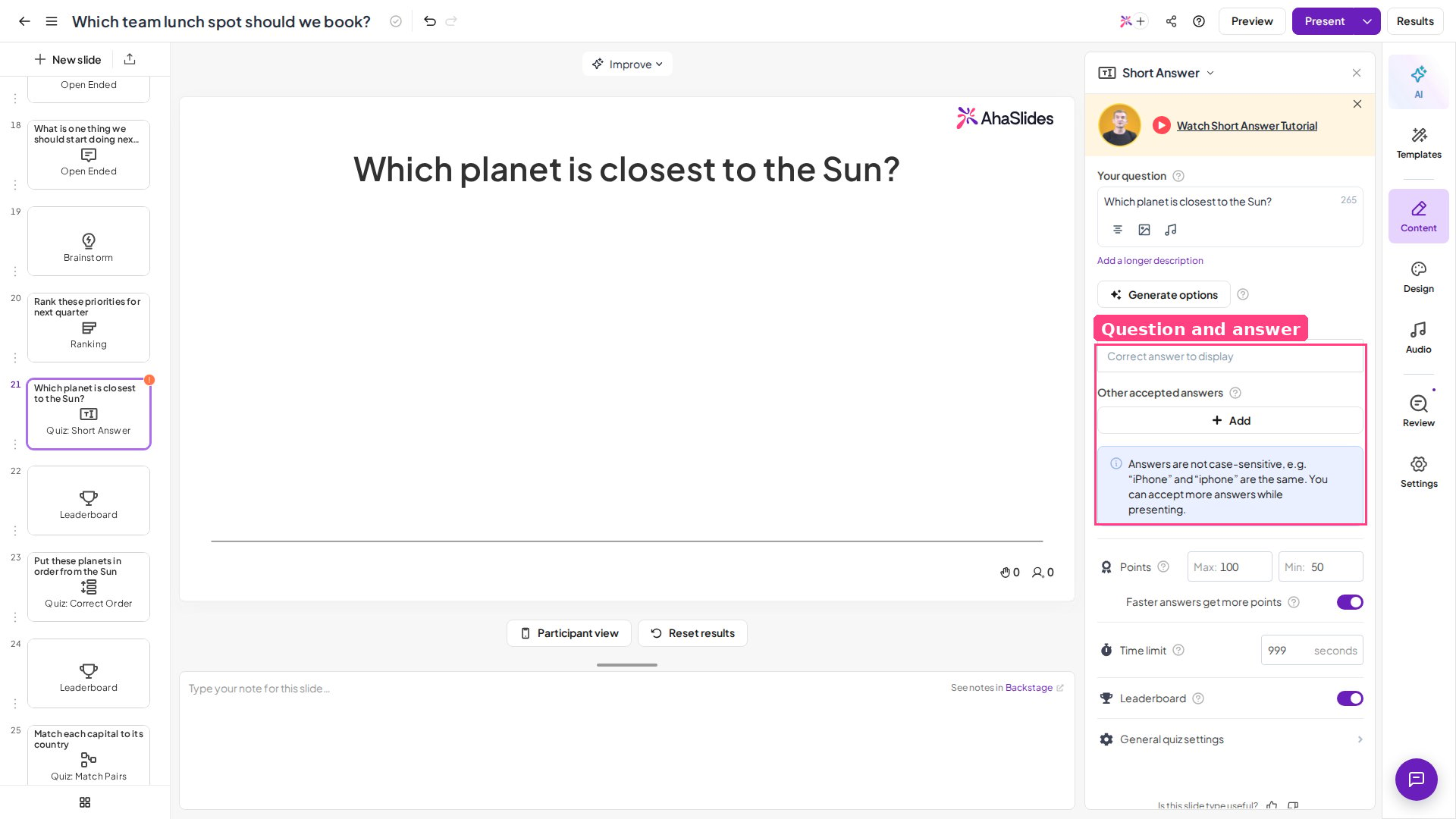 Se vuoi accettare gli errori di ortografia, aggiungi nel campo **altre risposte accettate** (Other accepted answers) tutti gli errori di ortografia probabili che ti vengono in mente. Short Answer confronta le risposte esatte che hai elencato, quindi le varianti ortografiche che non aggiungi non verranno conteggiate automaticamente.
Evita domande con molte formulazioni valide: "Cita un beneficio dell'esercizio fisico" ha troppe risposte giuste, mentre "Quale organo pompa il sangue?" ne ha una sola. Short Answer funziona meglio dove tirare a indovinare comprometterebbe il quiz: vocabolario, capitali, formule, date e definizioni sono ideali.
## Presenta una slide Short Answer
Fai clic su **Anteprima** (Preview) nell'intestazione in alto per provare la slide sia dalla vista del presentatore sia da quella dei giocatori prima di andare live. Quando sei pronto, fai clic su **Presente** (Present): i giocatori entrano con il codice di accesso, inseriscono il nome e scrivono le risposte sul telefono.
Quando presenti una slide Short Answer, ogni giocatore vede la domanda e una casella di testo sul proprio dispositivo. Scrive la risposta e la invia prima che scada il timer. Una risposta assegna punti se corrisponde alla **risposta corretta da visualizzare** (Correct answer to display) o a una delle **altre risposte accettate** (Other accepted answers) che hai elencato.
Se vuoi accettare gli errori di ortografia, aggiungi nel campo **altre risposte accettate** (Other accepted answers) tutti gli errori di ortografia probabili che ti vengono in mente. Short Answer confronta le risposte esatte che hai elencato, quindi le varianti ortografiche che non aggiungi non verranno conteggiate automaticamente.
Evita domande con molte formulazioni valide: "Cita un beneficio dell'esercizio fisico" ha troppe risposte giuste, mentre "Quale organo pompa il sangue?" ne ha una sola. Short Answer funziona meglio dove tirare a indovinare comprometterebbe il quiz: vocabolario, capitali, formule, date e definizioni sono ideali.
## Presenta una slide Short Answer
Fai clic su **Anteprima** (Preview) nell'intestazione in alto per provare la slide sia dalla vista del presentatore sia da quella dei giocatori prima di andare live. Quando sei pronto, fai clic su **Presente** (Present): i giocatori entrano con il codice di accesso, inseriscono il nome e scrivono le risposte sul telefono.
Quando presenti una slide Short Answer, ogni giocatore vede la domanda e una casella di testo sul proprio dispositivo. Scrive la risposta e la invia prima che scada il timer. Una risposta assegna punti se corrisponde alla **risposta corretta da visualizzare** (Correct answer to display) o a una delle **altre risposte accettate** (Other accepted answers) che hai elencato.
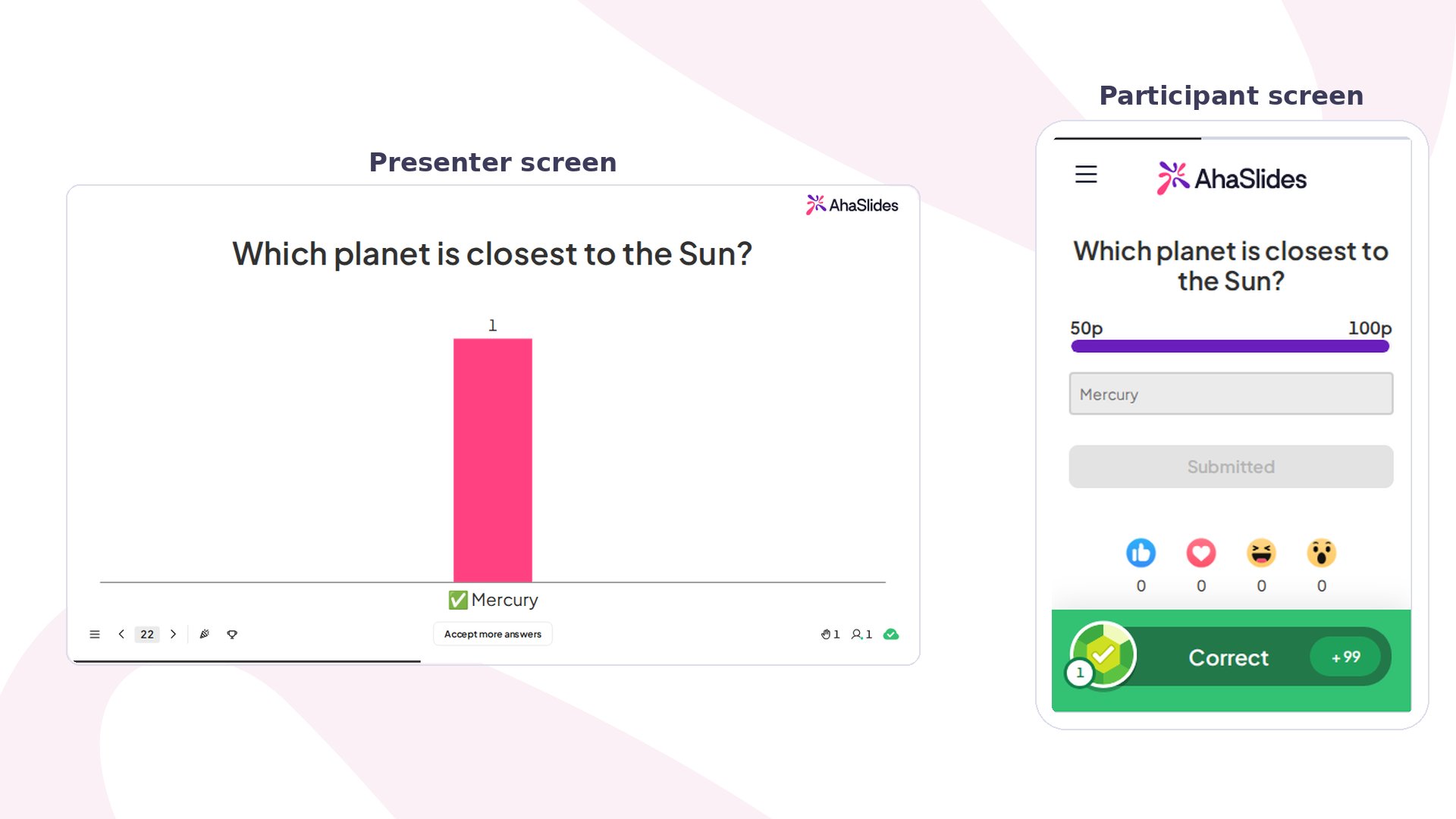 Dopo che i partecipanti hanno inviato le risposte e la risposta corretta è stata rivelata, la schermata dei risultati mostra:
1. La **risposta corretta da visualizzare** (Correct answer to display).
2. **Risposte errate**: se ci sono 4 o meno risposte errate diverse, vengono mostrate tutte; se sono 5 o più, vengono mostrate tre risposte errate insieme a una voce **other answers** che raggruppa tutte le restanti risposte errate.
Per la guida completa alla creazione e alla conduzione di un quiz (ingresso, lobby, gioco a squadre e altro), vedi [Come creare e condurre un quiz](/it/using-slide-types/how-to-make-and-run-a-quiz).
### Come vengono confrontate le risposte
Quando un giocatore invia una risposta, AhaSlides la confronta con la tua **risposta corretta da visualizzare** (Correct answer to display) e con ogni **altra risposta accettata** (Other accepted answers). Prima del confronto applica quattro tolleranze:
* **Le maiuscole vengono ignorate**: `paris`, `Paris` e `PARIS` corrispondono tutte a una risposta accettata `Paris`, quindi non serve elencare le varianti di maiuscole.
* **Gli spazi prima e dopo la risposta vengono ignorati**, quindi uno spazio in più digitato sulla tastiera del telefono non farà perdere il punto.
* **Virgolette ricurve e dritte sono trattate come lo stesso carattere**, quindi un apostrofo o delle virgolette che la tastiera del telefono curva automaticamente corrispondono comunque a una risposta accettata scritta con quelle dritte.
* **I caratteri accentati vengono normalizzati**, quindi la stessa lettera accentata corrisponde anche quando la tastiera o il metodo di inserimento del giocatore la produce in modo diverso.
Oltre a queste tolleranze la risposta deve corrispondere esattamente. In particolare, **la punteggiatura conta**: `Dr. Smith` non corrisponde a `Dr Smith`, e `1,000` non corrisponde a `1000`. Conta anche l'ortografia: un errore di ortografia assegna punti solo se lo hai elencato.
Se una differenza di punteggiatura o ortografia sarebbe ingiusta per i giocatori, aggiungi entrambe le versioni alle **altre risposte accettate** (Other accepted answers) prima di presentare, oppure accetta le risposte manualmente dopo aver mostrato i risultati (vedi sotto).
### Accettare le risposte manualmente
A volte un giocatore scrive una risposta che non corrisponde esattamente a nessuna delle risposte accettate, ma che consideri comunque corretta (un sinonimo, un'abbreviazione, un refuso che non avevi previsto). Puoi accettarle al volo.
Una volta mostrati i risultati della domanda, in fondo alla slide compare un pulsante **Accetta più risposte** (Accept more answers). Fai clic per visualizzare tutte le risposte inviate dai giocatori per quella domanda.
* **Fai clic sul cerchio** nell'angolo in alto a destra di una risposta per accettarla e assegnarne i punti.
* Le risposte identiche vengono raggruppate e ordinate per numero di giocatori che le hanno scritte, così le risposte «tecnicamente errate» più comuni, quelle che più probabilmente accetterai, compaiono per prime. Puoi anche vedere chi ha inserito ogni risposta.
Quando hai accettato tutto ciò che volevi, fai clic su **Vedi i risultati completi** (See full results).
## Impostazioni di Short Answer
| Impostazione | Cosa fa | Predefinito |
| - | - | - |
| Punti | I punti massimi e minimi possibili per la domanda. Con **Le risposte più veloci ottengono più punti** (Faster answers get more points) disattivato, ogni risposta corretta riceve il massimo. | — |
| Le risposte più veloci ottengono più punti | Premia i giocatori che rispondono prima. | — |
| Limite di tempo | Il numero di secondi che ogni giocatore ha per scrivere la risposta. | — |
| Leaderboard slide | Aggiunge automaticamente una slide con la classifica dopo questa domanda. | — |
Poiché i giocatori scrivono testo libero, la slide Short Answer può usare l'[impostazione del filtro volgarità](/it/presenting/how-to-use-profanity-filter), che blocca le parole vietate inserite dal pubblico.
## Idee per usare Short Answer
Ortografia, vocabolario, capitali, date e formule dove vuoi un richiamo autentico, non un semplice riconoscimento.
Verifica che i partecipanti ai corsi sappiano produrre a memoria un termine o una cifra chiave, e non solo riconoscerli in un elenco.
Rendi i round più difficili e più gratificanti eliminando la rete di sicurezza della scelta multipla.
Controlla che il personale sappia citare un valore, una funzione o una policy senza suggerimenti.
## Short Answer vs. Pick Answer
Poiché non ci sono opzioni tra cui scegliere, tirare a indovinare è molto più difficile che in una slide [Pick Answer](/it/using-slide-types/using-the-pick-answer-slide), e questo rende Short Answer un riflesso più accurato della conoscenza della materia dei tuoi partecipanti.
**Hai una domanda?**
Contatta il nostro team di assistenza: se hai effettuato l'accesso, usa l'icona della chat in basso a destra nella dashboard; altrimenti [contattaci qui](https://ahaslides.com/contact-us/) o scrivi a [hi@ahaslides.com](mailto:hi@ahaslides.com).
Vuoi entrare in contatto con altri utenti? Unisciti alla [community di AhaSlides](https://community.ahaslides.com/) per condividere consigli, richiedere nuove funzionalità e scoprire come gli altri coinvolgono il loro pubblico.
This documentation is built and hosted on [Mintlify](https://mintlify.com), a developer documentation platform.
Dopo che i partecipanti hanno inviato le risposte e la risposta corretta è stata rivelata, la schermata dei risultati mostra:
1. La **risposta corretta da visualizzare** (Correct answer to display).
2. **Risposte errate**: se ci sono 4 o meno risposte errate diverse, vengono mostrate tutte; se sono 5 o più, vengono mostrate tre risposte errate insieme a una voce **other answers** che raggruppa tutte le restanti risposte errate.
Per la guida completa alla creazione e alla conduzione di un quiz (ingresso, lobby, gioco a squadre e altro), vedi [Come creare e condurre un quiz](/it/using-slide-types/how-to-make-and-run-a-quiz).
### Come vengono confrontate le risposte
Quando un giocatore invia una risposta, AhaSlides la confronta con la tua **risposta corretta da visualizzare** (Correct answer to display) e con ogni **altra risposta accettata** (Other accepted answers). Prima del confronto applica quattro tolleranze:
* **Le maiuscole vengono ignorate**: `paris`, `Paris` e `PARIS` corrispondono tutte a una risposta accettata `Paris`, quindi non serve elencare le varianti di maiuscole.
* **Gli spazi prima e dopo la risposta vengono ignorati**, quindi uno spazio in più digitato sulla tastiera del telefono non farà perdere il punto.
* **Virgolette ricurve e dritte sono trattate come lo stesso carattere**, quindi un apostrofo o delle virgolette che la tastiera del telefono curva automaticamente corrispondono comunque a una risposta accettata scritta con quelle dritte.
* **I caratteri accentati vengono normalizzati**, quindi la stessa lettera accentata corrisponde anche quando la tastiera o il metodo di inserimento del giocatore la produce in modo diverso.
Oltre a queste tolleranze la risposta deve corrispondere esattamente. In particolare, **la punteggiatura conta**: `Dr. Smith` non corrisponde a `Dr Smith`, e `1,000` non corrisponde a `1000`. Conta anche l'ortografia: un errore di ortografia assegna punti solo se lo hai elencato.
Se una differenza di punteggiatura o ortografia sarebbe ingiusta per i giocatori, aggiungi entrambe le versioni alle **altre risposte accettate** (Other accepted answers) prima di presentare, oppure accetta le risposte manualmente dopo aver mostrato i risultati (vedi sotto).
### Accettare le risposte manualmente
A volte un giocatore scrive una risposta che non corrisponde esattamente a nessuna delle risposte accettate, ma che consideri comunque corretta (un sinonimo, un'abbreviazione, un refuso che non avevi previsto). Puoi accettarle al volo.
Una volta mostrati i risultati della domanda, in fondo alla slide compare un pulsante **Accetta più risposte** (Accept more answers). Fai clic per visualizzare tutte le risposte inviate dai giocatori per quella domanda.
* **Fai clic sul cerchio** nell'angolo in alto a destra di una risposta per accettarla e assegnarne i punti.
* Le risposte identiche vengono raggruppate e ordinate per numero di giocatori che le hanno scritte, così le risposte «tecnicamente errate» più comuni, quelle che più probabilmente accetterai, compaiono per prime. Puoi anche vedere chi ha inserito ogni risposta.
Quando hai accettato tutto ciò che volevi, fai clic su **Vedi i risultati completi** (See full results).
## Impostazioni di Short Answer
| Impostazione | Cosa fa | Predefinito |
| - | - | - |
| Punti | I punti massimi e minimi possibili per la domanda. Con **Le risposte più veloci ottengono più punti** (Faster answers get more points) disattivato, ogni risposta corretta riceve il massimo. | — |
| Le risposte più veloci ottengono più punti | Premia i giocatori che rispondono prima. | — |
| Limite di tempo | Il numero di secondi che ogni giocatore ha per scrivere la risposta. | — |
| Leaderboard slide | Aggiunge automaticamente una slide con la classifica dopo questa domanda. | — |
Poiché i giocatori scrivono testo libero, la slide Short Answer può usare l'[impostazione del filtro volgarità](/it/presenting/how-to-use-profanity-filter), che blocca le parole vietate inserite dal pubblico.
## Idee per usare Short Answer
Ortografia, vocabolario, capitali, date e formule dove vuoi un richiamo autentico, non un semplice riconoscimento.
Verifica che i partecipanti ai corsi sappiano produrre a memoria un termine o una cifra chiave, e non solo riconoscerli in un elenco.
Rendi i round più difficili e più gratificanti eliminando la rete di sicurezza della scelta multipla.
Controlla che il personale sappia citare un valore, una funzione o una policy senza suggerimenti.
## Short Answer vs. Pick Answer
Poiché non ci sono opzioni tra cui scegliere, tirare a indovinare è molto più difficile che in una slide [Pick Answer](/it/using-slide-types/using-the-pick-answer-slide), e questo rende Short Answer un riflesso più accurato della conoscenza della materia dei tuoi partecipanti.
**Hai una domanda?**
Contatta il nostro team di assistenza: se hai effettuato l'accesso, usa l'icona della chat in basso a destra nella dashboard; altrimenti [contattaci qui](https://ahaslides.com/contact-us/) o scrivi a [hi@ahaslides.com](mailto:hi@ahaslides.com).
Vuoi entrare in contatto con altri utenti? Unisciti alla [community di AhaSlides](https://community.ahaslides.com/) per condividere consigli, richiedere nuove funzionalità e scoprire come gli altri coinvolgono il loro pubblico.
This documentation is built and hosted on [Mintlify](https://mintlify.com), a developer documentation platform.