> ## Documentation Index
> Fetch the complete documentation index at: https://docs.ahaslides.com/llms.txt
> Use this file to discover all available pages before exploring further.
# Usare la slide 2×2 Matrix
> La slide 2×2 Matrix fa valutare al pubblico elementi su due assi e mostra dove si è posizionato il gruppo in una griglia live di punti a quattro quadranti.
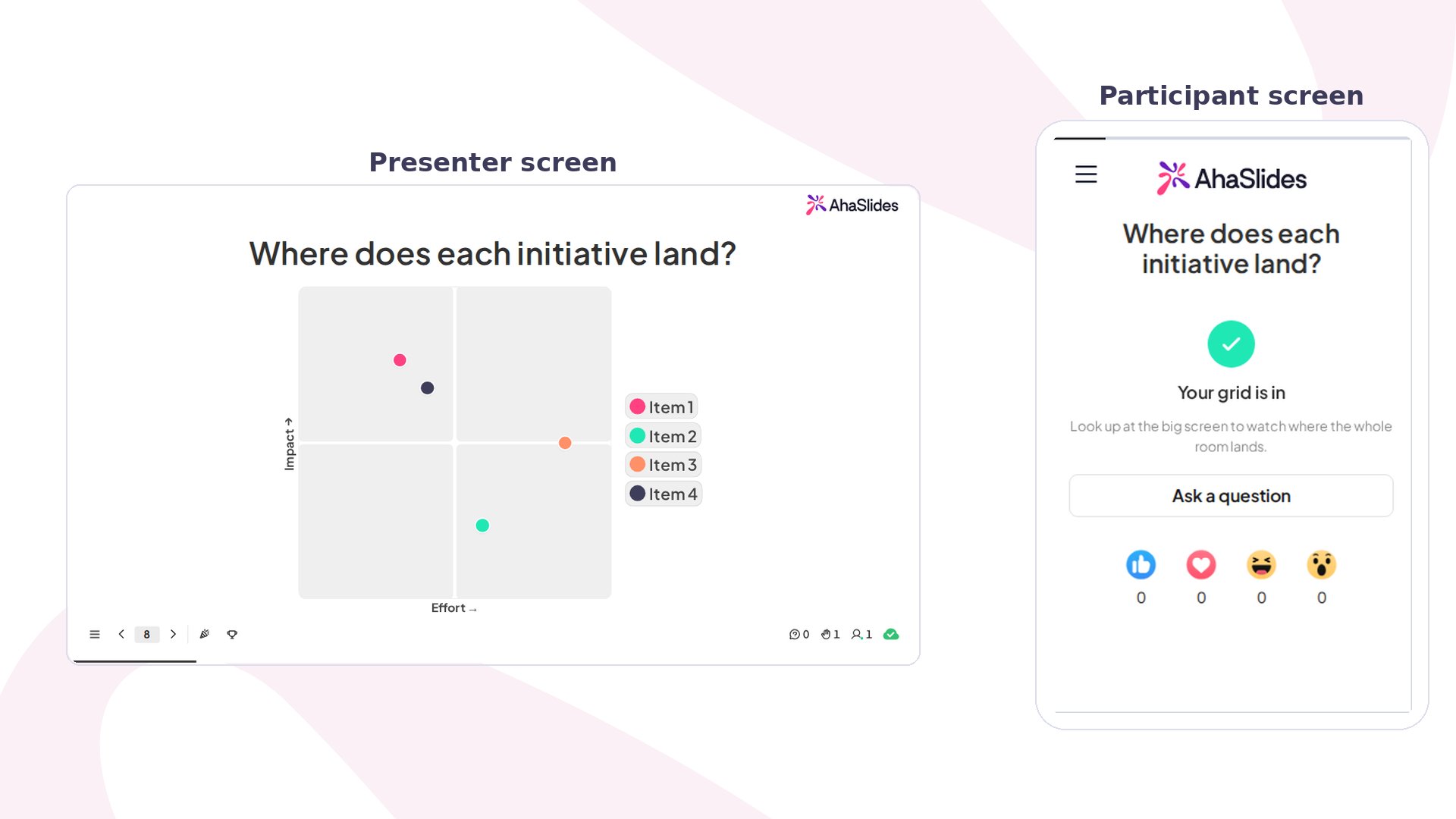 La slide 2×2 Matrix permette a tutto il tuo pubblico di valutare una manciata di elementi rispetto a due scale contemporaneamente, poi colloca dove si è posizionato ciascuno su una griglia live. È una **slide Opinion senza punteggio**: non c'è una risposta giusta né una classifica, solo una mappa percettiva costruita dal gruppo che si aggiorna man mano che arrivano le risposte.
## 2×2 Matrix in breve
| | |
| - | - |
| Tipo | Senza punteggio (slide Opinion) |
| Dove trovarla | **Nuova slide** (New slide), poi **2×2 Matrix** nella scheda **Poll** del selettore dei tipi di slide |
| Limiti | Da 1 a 8 elementi; due assi, ciascuno con un'etichetta di massimo 30 caratteri; ogni cursore va da 0 a 10 |
## Creare una slide 2×2 Matrix
La slide 2×2 Matrix permette a tutto il tuo pubblico di valutare una manciata di elementi rispetto a due scale contemporaneamente, poi colloca dove si è posizionato ciascuno su una griglia live. È una **slide Opinion senza punteggio**: non c'è una risposta giusta né una classifica, solo una mappa percettiva costruita dal gruppo che si aggiorna man mano che arrivano le risposte.
## 2×2 Matrix in breve
| | |
| - | - |
| Tipo | Senza punteggio (slide Opinion) |
| Dove trovarla | **Nuova slide** (New slide), poi **2×2 Matrix** nella scheda **Poll** del selettore dei tipi di slide |
| Limiti | Da 1 a 8 elementi; due assi, ciascuno con un'etichetta di massimo 30 caratteri; ogni cursore va da 0 a 10 |
## Creare una slide 2×2 Matrix
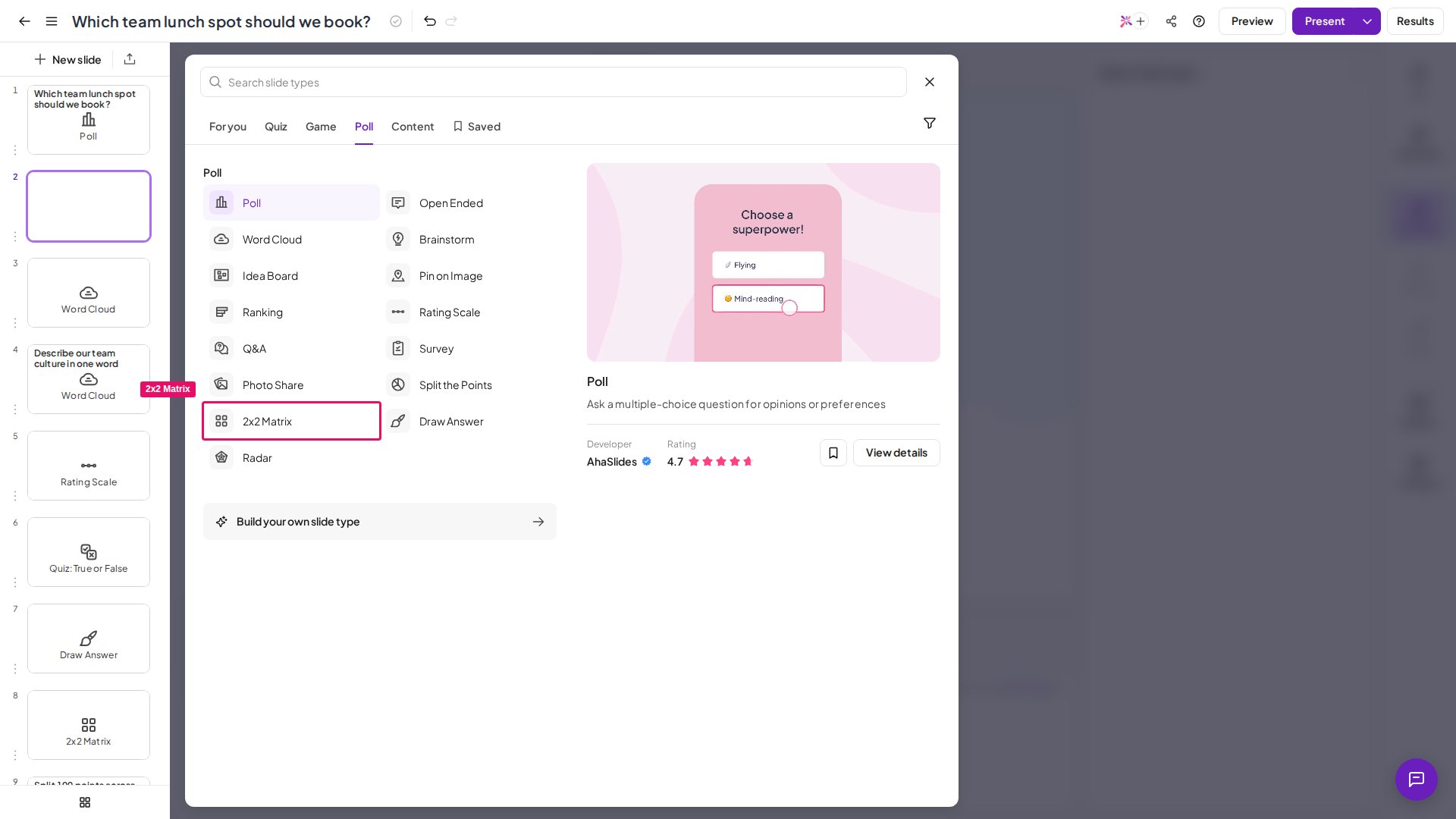 Nell'editor, clicca su **Nuova slide** (New slide) (in alto a sinistra) e seleziona **2×2 Matrix** dalla scheda **Poll** del selettore dei tipi di slide.
Clicca nel campo del titolo della slide e scrivi la richiesta a cui risponderà il pubblico, per esempio "Dove si colloca ogni idea?" oppure "Valuta questi brand." Mantienila chiara, perché orienta il modo in cui le persone leggono la griglia.
Nel pannello delle impostazioni, sotto **Axes**, compila le due etichette degli assi: **Y-axis Label** (la scala verticale, dal basso verso l'alto) e **X-axis Label** (la scala orizzontale, da sinistra a destra), fino a 30 caratteri ciascuna. Se le lasci vuote, per impostazione predefinita diventano **Impact** (Y) ed **Effort** (X), l'abbinamento classico per la prioritizzazione. Le etichette dei quadranti nella schermata dei risultati vengono composte automaticamente da questi nomi, quindi una coppia di assi chiara rende il risultato facile da leggere.
Elenca gli elementi che vuoi far valutare al gruppo: da un minimo di **1** fino a **8**. A ogni elemento viene assegnato automaticamente un proprio colore dalla palette del brand, così risalta sulla griglia, e puoi riordinare o rimuovere gli elementi come serve. Una riga vuota mostra un segnaposto suggerito per indicare il formato.
In **Altre impostazioni** (Other settings), la casella **Must rate all items** (attiva di default) controlla la possibilità di saltare. Se resta selezionata, i partecipanti devono collocare ogni elemento prima di poter inviare. Deselezionala per permettere di **Saltare** (Skip) un elemento non pertinente: gli elementi saltati non hanno alcuna posizione e restano fuori dal conteggio. Le posizioni di ciascun partecipante vengono ricordate sul suo dispositivo, quindi allontanarsi e tornare non gli farà valutare due volte.
Nell'editor, clicca su **Nuova slide** (New slide) (in alto a sinistra) e seleziona **2×2 Matrix** dalla scheda **Poll** del selettore dei tipi di slide.
Clicca nel campo del titolo della slide e scrivi la richiesta a cui risponderà il pubblico, per esempio "Dove si colloca ogni idea?" oppure "Valuta questi brand." Mantienila chiara, perché orienta il modo in cui le persone leggono la griglia.
Nel pannello delle impostazioni, sotto **Axes**, compila le due etichette degli assi: **Y-axis Label** (la scala verticale, dal basso verso l'alto) e **X-axis Label** (la scala orizzontale, da sinistra a destra), fino a 30 caratteri ciascuna. Se le lasci vuote, per impostazione predefinita diventano **Impact** (Y) ed **Effort** (X), l'abbinamento classico per la prioritizzazione. Le etichette dei quadranti nella schermata dei risultati vengono composte automaticamente da questi nomi, quindi una coppia di assi chiara rende il risultato facile da leggere.
Elenca gli elementi che vuoi far valutare al gruppo: da un minimo di **1** fino a **8**. A ogni elemento viene assegnato automaticamente un proprio colore dalla palette del brand, così risalta sulla griglia, e puoi riordinare o rimuovere gli elementi come serve. Una riga vuota mostra un segnaposto suggerito per indicare il formato.
In **Altre impostazioni** (Other settings), la casella **Must rate all items** (attiva di default) controlla la possibilità di saltare. Se resta selezionata, i partecipanti devono collocare ogni elemento prima di poter inviare. Deselezionala per permettere di **Saltare** (Skip) un elemento non pertinente: gli elementi saltati non hanno alcuna posizione e restano fuori dal conteggio. Le posizioni di ciascun partecipante vengono ricordate sul suo dispositivo, quindi allontanarsi e tornare non gli farà valutare due volte.
 ## Presentare una slide 2×2 Matrix
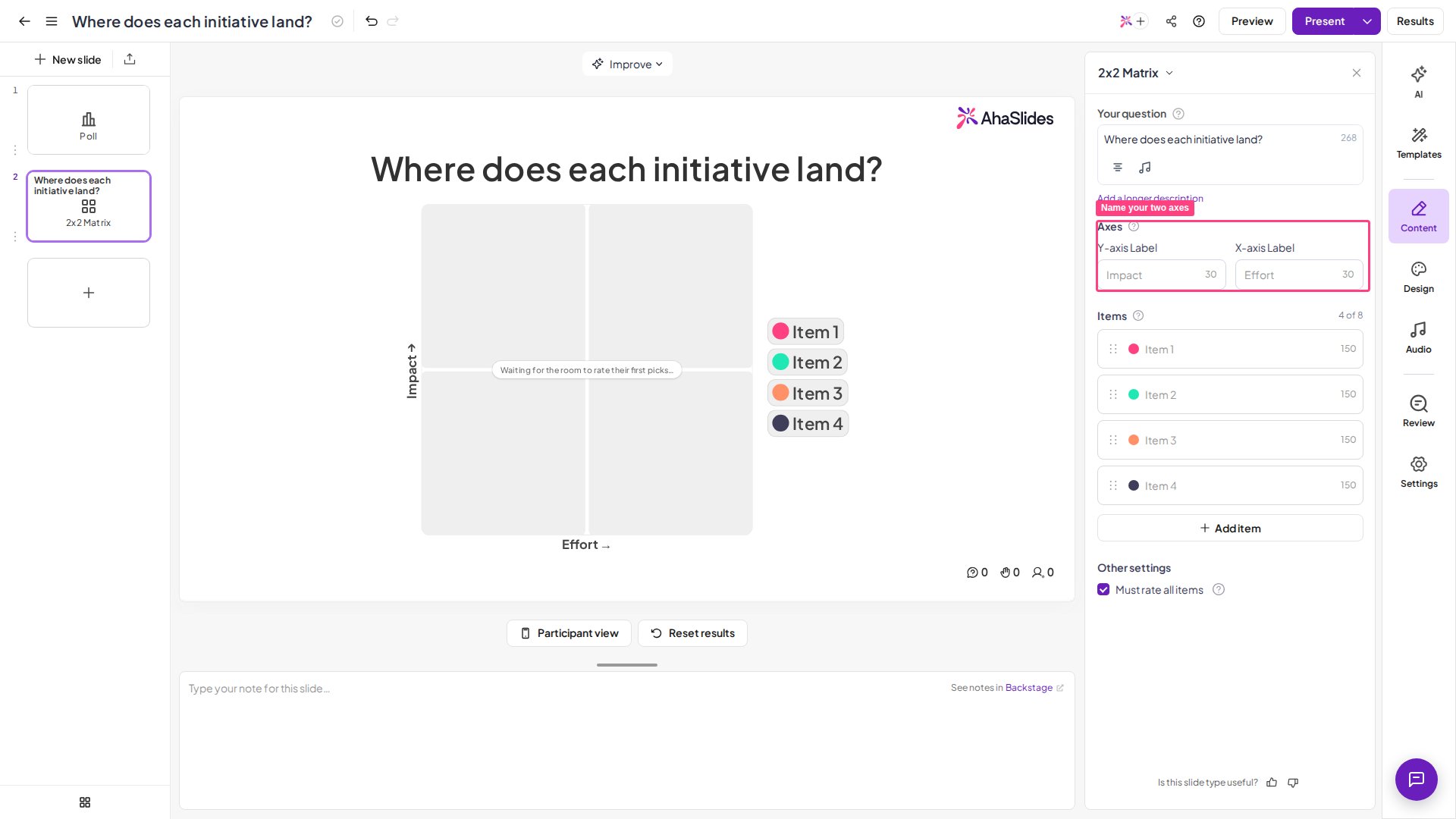
Clicca su **Anteprima** (Preview) nell'intestazione in alto per provare la slide prima di andare live, senza bisogno di partecipanti. Vedrai sia la vista del presentatore (la griglia a quattro quadranti) sia la vista del partecipante (le schede con due cursori sullo schermo di un telefono).
Quando sei pronto, clicca su **Presente** (Present). I partecipanti si uniscono con il codice di accesso mostrato sullo schermo e le loro posizioni riempiono la tua griglia in tempo reale come punti colorati.
Sui loro telefoni, i partecipanti passano in rassegna gli elementi uno alla volta. Ogni elemento ha una propria scheda con **due cursori**, uno per asse, da 0 a 10, entrambi inizialmente al centro. Trascinano ciascun cursore per stabilire dove si colloca quell'elemento, poi premono **Invia** (Submit) ("Set each item on both scales, then submit."). Se saltare è consentito, ciò che non è pertinente può essere scavalcato con **Salta** (Skip). Una conferma ("Your grid is in") chiude il giro, e le loro posizioni vengono ricordate sul dispositivo, quindi non gli viene chiesto di valutare due volte gli stessi elementi.
Sul tuo schermo di presentazione, le posizioni si aggregano in tempo reale: ogni elemento appare come un unico punto colorato posizionato sulla **media di tutte le valutazioni**, con una legenda associata ai colori, etichette dei quadranti costruite dai nomi dei tuoi assi e un conteggio progressivo delle risposte. Man mano che più persone inviano, ogni punto si assesta verso il consenso del gruppo.
### Ottenere i risultati della 2×2 Matrix come dati
La griglia del presentatore mostra ogni elemento sulla **media** delle posizioni di tutti, non i singoli invii che la compongono. Per ottenere la risposta grezza di ogni partecipante, [esporta i dati della presentazione in Excel](/it/after-the-presentation/export-data-to-excel) dopo aver presentato. L'invio di ciascuna persona finisce nel foglio **Opinion Answers**, con la posizione esatta che ha impostato su entrambi gli assi per ogni elemento: i dati grezzi dietro i punti della tua griglia.
## Impostazioni della 2×2 Matrix
| Impostazione | Cosa fa | Predefinito |
| - | - | - |
| Y-axis Label | La scala verticale, dal basso verso l'alto, fino a 30 caratteri. | Impact |
| X-axis Label | La scala orizzontale, da sinistra a destra, fino a 30 caratteri. | Effort |
| Items | Gli elementi che il gruppo valuta, da 1 a 8. Ognuno ha un proprio colore dalla palette del brand; riordinali o rimuovili come serve. | — |
| Must rate all items | I partecipanti devono collocare ogni elemento prima di poter inviare. Deselezionala per permettere di **Saltare** (Skip) un elemento non pertinente; gli elementi saltati restano fuori dal conteggio. | Attivo |
## Idee per usare la 2×2 Matrix
La 2×2 Matrix si fa valere nel momento in cui conta una *seconda* dimensione. Se ti interessa una sola scala, bastano un [sondaggio](/it/using-slide-types/creating-a-poll-question-on-ahaslides) o una [scala di valutazione](/it/using-slide-types/how-to-use-rating-scale-slides-on-ahaslides); ma quando due cose vanno pesate insieme, la griglia trasforma un dibattito vago in un'immagine che tutti possono vedere.
Colloca le idee su **Impact × Effort** e i quick win emergono da soli: alto impatto, basso sforzo, un solo angolo, fatto. Gli elementi a basso impatto e alto sforzo scivolano nell'angolo opposto, dove è giusto che stiano. È l'uso classico per la prioritizzazione, e di solito il primo a cui pensano i team.
Fai l'esercizio della famosa matrice di Eisenhower dal vivo con **Urgency × Importance** e un elenco di attività reali. Invece di limitarsi a sentir parlare del modello, il gruppo lo applica al proprio lavoro, ed è questo che lo fa restare in mente.
Chiedi agli studenti di collocare elementi su assi come **Size × Speed** (ghepardo, elefante, lumaca, falco) e il confronto diventa visivo. Quando la classe non è d'accordo su dove vada qualcosa, quel disaccordo è l'inizio della discussione.
Costruisci una mappa percettiva con **Price × Quality** e chiedi al gruppo di valutare una serie di brand. Vedi come il tuo pubblico immagina davvero ciascuno rispetto agli altri, e il risultato a volte ti sorprende.
Valuta le scelte su **Risk × Reward** per mettere fianco a fianco due dimensioni che di solito si giudicano separatamente. Si adatta a decisioni di finanza, pianificazione e strategia in cui l'opzione sicura ma noiosa merita un confronto alla pari con quella rischiosa ma brillante.
Proprio perché le scale sono due insieme, queste attività diventano giocose: le differenze tra dove si collocano le persone diventano la battuta. Prova **Rate the boss** (Easy-going × Generous), **Rate the snacks** (Healthy × Tasty), **Rate the team trip ideas** (Relaxing × Adventurous), **Rate our meetings** (Useful × Long) o **Rate remote-work habits** (Camera on × On time). Tutti si riconoscono in un angolo, senza commenti.
Mettendo due domande sullo schermo contemporaneamente, la 2×2 Matrix trasforma opinioni sparse in una mappa condivisa, mostrando non solo cosa pensa il gruppo, ma esattamente dove è d'accordo e dove si divide.
**Hai una domanda?**
Contatta il nostro team di assistenza: se hai effettuato l'accesso, usa l'icona della chat in basso a destra nella dashboard; altrimenti [contattaci qui](https://ahaslides.com/contact-us/) o scrivi a [hi@ahaslides.com](mailto:hi@ahaslides.com).
Vuoi entrare in contatto con altri utenti? Unisciti alla [community di AhaSlides](https://community.ahaslides.com/) per condividere consigli, richiedere nuove funzionalità e scoprire come gli altri coinvolgono il loro pubblico.
This documentation is built and hosted on [Mintlify](https://mintlify.com), a developer documentation platform.
## Presentare una slide 2×2 Matrix
Clicca su **Anteprima** (Preview) nell'intestazione in alto per provare la slide prima di andare live, senza bisogno di partecipanti. Vedrai sia la vista del presentatore (la griglia a quattro quadranti) sia la vista del partecipante (le schede con due cursori sullo schermo di un telefono).
Quando sei pronto, clicca su **Presente** (Present). I partecipanti si uniscono con il codice di accesso mostrato sullo schermo e le loro posizioni riempiono la tua griglia in tempo reale come punti colorati.
Sui loro telefoni, i partecipanti passano in rassegna gli elementi uno alla volta. Ogni elemento ha una propria scheda con **due cursori**, uno per asse, da 0 a 10, entrambi inizialmente al centro. Trascinano ciascun cursore per stabilire dove si colloca quell'elemento, poi premono **Invia** (Submit) ("Set each item on both scales, then submit."). Se saltare è consentito, ciò che non è pertinente può essere scavalcato con **Salta** (Skip). Una conferma ("Your grid is in") chiude il giro, e le loro posizioni vengono ricordate sul dispositivo, quindi non gli viene chiesto di valutare due volte gli stessi elementi.
Sul tuo schermo di presentazione, le posizioni si aggregano in tempo reale: ogni elemento appare come un unico punto colorato posizionato sulla **media di tutte le valutazioni**, con una legenda associata ai colori, etichette dei quadranti costruite dai nomi dei tuoi assi e un conteggio progressivo delle risposte. Man mano che più persone inviano, ogni punto si assesta verso il consenso del gruppo.
### Ottenere i risultati della 2×2 Matrix come dati
La griglia del presentatore mostra ogni elemento sulla **media** delle posizioni di tutti, non i singoli invii che la compongono. Per ottenere la risposta grezza di ogni partecipante, [esporta i dati della presentazione in Excel](/it/after-the-presentation/export-data-to-excel) dopo aver presentato. L'invio di ciascuna persona finisce nel foglio **Opinion Answers**, con la posizione esatta che ha impostato su entrambi gli assi per ogni elemento: i dati grezzi dietro i punti della tua griglia.
## Impostazioni della 2×2 Matrix
| Impostazione | Cosa fa | Predefinito |
| - | - | - |
| Y-axis Label | La scala verticale, dal basso verso l'alto, fino a 30 caratteri. | Impact |
| X-axis Label | La scala orizzontale, da sinistra a destra, fino a 30 caratteri. | Effort |
| Items | Gli elementi che il gruppo valuta, da 1 a 8. Ognuno ha un proprio colore dalla palette del brand; riordinali o rimuovili come serve. | — |
| Must rate all items | I partecipanti devono collocare ogni elemento prima di poter inviare. Deselezionala per permettere di **Saltare** (Skip) un elemento non pertinente; gli elementi saltati restano fuori dal conteggio. | Attivo |
## Idee per usare la 2×2 Matrix
La 2×2 Matrix si fa valere nel momento in cui conta una *seconda* dimensione. Se ti interessa una sola scala, bastano un [sondaggio](/it/using-slide-types/creating-a-poll-question-on-ahaslides) o una [scala di valutazione](/it/using-slide-types/how-to-use-rating-scale-slides-on-ahaslides); ma quando due cose vanno pesate insieme, la griglia trasforma un dibattito vago in un'immagine che tutti possono vedere.
Colloca le idee su **Impact × Effort** e i quick win emergono da soli: alto impatto, basso sforzo, un solo angolo, fatto. Gli elementi a basso impatto e alto sforzo scivolano nell'angolo opposto, dove è giusto che stiano. È l'uso classico per la prioritizzazione, e di solito il primo a cui pensano i team.
Fai l'esercizio della famosa matrice di Eisenhower dal vivo con **Urgency × Importance** e un elenco di attività reali. Invece di limitarsi a sentir parlare del modello, il gruppo lo applica al proprio lavoro, ed è questo che lo fa restare in mente.
Chiedi agli studenti di collocare elementi su assi come **Size × Speed** (ghepardo, elefante, lumaca, falco) e il confronto diventa visivo. Quando la classe non è d'accordo su dove vada qualcosa, quel disaccordo è l'inizio della discussione.
Costruisci una mappa percettiva con **Price × Quality** e chiedi al gruppo di valutare una serie di brand. Vedi come il tuo pubblico immagina davvero ciascuno rispetto agli altri, e il risultato a volte ti sorprende.
Valuta le scelte su **Risk × Reward** per mettere fianco a fianco due dimensioni che di solito si giudicano separatamente. Si adatta a decisioni di finanza, pianificazione e strategia in cui l'opzione sicura ma noiosa merita un confronto alla pari con quella rischiosa ma brillante.
Proprio perché le scale sono due insieme, queste attività diventano giocose: le differenze tra dove si collocano le persone diventano la battuta. Prova **Rate the boss** (Easy-going × Generous), **Rate the snacks** (Healthy × Tasty), **Rate the team trip ideas** (Relaxing × Adventurous), **Rate our meetings** (Useful × Long) o **Rate remote-work habits** (Camera on × On time). Tutti si riconoscono in un angolo, senza commenti.
Mettendo due domande sullo schermo contemporaneamente, la 2×2 Matrix trasforma opinioni sparse in una mappa condivisa, mostrando non solo cosa pensa il gruppo, ma esattamente dove è d'accordo e dove si divide.
**Hai una domanda?**
Contatta il nostro team di assistenza: se hai effettuato l'accesso, usa l'icona della chat in basso a destra nella dashboard; altrimenti [contattaci qui](https://ahaslides.com/contact-us/) o scrivi a [hi@ahaslides.com](mailto:hi@ahaslides.com).
Vuoi entrare in contatto con altri utenti? Unisciti alla [community di AhaSlides](https://community.ahaslides.com/) per condividere consigli, richiedere nuove funzionalità e scoprire come gli altri coinvolgono il loro pubblico.
This documentation is built and hosted on [Mintlify](https://mintlify.com), a developer documentation platform.