> ## Documentation Index
> Fetch the complete documentation index at: https://docs.ahaslides.com/llms.txt
> Use this file to discover all available pages before exploring further.
# Usare la slide Calm in AhaSlides
> Calm riempie lo schermo con un cerchio che respira lentamente e un suono dolce per far rilassare la sala. Niente voti né punteggi, il pubblico non fa nulla.
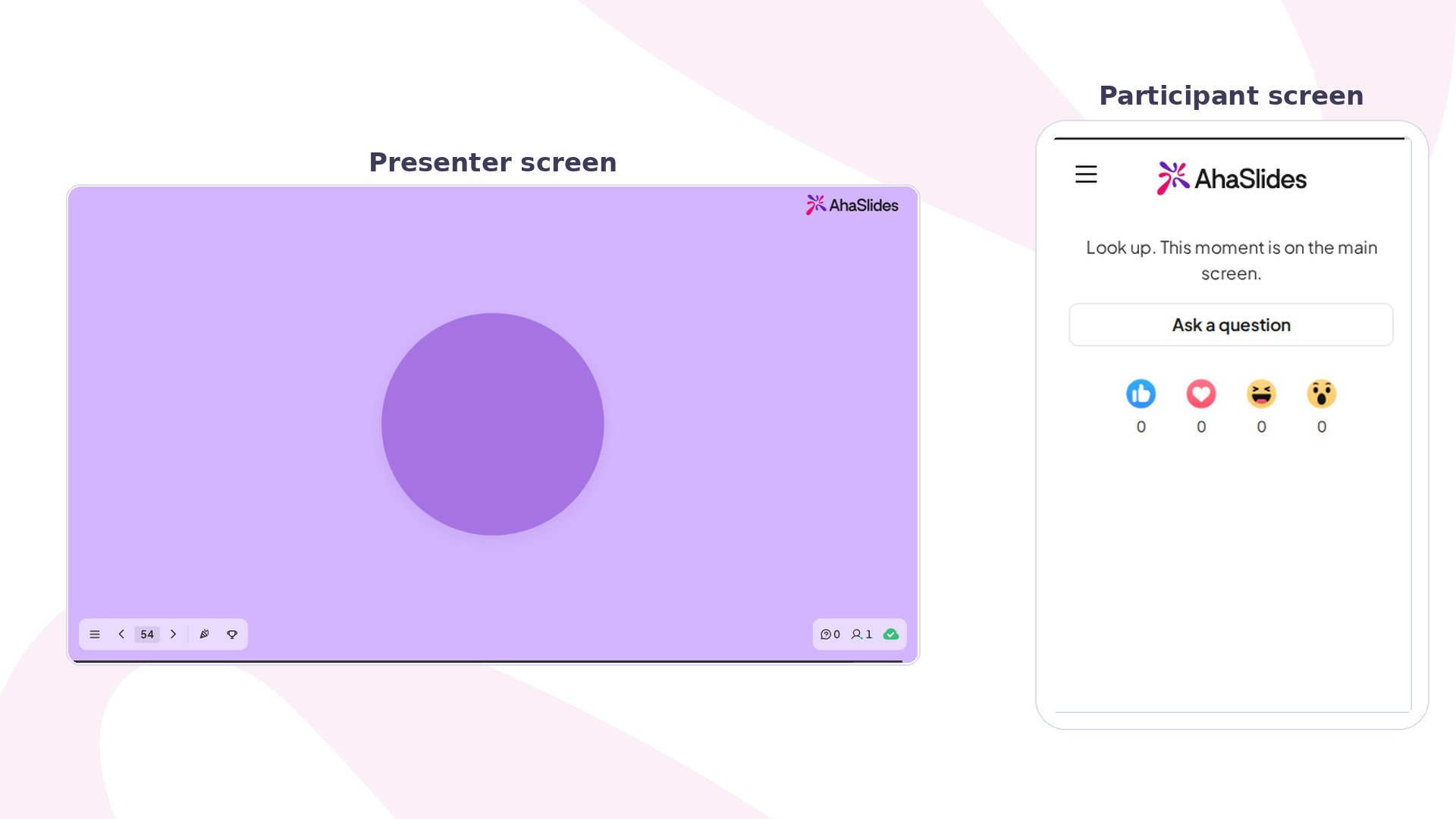
Calm è una breve pausa per tutta la sala. Lo schermo si riempie di un colore tenue e di un cerchio che si allarga e si restringe lentamente, con le indicazioni **Breathe in**, **Hold** e **Breathe out**, mentre tutti respirano insieme. Niente punteggio e nessun voto: sui loro telefoni i partecipanti vedono solo lo stesso colore e una riga che li invita a guardare lo schermo principale.
 ## Calm in sintesi
| | |
| - | - |
| Tipo | Senza punteggio: niente voti, niente punteggi, niente risposte |
| Dove si trova | **Nuova slide** (New slide), poi **Calm** nel selettore dei tipi di slide |
| Piano | Disponibile in tutti i piani |
## Come usare Calm
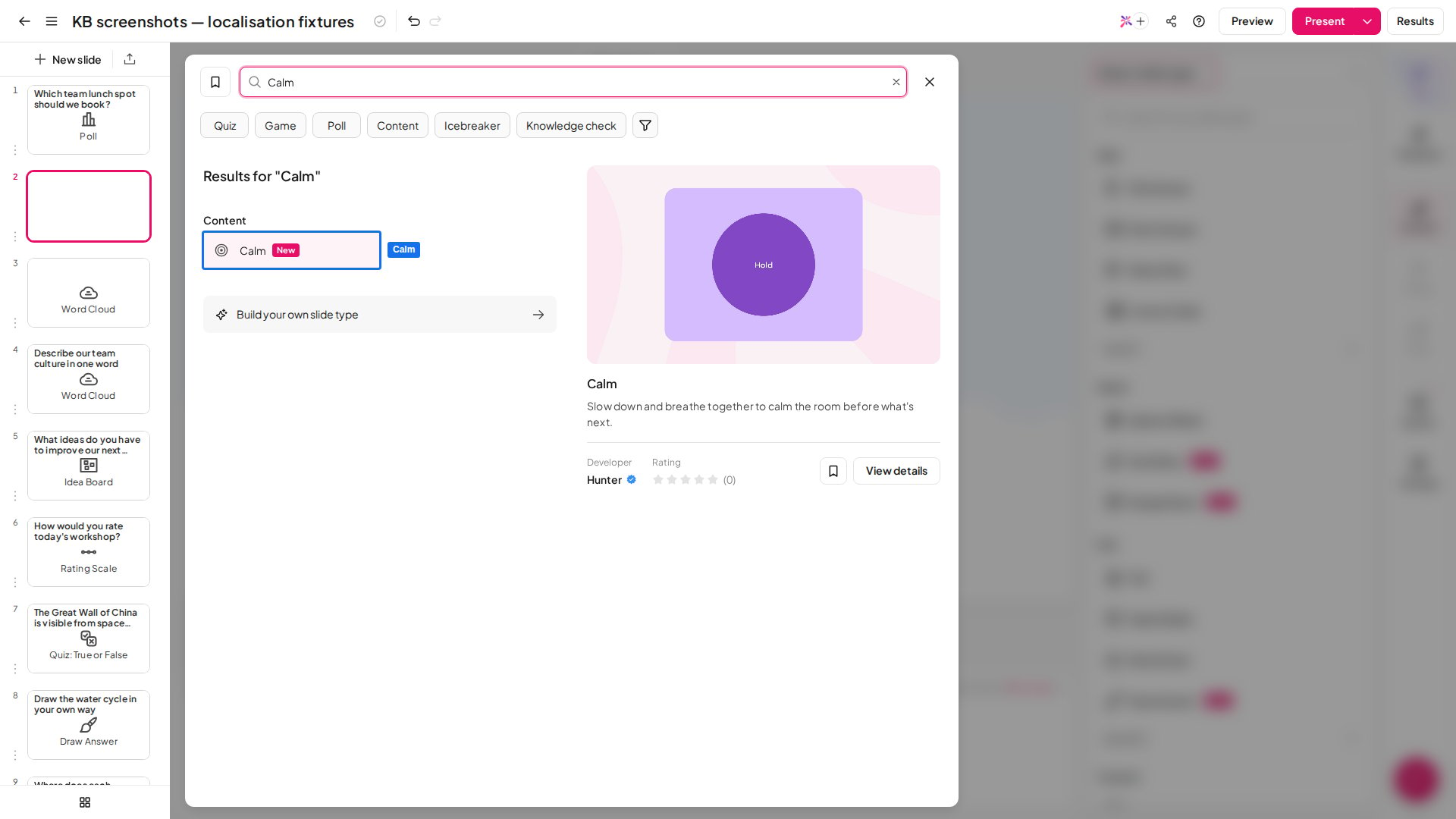
1. Nell'editor, clicca su **Nuova slide** (New slide) e scegli **Calm**. Una nuova slide è già pronta da usare, quindi puoi saltare le impostazioni.
## Calm in sintesi
| | |
| - | - |
| Tipo | Senza punteggio: niente voti, niente punteggi, niente risposte |
| Dove si trova | **Nuova slide** (New slide), poi **Calm** nel selettore dei tipi di slide |
| Piano | Disponibile in tutti i piani |
## Come usare Calm
1. Nell'editor, clicca su **Nuova slide** (New slide) e scegli **Calm**. Una nuova slide è già pronta da usare, quindi puoi saltare le impostazioni.
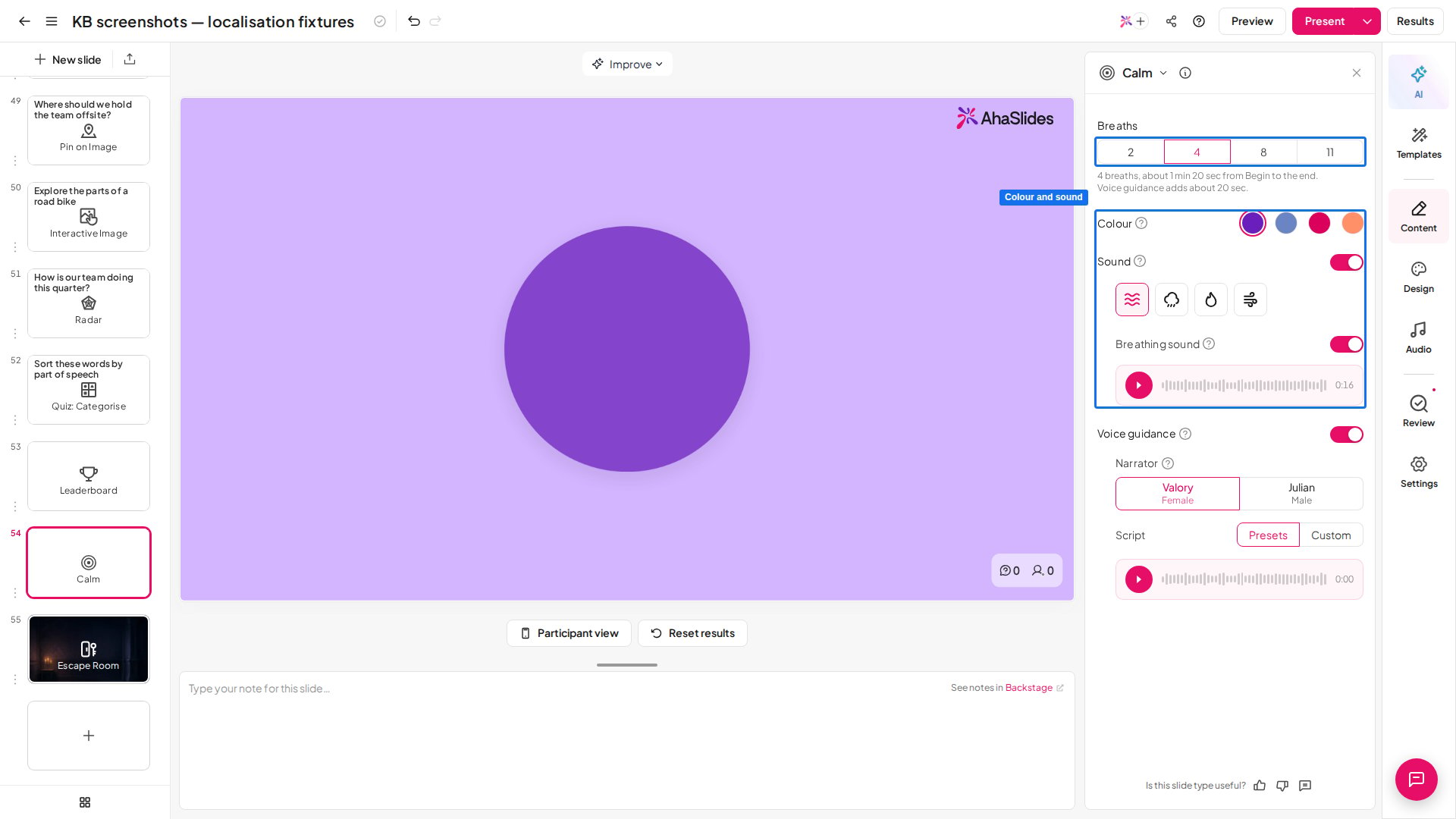
 2. Se vuoi, apri le impostazioni della slide e scegli quanto dura il momento, il colore e quali suoni riprodurre (vedi Impostazioni di Calm).
 3. Clicca su **Presente** (Present) quando la sala ha bisogno di una pausa. La slide aspetta te, quindi decidi tu quando parte.
4. Clicca su **Begin** (o premi Space) per iniziare. Il cerchio respira per la durata che hai scelto, poi si ferma e mostra **Session complete**.
5. Usa **Pause** e **Resume** (o premi Enter) per fermare e riprendere, **Restart** (o premi R) per ricominciare, oppure **Replay** al termine. Poi passa alla slide successiva.
## Impostazioni di Calm
| Impostazione | Cosa fa | Predefinito |
| - | - | - |
| Breaths | Quanto dura il momento: **2**, **4**, **8** o **11** respiri, circa 30 secondi, 1, 2 o 3 minuti. La riga sotto mostra il tempo totale e il momento finisce sempre su un respiro completo. | 4 respiri (circa 1 minuto) |
| Colour | Il colore del cerchio: **Purple**, **Blue**, **Pink** o **Coral**. Lo sfondo assume una tinta tenue dello stesso colore. | Purple |
| Sound | Riproduce un dolce suono di sottofondo solo sul tuo schermo: **Water**, **Rain**, **Fire** o **Breeze**. Usa il lettore di anteprima per ascoltarli prima. | On, Water |
| Breathing sound | Un lieve respiro a ogni inspirazione ed espirazione. Compare mentre **Sound** è attivo, quindi disattiva **Sound** per procedere in silenzio. | On |
| Voice guidance | Una voce guida calma che parte prima dell'inizio della respirazione e aggiunge un po' di tempo al momento. | On |
Il suono esce solo dallo schermo del presentatore; i telefoni dei partecipanti restano silenziosi. Se disattivi l'audio nella presentazione, anche Calm resta silenziosa.
## Idee per usare Calm
* **Inizio di una sessione** — apri con un minuto di respirazione per far arrivare e sistemare le persone.
* **Tra attività intense** — rilassa la sala dopo un gioco rumoroso o un quiz a risposta rapida.
* **Prima di un quiz o di un esame** — dai a chi è in ansia un momento per ritrovare la calma.
* **Dopo una discussione pesante** — chiudi con delicatezza un argomento difficile prima di proseguire.
* **Pubblico neurodivergente e sensibile agli stimoli** — un momento prevedibile e silenzioso, senza interazione, può aiutare a rifocalizzarsi.
## Calm e gli altri tipi di slide
* **Non è un check-in** — per chiedere come si sentono le persone, usa un [sondaggio](/it/using-slide-types/creating-a-poll-question-on-ahaslides) o una [scala di valutazione](/it/using-slide-types/how-to-use-rating-scale-slides-on-ahaslides).
* **Non è una slide di pausa con un messaggio** — Calm non mostra testo proprio. Per un titolo o un messaggio di pausa, usa una [slide Content](/it/using-slide-types/using-the-content-slide).
## Domande frequenti
### I partecipanti devono fare qualcosa?
No. I loro telefoni mostrano il colore di Calm e una riga che li invita a guardare lo schermo principale. Non viene raccolto nulla, quindi non c'è niente da vedere nel tuo report.
### Posso usare Calm senza alcun suono?
Sì. Disattiva **Sound** per non avere né il suono di sottofondo né quello del respiro, e disattiva **Voice guidance** per non avere la voce.
### Il pubblico sentirà il suono sui telefoni?
No. Tutto il suono esce dallo schermo di presentazione, quindi riproducilo dagli altoparlanti o condividi l'audio del computer se presenti online. A volte i browser aspettano un primo clic prima di riprodurre l'audio. Se vedi un invito a cliccare, clicca in un punto qualsiasi della slide.
### Calm conta per qualche limite?
No. Non raccoglie risposte, quindi non viene conteggiata ed è illimitata.
### Posso cambiare le indicazioni o aggiungere un mio testo?
No. Il cerchio, le indicazioni e la riga finale sono fissi e la slide non mostra testo proprio.
**Hai una domanda?**
Contatta il nostro team di assistenza: se hai effettuato l'accesso, usa l'icona della chat in basso a destra nella dashboard; altrimenti [contattaci qui](https://ahaslides.com/contact-us/) o scrivi a [hi@ahaslides.com](mailto:hi@ahaslides.com).
Vuoi entrare in contatto con altri utenti? Unisciti alla [community di AhaSlides](https://community.ahaslides.com/) per condividere consigli, richiedere nuove funzionalità e scoprire come gli altri coinvolgono il loro pubblico.
This documentation is built and hosted on [Mintlify](https://mintlify.com), a developer documentation platform.
3. Clicca su **Presente** (Present) quando la sala ha bisogno di una pausa. La slide aspetta te, quindi decidi tu quando parte.
4. Clicca su **Begin** (o premi Space) per iniziare. Il cerchio respira per la durata che hai scelto, poi si ferma e mostra **Session complete**.
5. Usa **Pause** e **Resume** (o premi Enter) per fermare e riprendere, **Restart** (o premi R) per ricominciare, oppure **Replay** al termine. Poi passa alla slide successiva.
## Impostazioni di Calm
| Impostazione | Cosa fa | Predefinito |
| - | - | - |
| Breaths | Quanto dura il momento: **2**, **4**, **8** o **11** respiri, circa 30 secondi, 1, 2 o 3 minuti. La riga sotto mostra il tempo totale e il momento finisce sempre su un respiro completo. | 4 respiri (circa 1 minuto) |
| Colour | Il colore del cerchio: **Purple**, **Blue**, **Pink** o **Coral**. Lo sfondo assume una tinta tenue dello stesso colore. | Purple |
| Sound | Riproduce un dolce suono di sottofondo solo sul tuo schermo: **Water**, **Rain**, **Fire** o **Breeze**. Usa il lettore di anteprima per ascoltarli prima. | On, Water |
| Breathing sound | Un lieve respiro a ogni inspirazione ed espirazione. Compare mentre **Sound** è attivo, quindi disattiva **Sound** per procedere in silenzio. | On |
| Voice guidance | Una voce guida calma che parte prima dell'inizio della respirazione e aggiunge un po' di tempo al momento. | On |
Il suono esce solo dallo schermo del presentatore; i telefoni dei partecipanti restano silenziosi. Se disattivi l'audio nella presentazione, anche Calm resta silenziosa.
## Idee per usare Calm
* **Inizio di una sessione** — apri con un minuto di respirazione per far arrivare e sistemare le persone.
* **Tra attività intense** — rilassa la sala dopo un gioco rumoroso o un quiz a risposta rapida.
* **Prima di un quiz o di un esame** — dai a chi è in ansia un momento per ritrovare la calma.
* **Dopo una discussione pesante** — chiudi con delicatezza un argomento difficile prima di proseguire.
* **Pubblico neurodivergente e sensibile agli stimoli** — un momento prevedibile e silenzioso, senza interazione, può aiutare a rifocalizzarsi.
## Calm e gli altri tipi di slide
* **Non è un check-in** — per chiedere come si sentono le persone, usa un [sondaggio](/it/using-slide-types/creating-a-poll-question-on-ahaslides) o una [scala di valutazione](/it/using-slide-types/how-to-use-rating-scale-slides-on-ahaslides).
* **Non è una slide di pausa con un messaggio** — Calm non mostra testo proprio. Per un titolo o un messaggio di pausa, usa una [slide Content](/it/using-slide-types/using-the-content-slide).
## Domande frequenti
### I partecipanti devono fare qualcosa?
No. I loro telefoni mostrano il colore di Calm e una riga che li invita a guardare lo schermo principale. Non viene raccolto nulla, quindi non c'è niente da vedere nel tuo report.
### Posso usare Calm senza alcun suono?
Sì. Disattiva **Sound** per non avere né il suono di sottofondo né quello del respiro, e disattiva **Voice guidance** per non avere la voce.
### Il pubblico sentirà il suono sui telefoni?
No. Tutto il suono esce dallo schermo di presentazione, quindi riproducilo dagli altoparlanti o condividi l'audio del computer se presenti online. A volte i browser aspettano un primo clic prima di riprodurre l'audio. Se vedi un invito a cliccare, clicca in un punto qualsiasi della slide.
### Calm conta per qualche limite?
No. Non raccoglie risposte, quindi non viene conteggiata ed è illimitata.
### Posso cambiare le indicazioni o aggiungere un mio testo?
No. Il cerchio, le indicazioni e la riga finale sono fissi e la slide non mostra testo proprio.
**Hai una domanda?**
Contatta il nostro team di assistenza: se hai effettuato l'accesso, usa l'icona della chat in basso a destra nella dashboard; altrimenti [contattaci qui](https://ahaslides.com/contact-us/) o scrivi a [hi@ahaslides.com](mailto:hi@ahaslides.com).
Vuoi entrare in contatto con altri utenti? Unisciti alla [community di AhaSlides](https://community.ahaslides.com/) per condividere consigli, richiedere nuove funzionalità e scoprire come gli altri coinvolgono il loro pubblico.
This documentation is built and hosted on [Mintlify](https://mintlify.com), a developer documentation platform.