> ## Documentation Index
> Fetch the complete documentation index at: https://docs.ahaslides.com/llms.txt
> Use this file to discover all available pages before exploring further.
# Creare una slide quiz Categorise
> Trasforma gli esercizi di classificazione in un quiz live con punteggio: i partecipanti trascinano gli elementi nelle categorie dal telefono.
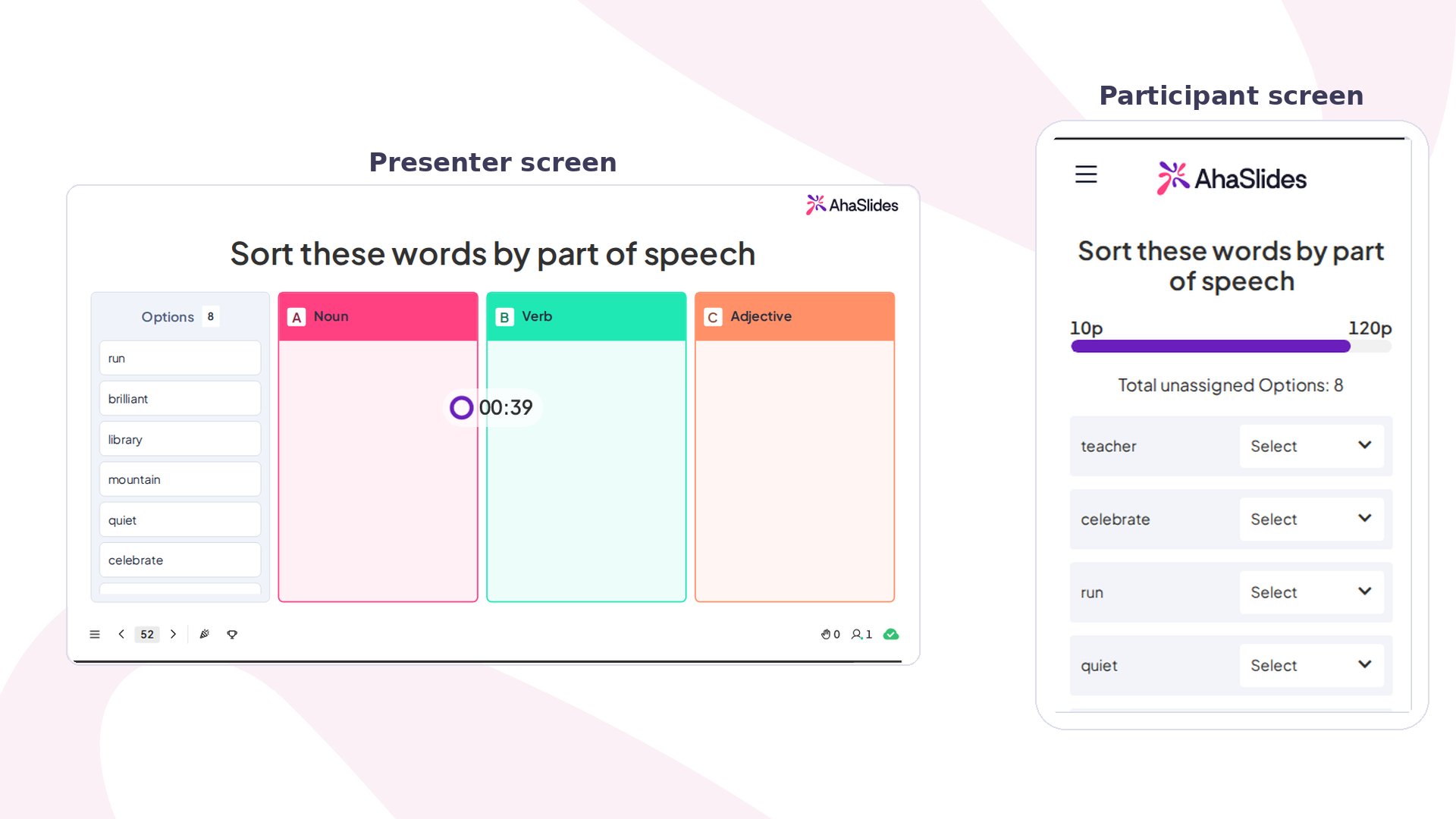
Categorise è un tipo di domanda [quiz](/it/using-slide-types/how-to-make-and-run-a-quiz) con punteggio in cui i partecipanti classificano dal telefono un elenco condiviso di elementi in categorie predefinite. I risultati si aggiornano in tempo reale sullo schermo del presentatore, quindi è un modo rapido per trasformare un esercizio di classificazione in una gara.
## Categorise in sintesi
| | |
| - | - |
| Tipo | Slide quiz con punteggio |
| Dove trovarla | **Nuova slide** (New slide), poi **Categorise** nella sezione **Quiz** (Quiz) del selettore dei tipi di slide |
| Limiti | Fino a 8 categorie; ogni elemento fino a 150 caratteri |
## Creare una slide Categorise
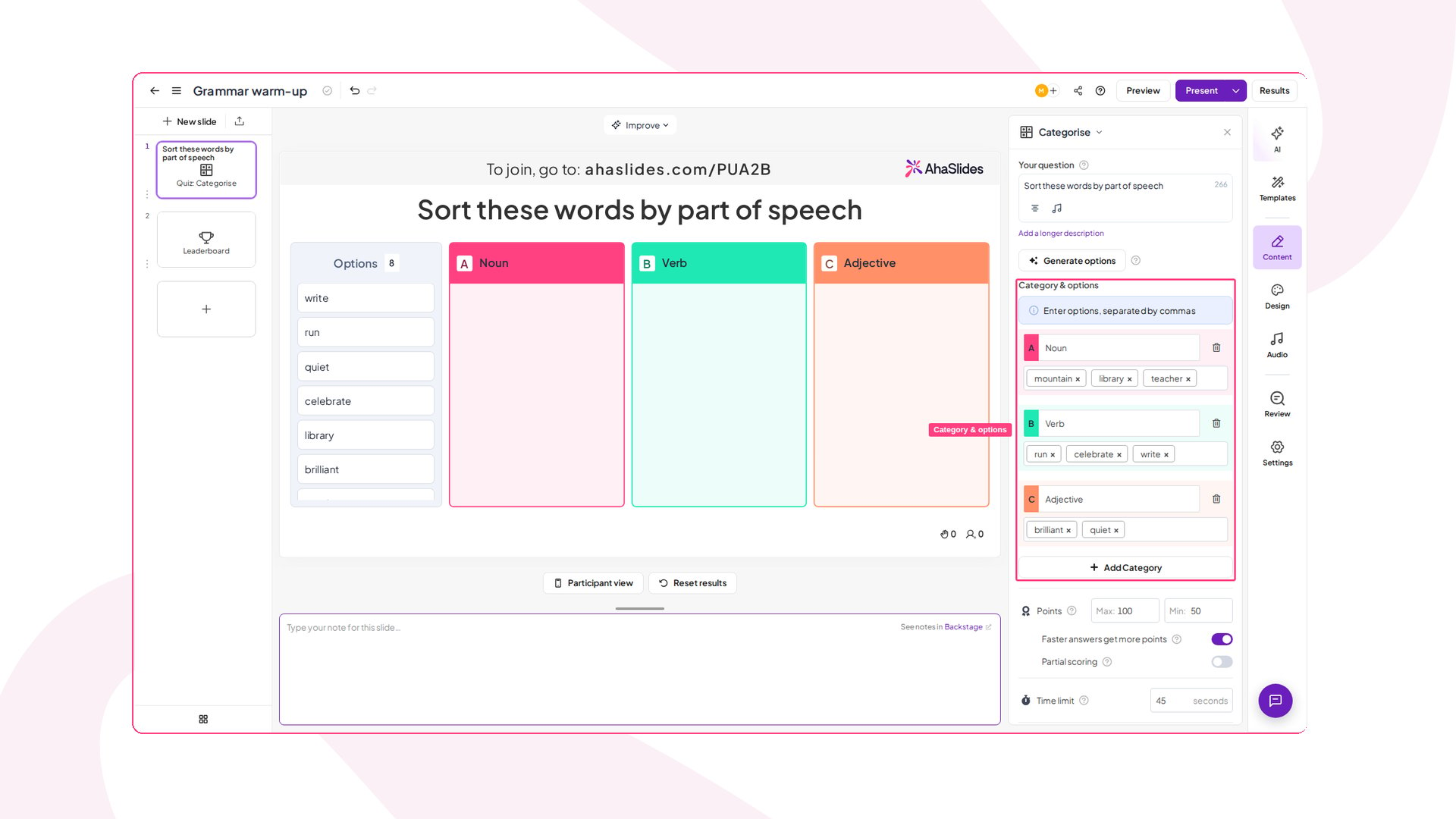
Nell'editor, clicca su **Nuova slide** (New slide) e seleziona **Categorise** dalla sezione **Quiz** (Quiz) del selettore dei tipi di slide.
Clicca nel campo **La tua domanda** (Your question) e scrivi la sfida che vuoi proporre ai partecipanti. Sii specifico su cosa devono classificare.
Nella sezione **Categoria e opzioni** (Category & options), inserisci tutti gli elementi che i partecipanti classificheranno nel campo condiviso **"Enter options, separated by commas"**. AhaSlides li divide automaticamente in elementi trascinabili sullo schermo del partecipante. Invece di scrivere una virgola puoi anche premere **Invio** dopo ogni elemento. Ogni elemento può essere lungo fino a 150 caratteri. Se un elemento contiene una virgola o un punto e virgola, consulta [Perché uno dei miei elementi si è diviso in più elementi?](#perché-uno-dei-miei-elementi-si-è-diviso-in-più-elementi).
Inserisci un nome per ogni blocco categoria. Puoi aggiungere fino a **8 categorie** cliccando su **+ Add Category**. Puoi anche scrivere elementi specifici della categoria nel campo **"Enter options, separated by commas"** all'interno di ogni categoria per assegnarli in anticipo come risposte corrette.
Configura punteggio e tempi (vedi [Impostazioni di Categorise](#impostazioni-di-categorise)), poi salva la slide.
Preferisci guardare? Questo video tutorial mostra come configurare e condurre una slide Categorise:
## Presentare una slide Categorise
Quando presenti una slide Categorise, i partecipanti vedono sui loro dispositivi un elenco di elementi mescolati e trascinano ciascuno nella categoria a cui pensano appartenga. Più elementi indovinano, e più velocemente rispondono, più punti ottengono. Sul tuo schermo di presentazione, le colonne delle categorie si riempiono di elementi in tempo reale man mano che arrivano le risposte.
Per i meccanismi del punteggio, la classifica e le altre impostazioni valide per tutto il quiz, consulta [Come creare e condurre un quiz](/it/using-slide-types/how-to-make-and-run-a-quiz).
## Impostazioni di Categorise
| Impostazione | Cosa fa | Predefinito |
| - | - | - |
| Punti | Imposta i punti **Max** e **Min** per la domanda. Tutte le risposte corrette ricevono il massimo, a meno che non sia attivo **Le risposte più veloci ottengono più punti** (Faster answers get more points). | — |
| Le risposte più veloci ottengono più punti | Premia la velocità. Ad esempio, con 45 secondi sul timer e un massimo di 1.000 punti, rispondere con 30 secondi rimanenti dà più punti che rispondere negli ultimi secondi. | — |
| Punteggio parziale | Assegna punti per ogni elemento classificato correttamente, anche se il partecipante non li indovina tutti. | — |
| Limite di tempo | Quanti secondi hanno i partecipanti per rispondere. | 45 secondi |
| Slide classifica | Mostra automaticamente una slide con la classifica dopo la slide Categorise. | — |
## Idee per usare Categorise
Classifica le parole del vocabolario per categoria grammaticale, gli organismi per regno o gli eventi storici per epoca: i risultati live mostrano agli insegnanti dove la classe ha bisogno di un ripasso.
Fai classificare ai nuovi assunti i valori aziendali in gruppi come "priorità strategica" o "pilastro culturale", oppure i reclami dei clienti per livello di supporto.
Classifica un backlog di idee di miglioramento in gruppi come "risultato rapido", "scommessa importante" e "da rimandare", oppure raggruppa gli ostacoli per causa principale.
Classifica curiosità, aneddoti sul team o funzionalità del prodotto in categorie a tema per scaldare una sessione di conferenza o una riunione generale.
Chiedi ai partecipanti di classificare gli attributi del prodotto nelle colonne "indispensabile", "utile ma non essenziale" e "non necessario", oppure di raggruppare i casi d'uso per reparto.
### Prova il modello Formazione aziendale e onboarding
Vuoi un esempio già pronto? Questo modello contiene tre round Categorise pensati per l'onboarding: classifica i valori aziendali in **Priorità strategica** o **Pilastro culturale**, i reclami dei clienti per **livello di supporto**, e assegna le attività di onboarding a **risorse umane** (HR), **IT** o **Manager**.
Apri questo esempio Categorise in AhaSlides e personalizzalo a modo tuo.
## Domande frequenti
### Perché uno dei miei elementi si è diviso in più elementi?
Perché il testo dell'elemento conteneva una virgola o un punto e virgola. Il campo delle opzioni tratta **sia `,` sia `;` come separatori di elementi**, e anche premere **Invio** o **Tab** termina l'elemento corrente. Non esiste un carattere di escape, quindi un elemento non può contenere una virgola o un punto e virgola nel proprio testo: incolla una frase intera con una virgola e sullo schermo del partecipante arriva come due carte trascinabili separate.
Questo conta soprattutto per le attività di lingua e grammatica, dove gli elementi sono frasi complete e non singole parole. Se i tuoi elementi hanno bisogno di punteggiatura interna, sostituiscila con qualcosa su cui il campo non divide:
| Invece di | Usa |
| - | - |
| `Before we start, open your books` | `Before we start — open your books` |
| `Yes, I agree; strongly` | `Yes (I agree) strongly` |
Un trattino, i due punti o le parentesi restano tutti dentro un solo elemento. Se ti servisse un delimitatore a scelta per la tua attività, faccelo sapere tramite il nostro team di assistenza: passiamo questo tipo di feedback al team di prodotto.
### Posso cambiare i colori delle cornici delle categorie in Categorise?
Non singolarmente. La cornice colorata attorno a ogni categoria non è un'impostazione personalizzabile per categoria: segue il colore di visualizzazione generale della presentazione, che è impostato per l'intera presentazione e non per singolo elemento. Cambiare il colore di visualizzazione in **Progetto > Personalizza** (Design > Customise) non ricolora nemmeno le cornici delle categorie, perché quell'impostazione si applica ai grafici e alle visualizzazioni delle risposte, non specificamente alle cornici di Categorise. Se vuoi questo livello di controllo, faccelo sapere tramite il nostro team di assistenza: passiamo questo tipo di feedback al team di prodotto.
**Hai una domanda?**
Contatta il nostro team di assistenza: se hai effettuato l'accesso, usa l'icona della chat in basso a destra nella dashboard; altrimenti [contattaci qui](https://ahaslides.com/contact-us/) o scrivi a [hi@ahaslides.com](mailto:hi@ahaslides.com).
Vuoi entrare in contatto con altri utenti? Unisciti alla [community di AhaSlides](https://community.ahaslides.com/) per condividere consigli, richiedere nuove funzionalità e scoprire come gli altri coinvolgono il loro pubblico.
This documentation is built and hosted on [Mintlify](https://mintlify.com), a developer documentation platform.
 Categorise è un tipo di domanda [quiz](/it/using-slide-types/how-to-make-and-run-a-quiz) con punteggio in cui i partecipanti classificano dal telefono un elenco condiviso di elementi in categorie predefinite. I risultati si aggiornano in tempo reale sullo schermo del presentatore, quindi è un modo rapido per trasformare un esercizio di classificazione in una gara.
## Categorise in sintesi
| | |
| - | - |
| Tipo | Slide quiz con punteggio |
| Dove trovarla | **Nuova slide** (New slide), poi **Categorise** nella sezione **Quiz** (Quiz) del selettore dei tipi di slide |
| Limiti | Fino a 8 categorie; ogni elemento fino a 150 caratteri |
## Creare una slide Categorise
Categorise è un tipo di domanda [quiz](/it/using-slide-types/how-to-make-and-run-a-quiz) con punteggio in cui i partecipanti classificano dal telefono un elenco condiviso di elementi in categorie predefinite. I risultati si aggiornano in tempo reale sullo schermo del presentatore, quindi è un modo rapido per trasformare un esercizio di classificazione in una gara.
## Categorise in sintesi
| | |
| - | - |
| Tipo | Slide quiz con punteggio |
| Dove trovarla | **Nuova slide** (New slide), poi **Categorise** nella sezione **Quiz** (Quiz) del selettore dei tipi di slide |
| Limiti | Fino a 8 categorie; ogni elemento fino a 150 caratteri |
## Creare una slide Categorise