> ## Documentation Index
> Fetch the complete documentation index at: https://docs.ahaslides.com/llms.txt
> Use this file to discover all available pages before exploring further.
# Creare una slide Content
> Crea slide personalizzate non interattive con testo, immagini, GIF, emoji e forme posizionati liberamente, più animazioni, per il pieno controllo del layout.
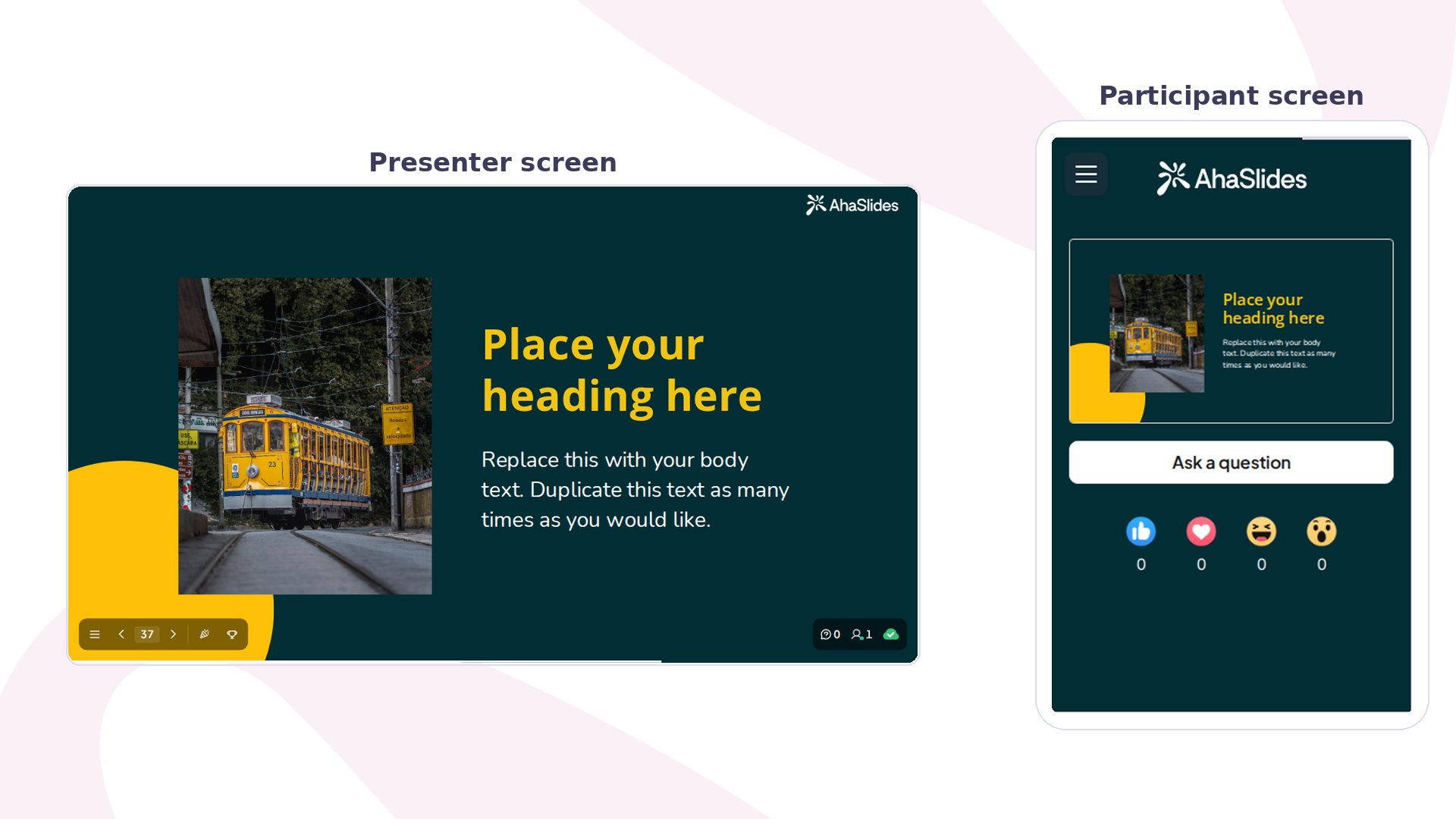
Una slide Content ti permette di progettare slide personalizzate non interattive: pensala come un'area di lavoro in stile PowerPoint in cui posizioni e formatti blocchi di testo, immagini e altri elementi esattamente dove vuoi.
 ## La slide Content in sintesi
| | |
| - | - |
| Tipo | Non interattiva (solo visualizzazione) |
| Dove trovarla | **Nuova slide** (New slide), poi **Content** nel selettore del tipo di slide |
| Blocchi | Testo, immagine, GIF, emoji e forma; ogni slide Content parte con due blocchi |
La slide Content funziona solo su laptop e PC con una larghezza minima dello schermo di **1180px**. Se usi un laptop o un PC ma vedi comunque un avviso sulla larghezza, riduci lo zoom del browser per modificare la slide.
## Creare una slide Content
## La slide Content in sintesi
| | |
| - | - |
| Tipo | Non interattiva (solo visualizzazione) |
| Dove trovarla | **Nuova slide** (New slide), poi **Content** nel selettore del tipo di slide |
| Blocchi | Testo, immagine, GIF, emoji e forma; ogni slide Content parte con due blocchi |
La slide Content funziona solo su laptop e PC con una larghezza minima dello schermo di **1180px**. Se usi un laptop o un PC ma vedi comunque un avviso sulla larghezza, riduci lo zoom del browser per modificare la slide.
## Creare una slide Content
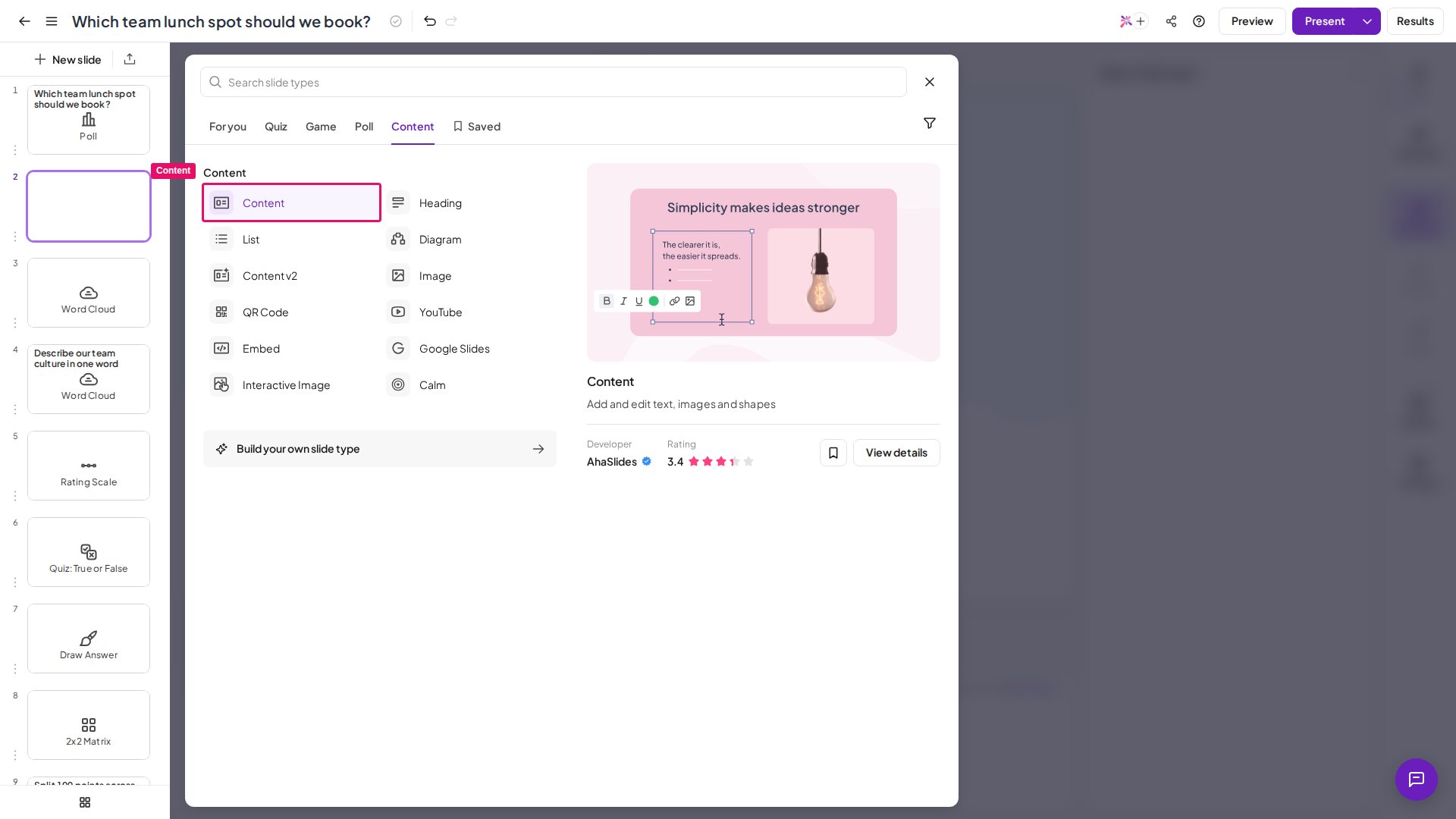 La slide Content funziona a **blocchi**, proprio come una normale slide di PowerPoint: aggiungi contenuti nei blocchi e spostali liberamente per organizzare la slide come preferisci.
### Modificare i blocchi
Clicca una volta su un blocco per spostarlo o ruotarlo e per far comparire le opzioni per **duplicarlo** o **eliminarlo**.
Clicca di nuovo sul blocco per modificarne il testo, la formattazione, il colore, l'allineamento, le immagini e altro.
La slide Content funziona a **blocchi**, proprio come una normale slide di PowerPoint: aggiungi contenuti nei blocchi e spostali liberamente per organizzare la slide come preferisci.
### Modificare i blocchi
Clicca una volta su un blocco per spostarlo o ruotarlo e per far comparire le opzioni per **duplicarlo** o **eliminarlo**.
Clicca di nuovo sul blocco per modificarne il testo, la formattazione, il colore, l'allineamento, le immagini e altro.
 ### Aggiungere nuovi blocchi
Usa le **5 icone in alto sulla slide** per aggiungere nuovi blocchi:
| Icona | Aggiunge |
| - | - |
| **Testo** (Text) | Un nuovo blocco di testo |
| **Immagine** (Image) | Apre la schermata di caricamento: carica dal computer o dagli appunti, oppure scegli dalla libreria integrata |
| **GIF** | Apre la schermata di caricamento: carica una GIF dal computer o dagli appunti, oppure scegli dalla libreria integrata |
| **Emoji** | Apre l'elenco delle emoji: scegline una per inserirla nella slide |
| **Shape** | Apre l'elenco delle forme: scegli una forma, poi trascina i lati per ridimensionarla (tieni premuto **Shift** per mantenere le proporzioni) |
Puoi anche creare un nuovo blocco duplicandone uno esistente e cambiandone il contenuto.
### Posizionare i blocchi
I blocchi hanno una **struttura a livelli**: un blocco sopra un altro lo copre. Porta un blocco **avanti** o mandalo **indietro** per cambiarne il livello.
Usa le **guide di allineamento** per centrare con precisione i blocchi: trascina un blocco verso il centro dell'area di lavoro e si aggancia alla posizione lungo la linea verticale, quella orizzontale o entrambe.
### Aggiungere un'animazione
Clicca sul blocco che vuoi animare.
Clicca sull'icona **Animazione** (Animation) nella barra degli strumenti sopra la slide. Resta disattivata finché non selezioni un blocco di testo, immagine, emoji, forma o linea. Il pannello **Animazione** (Animation) si apre quindi nella colonna di destra.
Scegli l'effetto di animazione da applicare al blocco. Il pannello **Animazione** (Animation) della slide Content offre questi effetti: **Dissolvenza in entrata** (Fade In), **Entrata graduale** (Slide In), **Zoom avanti** (Zoom In), **Rimbalzo** (Bounce), **Impulso** (Pulse), **Flash** e **Scossa** (Shake). Seleziona **Nessuna animazione** (No animation) in qualsiasi momento per rimuoverla.
Le animazioni della slide Content sono **effetti di entrata che partono quando arrivi alla slide**: ogni blocco animato esegue il suo effetto insieme agli altri in quel momento. Ogni blocco può avere una sola animazione alla volta. Per mostrare i blocchi **uno alla volta al clic** (la sequenza in stile PowerPoint), usa invece la slide [Content v2](/it/using-slide-types/using-the-content-v2-slide), che supporta la sequenza di passaggi **On click** per ogni blocco. Content v2 è anche la slide con un blocco **Timer**, quindi usala se ti serve un conto alla rovescia su una slide.
### Anteprima della slide nell'editor
La slide Content è l'unico tipo di slide che mostra un'**anteprima completa** del suo contenuto nel pannello delle slide a sinistra dell'editor: utile per orientarsi nelle presentazioni con più slide Content.
## Presentare una slide Content
La slide Content non è interattiva: i partecipanti la vedono sul telefono ma non possono rispondere, a parte inviare reazioni.
**Hai una domanda?**
Contatta il nostro team di assistenza: se hai effettuato l'accesso, usa l'icona della chat in basso a destra nella dashboard; altrimenti [contattaci qui](https://ahaslides.com/contact-us/) o scrivi a [hi@ahaslides.com](mailto:hi@ahaslides.com).
Vuoi entrare in contatto con altri utenti? Unisciti alla [community di AhaSlides](https://community.ahaslides.com/) per condividere consigli, richiedere nuove funzionalità e scoprire come gli altri coinvolgono il loro pubblico.
This documentation is built and hosted on [Mintlify](https://mintlify.com), a developer documentation platform.
### Aggiungere nuovi blocchi
Usa le **5 icone in alto sulla slide** per aggiungere nuovi blocchi:
| Icona | Aggiunge |
| - | - |
| **Testo** (Text) | Un nuovo blocco di testo |
| **Immagine** (Image) | Apre la schermata di caricamento: carica dal computer o dagli appunti, oppure scegli dalla libreria integrata |
| **GIF** | Apre la schermata di caricamento: carica una GIF dal computer o dagli appunti, oppure scegli dalla libreria integrata |
| **Emoji** | Apre l'elenco delle emoji: scegline una per inserirla nella slide |
| **Shape** | Apre l'elenco delle forme: scegli una forma, poi trascina i lati per ridimensionarla (tieni premuto **Shift** per mantenere le proporzioni) |
Puoi anche creare un nuovo blocco duplicandone uno esistente e cambiandone il contenuto.
### Posizionare i blocchi
I blocchi hanno una **struttura a livelli**: un blocco sopra un altro lo copre. Porta un blocco **avanti** o mandalo **indietro** per cambiarne il livello.
Usa le **guide di allineamento** per centrare con precisione i blocchi: trascina un blocco verso il centro dell'area di lavoro e si aggancia alla posizione lungo la linea verticale, quella orizzontale o entrambe.
### Aggiungere un'animazione
Clicca sul blocco che vuoi animare.
Clicca sull'icona **Animazione** (Animation) nella barra degli strumenti sopra la slide. Resta disattivata finché non selezioni un blocco di testo, immagine, emoji, forma o linea. Il pannello **Animazione** (Animation) si apre quindi nella colonna di destra.
Scegli l'effetto di animazione da applicare al blocco. Il pannello **Animazione** (Animation) della slide Content offre questi effetti: **Dissolvenza in entrata** (Fade In), **Entrata graduale** (Slide In), **Zoom avanti** (Zoom In), **Rimbalzo** (Bounce), **Impulso** (Pulse), **Flash** e **Scossa** (Shake). Seleziona **Nessuna animazione** (No animation) in qualsiasi momento per rimuoverla.
Le animazioni della slide Content sono **effetti di entrata che partono quando arrivi alla slide**: ogni blocco animato esegue il suo effetto insieme agli altri in quel momento. Ogni blocco può avere una sola animazione alla volta. Per mostrare i blocchi **uno alla volta al clic** (la sequenza in stile PowerPoint), usa invece la slide [Content v2](/it/using-slide-types/using-the-content-v2-slide), che supporta la sequenza di passaggi **On click** per ogni blocco. Content v2 è anche la slide con un blocco **Timer**, quindi usala se ti serve un conto alla rovescia su una slide.
### Anteprima della slide nell'editor
La slide Content è l'unico tipo di slide che mostra un'**anteprima completa** del suo contenuto nel pannello delle slide a sinistra dell'editor: utile per orientarsi nelle presentazioni con più slide Content.
## Presentare una slide Content
La slide Content non è interattiva: i partecipanti la vedono sul telefono ma non possono rispondere, a parte inviare reazioni.
**Hai una domanda?**
Contatta il nostro team di assistenza: se hai effettuato l'accesso, usa l'icona della chat in basso a destra nella dashboard; altrimenti [contattaci qui](https://ahaslides.com/contact-us/) o scrivi a [hi@ahaslides.com](mailto:hi@ahaslides.com).
Vuoi entrare in contatto con altri utenti? Unisciti alla [community di AhaSlides](https://community.ahaslides.com/) per condividere consigli, richiedere nuove funzionalità e scoprire come gli altri coinvolgono il loro pubblico.
This documentation is built and hosted on [Mintlify](https://mintlify.com), a developer documentation platform.