> ## Documentation Index
> Fetch the complete documentation index at: https://docs.ahaslides.com/llms.txt
> Use this file to discover all available pages before exploring further.
# Creare slide con Content v2
> Crea slide curate e basate sul layout con modelli pronti o con blocchi personalizzati di testo, callout, elementi visivi, contenuti multimediali e dati.
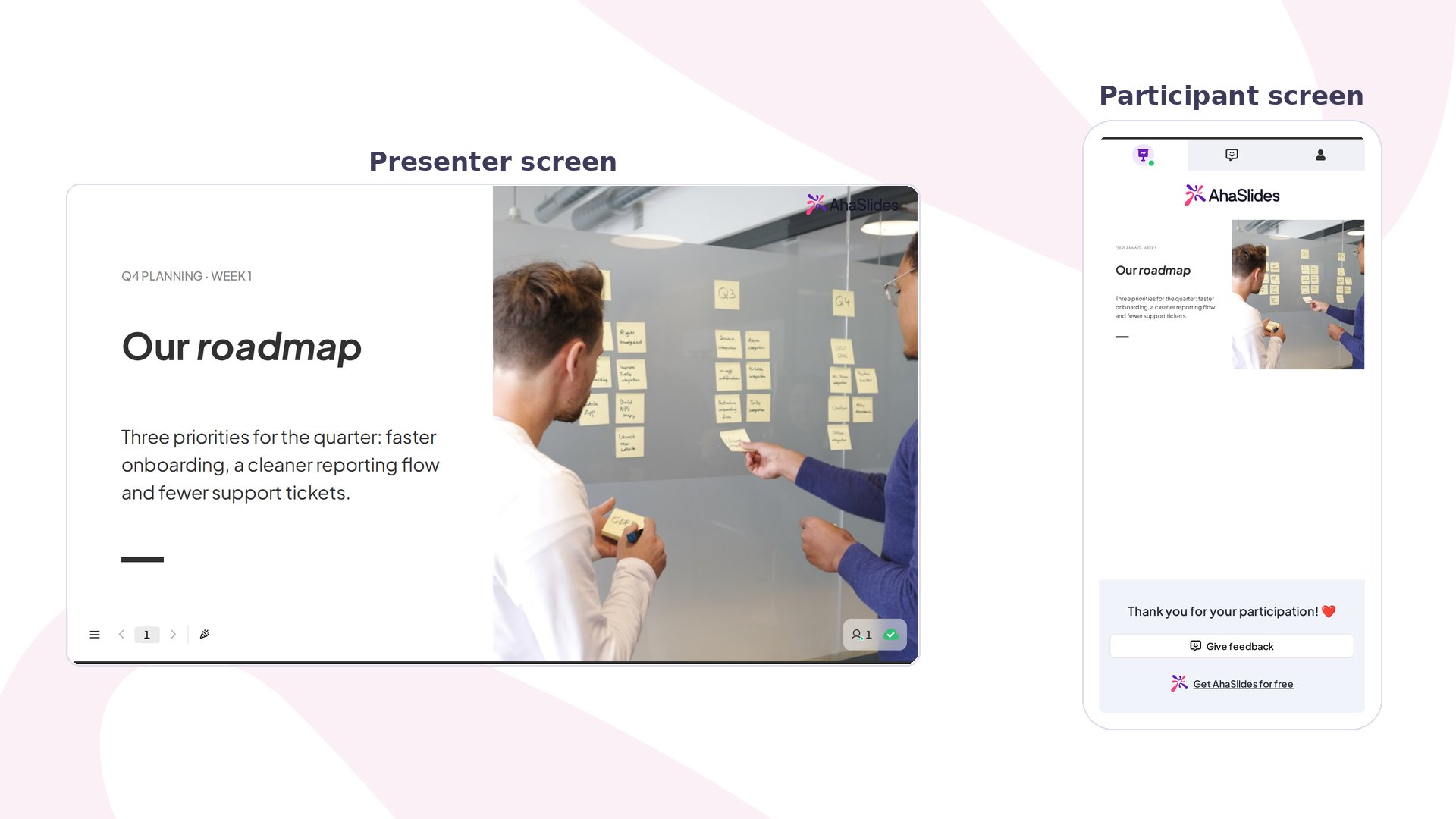
La slide Content v2 è un'area di progettazione per creare slide di presentazione curate e strutturate. Scegli un layout già pronto, come una slide titolo o di copertina, oppure componi la slide blocco per blocco, mescolando testo, immagini, tabelle, callout, forme e altro, poi presentala al tuo pubblico.
 ## Content v2 in sintesi
| | |
| - | - |
| Tipo | Non interattiva (solo visualizzazione) |
| Dove trovarla | **Nuova slide** (New slide), poi **Content v2** nella scheda **Contenuto** (Content) del selettore del tipo di slide |
| Categorie di blocchi | Testo, Callout, Elementi visivi, Contenuti multimediali, Dati |
Come la slide [Content](/it/using-slide-types/using-the-content-slide) originale, Content v2 è **non interattiva**: i partecipanti vedono la slide sui loro schermi ma non possono inviare una risposta. Il miglioramento sta nell'esperienza di creazione: un sistema di blocchi strutturato sostituisce l'area libera, offrendoti più tipi di contenuto e modelli di layout pensati allo scopo.
## Creare una slide Content v2
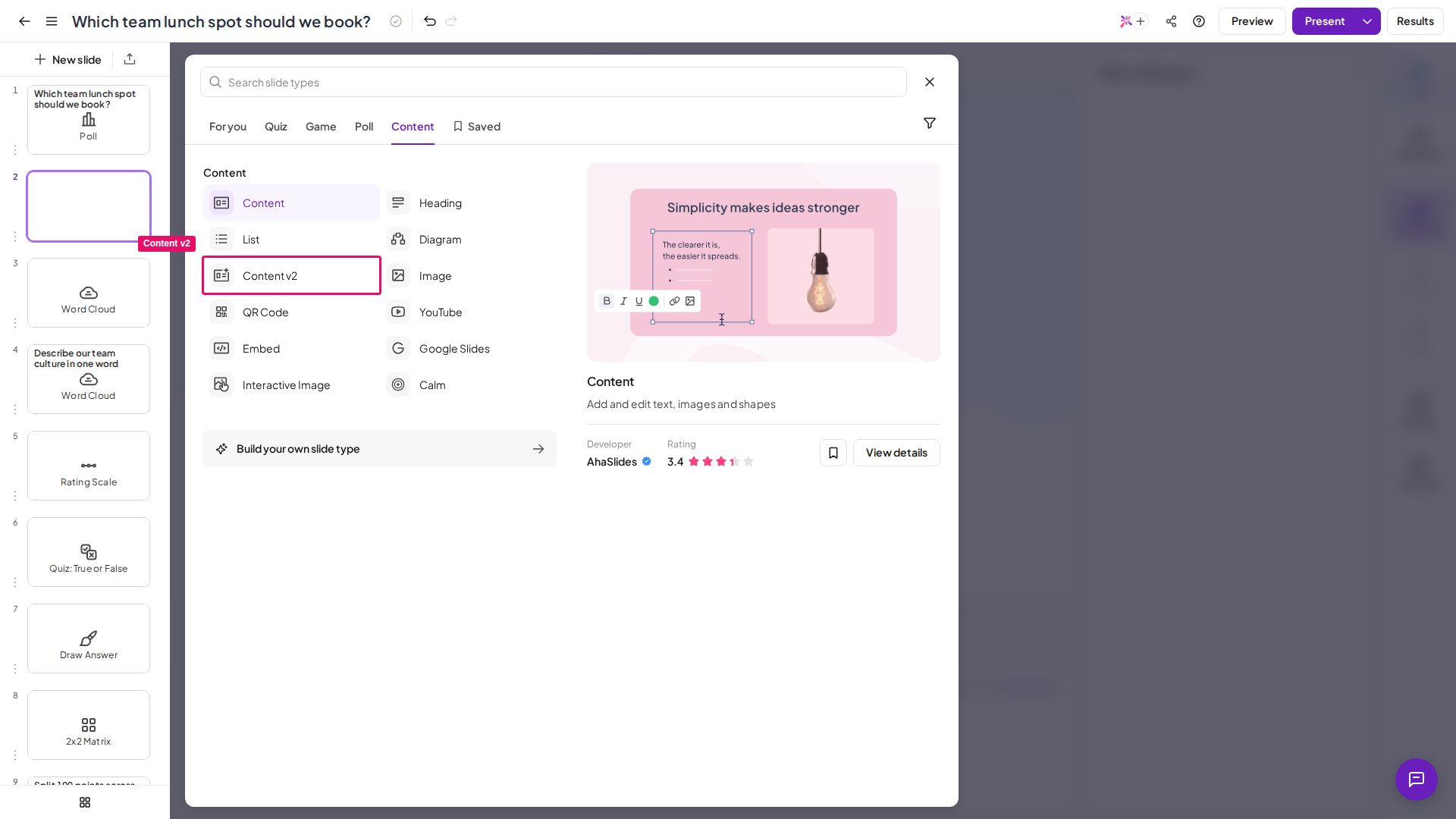
Clicca su **Nuova slide** (New slide), poi apri la scheda **Contenuto** (Content) del selettore del tipo di slide.
Scegli **Content v2**. La slide si apre con un invito: *"Choose a layout or insert elements →"*
## Content v2 in sintesi
| | |
| - | - |
| Tipo | Non interattiva (solo visualizzazione) |
| Dove trovarla | **Nuova slide** (New slide), poi **Content v2** nella scheda **Contenuto** (Content) del selettore del tipo di slide |
| Categorie di blocchi | Testo, Callout, Elementi visivi, Contenuti multimediali, Dati |
Come la slide [Content](/it/using-slide-types/using-the-content-slide) originale, Content v2 è **non interattiva**: i partecipanti vedono la slide sui loro schermi ma non possono inviare una risposta. Il miglioramento sta nell'esperienza di creazione: un sistema di blocchi strutturato sostituisce l'area libera, offrendoti più tipi di contenuto e modelli di layout pensati allo scopo.
## Creare una slide Content v2
Clicca su **Nuova slide** (New slide), poi apri la scheda **Contenuto** (Content) del selettore del tipo di slide.
Scegli **Content v2**. La slide si apre con un invito: *"Choose a layout or insert elements →"*
 **Lascia fare il lavoro pesante all'IA**: l'agente IA per le slide di AhaSlides può generare una slide Content v2 pronta all'uso da un prompt in testo semplice. Apri l'agente IA per le slide, descrivi ciò che ti serve (ad es. *"una slide di copertina per il lancio di un prodotto"* o *"una tabella di confronto per tre fasce di prezzo"*) e l'agente crea la slide con blocchi e contenuti già a posto.
Le slide Content v2 non sono attualmente supportate dallo strumento `create_slides()` di AhaSlides MCP. Aggiungile manualmente nell'editor.
### Due modi per creare la slide
AhaSlides offre una galleria in crescita di layout con nome e già progettati: slide di copertina, griglie per l'agenda, schede callout, tabelle di confronto, coppie immagine e testo e altro. Tra gli esempi ci sono *Cover Hero*, *Agenda*, *Feature matrix*, *Pull quote* e *Process steps*, ma l'elenco di riferimento è la galleria completa nell'editor, perché viene ampliata con regolarità.
Per sfogliarla, cerca la sezione **Layouts** nel pannello di destra (visibile quando nessun blocco è selezionato), poi clicca su **Browse all →** per aprire il selettore completo. Scorri o cerca per nome un punto di partenza adatto ai tuoi contenuti. Cliccando su un layout, l'area si riempie con una disposizione corrispondente di blocchi già formattati, ciascuno subito modificabile in modo indipendente.
Clicca su **+ Insert** in alto nel pannello di destra per aprire il selettore dei blocchi, che ha una barra di ricerca per filtrare per nome. I blocchi sono raggruppati in cinque categorie:
| Categoria | Blocchi |
| - | - |
| **Testo** (Text) | Title, Body, Bullets, Numbered (list), Quote, Section header |
| **Callouts** | Note, Info, Tip, Important, Warning, Caution, Success, Question |
| **Visual** | Image, Rectangle, Circle, Line, Arrow, Divider, Icon |
| **Media** | Video, Audio, Timer |
| **Data** | Table, Big stat, Code |
Ogni blocco che inserisci compare nell'area di lavoro e può essere riposizionato, ridimensionato e formattato in modo indipendente.
**Lascia fare il lavoro pesante all'IA**: l'agente IA per le slide di AhaSlides può generare una slide Content v2 pronta all'uso da un prompt in testo semplice. Apri l'agente IA per le slide, descrivi ciò che ti serve (ad es. *"una slide di copertina per il lancio di un prodotto"* o *"una tabella di confronto per tre fasce di prezzo"*) e l'agente crea la slide con blocchi e contenuti già a posto.
Le slide Content v2 non sono attualmente supportate dallo strumento `create_slides()` di AhaSlides MCP. Aggiungile manualmente nell'editor.
### Due modi per creare la slide
AhaSlides offre una galleria in crescita di layout con nome e già progettati: slide di copertina, griglie per l'agenda, schede callout, tabelle di confronto, coppie immagine e testo e altro. Tra gli esempi ci sono *Cover Hero*, *Agenda*, *Feature matrix*, *Pull quote* e *Process steps*, ma l'elenco di riferimento è la galleria completa nell'editor, perché viene ampliata con regolarità.
Per sfogliarla, cerca la sezione **Layouts** nel pannello di destra (visibile quando nessun blocco è selezionato), poi clicca su **Browse all →** per aprire il selettore completo. Scorri o cerca per nome un punto di partenza adatto ai tuoi contenuti. Cliccando su un layout, l'area si riempie con una disposizione corrispondente di blocchi già formattati, ciascuno subito modificabile in modo indipendente.
Clicca su **+ Insert** in alto nel pannello di destra per aprire il selettore dei blocchi, che ha una barra di ricerca per filtrare per nome. I blocchi sono raggruppati in cinque categorie:
| Categoria | Blocchi |
| - | - |
| **Testo** (Text) | Title, Body, Bullets, Numbered (list), Quote, Section header |
| **Callouts** | Note, Info, Tip, Important, Warning, Caution, Success, Question |
| **Visual** | Image, Rectangle, Circle, Line, Arrow, Divider, Icon |
| **Media** | Video, Audio, Timer |
| **Data** | Table, Big stat, Code |
Ogni blocco che inserisci compare nell'area di lavoro e può essere riposizionato, ridimensionato e formattato in modo indipendente.
 ### Modificare i blocchi
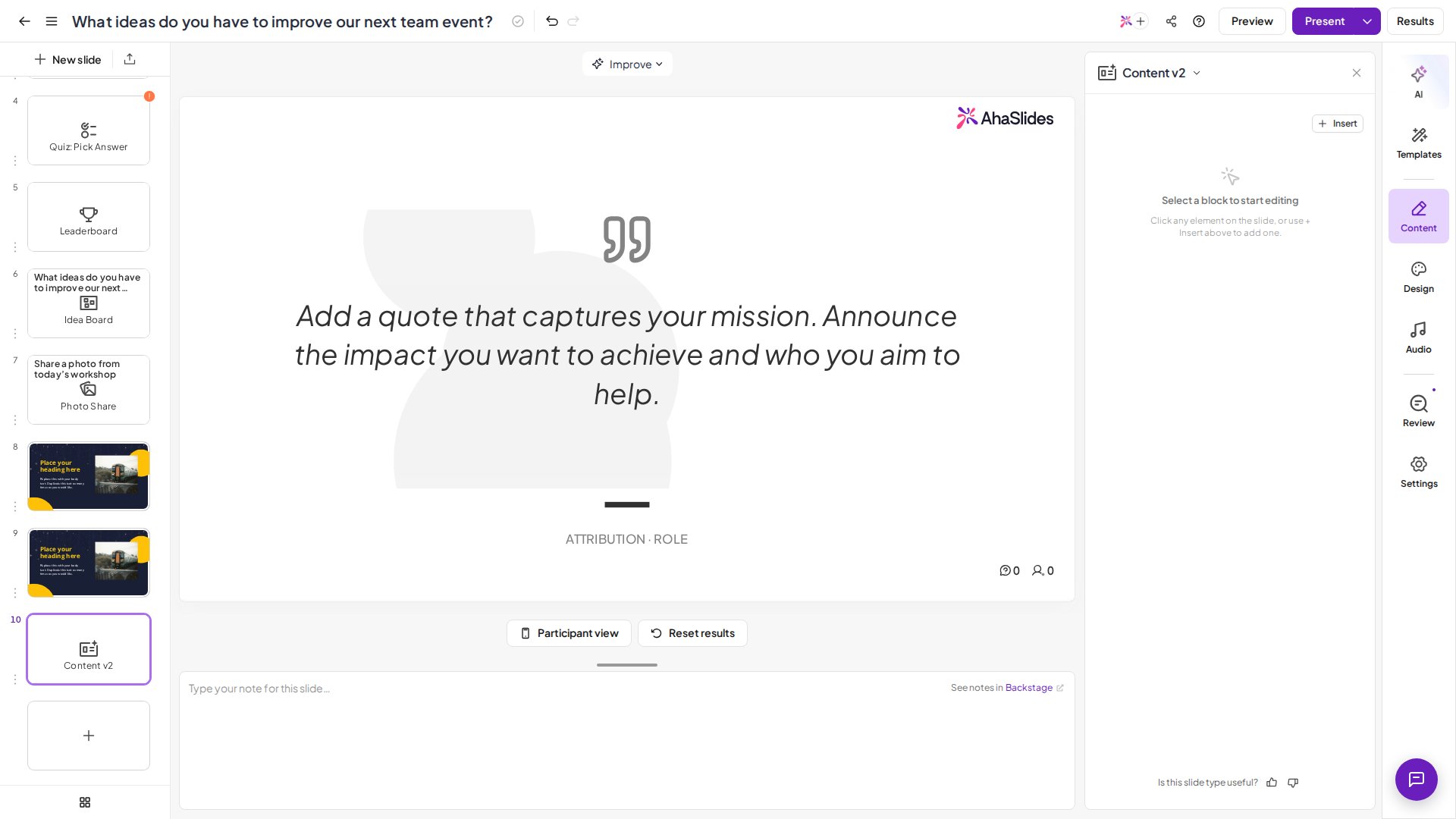
Clicca su un blocco qualsiasi per selezionarlo. Il pannello di destra passa alle impostazioni di quel blocco, divise in tre schede:
* **Stile** (Style): famiglia di caratteri, formattazione e controlli del colore, più un campo Markdown (i blocchi accettano la sintassi Markdown, quindi `# Heading`, `**bold**` e `- list item` vengono tutti visualizzati correttamente).
* **Layout**: opzioni di dimensione, posizione e allineamento per il blocco selezionato.
* **Animate**: impostazioni di animazione per quando il blocco compare durante la presentazione.
La barra degli strumenti dell'area di lavoro per un blocco selezionato dà anche accesso rapido a grassetto, corsivo, sottolineato, barrato, dimensione del carattere, colore del testo e allineamento del testo senza aprire il pannello.
Per eliminare un blocco, selezionalo e clicca su **Elimina** (Delete) nella barra degli strumenti dell'area di lavoro, oppure premi il tasto Canc.
### Animare e ordinare i blocchi
Ogni blocco può animarsi quando compare durante la presentazione. Seleziona un blocco e apri la scheda **Animate** per impostarlo:
* **Animation**: l'effetto di entrata: Fade in, Slide (su, giù, sinistra o destra), Scale in, Zoom in o Bounce. Scegli **Nessuno** (None) per rimuoverlo.
* **Trigger**: **Auto** esegue l'animazione appena arrivi alla slide; **On click** tiene il blocco nascosto finché non clicchi per passare al suo passaggio.
* **Step** (solo On click): la posizione del blocco nella sequenza dei clic. Assegna a più blocchi lo **stesso numero di passaggio** per mostrarli insieme con un solo clic.
* **Timing**: un **Delay** prima che il blocco si animi e la **Duration** dell'animazione.
Il pannello **Sequence** elenca ogni blocco animato in ordine di riproduzione, raggruppato in passaggi **Auto (plays on slide enter)** e **On click**. Usa le frecce su e giù su un passaggio per anticiparlo o posticiparlo.
Per mostrare immagini o punti **uno dopo l'altro**, il flusso "compare al clic" noto da PowerPoint, assegna a ogni blocco un'animazione di entrata, imposta il suo **Trigger** su **On click** e numera i **Step** nell'ordine in cui vuoi che compaiano. Questa sequenza con rivelazione al clic è esclusiva di Content v2; la slide [Content](/it/using-slide-types/using-the-content-slide) originale esegue tutte le animazioni di una slide insieme all'ingresso nella slide.
### Formattare con Markdown
Tutti i blocchi di testo accettano il **Markdown**: scrivi nell'area di testo Markdown della scheda Style e l'area di lavoro mostra il risultato in tempo reale. Funziona la sintassi standard: titoli (`#`, `##`), grassetto (`**text**`), corsivo (`*text*`), elenchi puntati (`-`), elenchi numerati (`1.`), codice in linea (`` `code` ``) e link (`[label](url)`).
### Usare l'assistente IA
Clicca su **Improve with AI** su qualsiasi blocco selezionato per aprire l'assistente IA per quel blocco: può riscrivere, ampliare o accorciare il testo del blocco in base alle tue istruzioni. Il pulsante **Migliora** (Improve) nella barra superiore dell'editor apre l'assistente IA per l'intera slide.
### Aggiungere l'audio
L'audio è un blocco inseribile. Clicca su **+ Insert**, apri la categoria **Media** (o cerca *Audio*) e scegli **Audio**, poi carica il tuo file audio: usalo per musica di sottofondo, una voce fuori campo o un effetto sonoro. Puoi aggiungere il nome della traccia come didascalia facoltativa.
Una volta inserito, l'elemento audio si comporta come qualsiasi altro blocco: selezionalo per ridimensionarlo, riposizionarlo o sostituirlo e usa l'opzione di eliminazione che compare al passaggio del mouse per rimuoverlo.
### Aggiungere un video
Il blocco Video non carica file. Clicca su **+ Insert**, apri la categoria **Media** e scegli **Video**, poi incolla un link video o un codice di incorporamento in **Source URL or embed code**. Funzionano i link di YouTube, Vimeo, TikTok e Facebook, così come i link diretti a file video che terminano con `.mp4`, `.webm`, `.ogg`, `.ogv`, `.mov` o `.m4v`.
## Presentare una slide Content v2
Quando la presentazione arriva a una slide Content v2, l'area di lavoro riempie lo schermo del presentatore. I partecipanti che guardano dal telefono o dal browser vedono lo stesso layout in sola lettura: non è richiesta alcuna risposta.
## Content v2 e Content a confronto
| | Content v2 | [Content](/it/using-slide-types/using-the-content-slide) (originale) |
| - | - | - |
| Modello di creazione | Blocchi strutturati | Area libera |
| Layout | Più di 25 modelli con nome | Nessuno |
| Tipi di blocco | Testo, callout, elementi visivi, contenuti multimediali, dati | Testo, immagine, GIF, emoji, forma |
| Supporto Markdown | Sì | No |
| IA per blocco | Sì | Solo a livello di slide |
| Animazione | Effetti di entrata + sequenza di passaggi al clic | Effetti di entrata (tutti partono all'ingresso nella slide) |
| Interazione dei partecipanti | Nessuna (solo visualizzazione) | Nessuna (solo visualizzazione) |
Usa **Content v2** per slide curate e ben strutturate: slide di copertina, callout di dati, FAQ o layout con il tuo brand. Usa la slide **Content** originale quando ti serve un posizionamento libero e preciso al pixel con il trascinamento.
## Domande frequenti
Inserisci un blocco **Timer**: clicca su **+ Insert**, apri la categoria **Media** (o cerca *Timer*) e scegli **Timer**. Con il blocco selezionato, imposta la durata del conto alla rovescia con i campi **minutes** e **seconds** nelle sue impostazioni **Stile** (Style). Puoi anche aggiungere una **Label** sotto le cifre (ad es. *Pausa caffè*), cambiare il testo **When finished** mostrato a zero (per impostazione predefinita *Time's up*) e scegliere un **Color**.
Attiva **Auto-start when slide opens** per avviare il conto alla rovescia quando arrivi alla slide, oppure lascialo disattivato per avere un pulsante **Start timer** sullo schermo di presentazione: durante la presentazione puoi **Start**, **Pause**, **Resume** e **Reset**, e resta sincronizzato sugli schermi del pubblico.
Il blocco Timer è solo un conto alla rovescia visivo: non emette alcun suono al termine ed è separato dall'impostazione **Limite di tempo** (Time Limit) dei quiz, che limita il tempo a disposizione dei partecipanti per rispondere e blocca le loro risposte.
**Hai una domanda?**
Contatta il nostro team di assistenza: se hai effettuato l'accesso, usa l'icona della chat in basso a destra nella dashboard; altrimenti [contattaci qui](https://ahaslides.com/contact-us/) o scrivi a [hi@ahaslides.com](mailto:hi@ahaslides.com).
Vuoi entrare in contatto con altri utenti? Unisciti alla [community di AhaSlides](https://community.ahaslides.com/) per condividere consigli, richiedere nuove funzionalità e scoprire come gli altri coinvolgono il loro pubblico.
This documentation is built and hosted on [Mintlify](https://mintlify.com), a developer documentation platform.
### Modificare i blocchi
Clicca su un blocco qualsiasi per selezionarlo. Il pannello di destra passa alle impostazioni di quel blocco, divise in tre schede:
* **Stile** (Style): famiglia di caratteri, formattazione e controlli del colore, più un campo Markdown (i blocchi accettano la sintassi Markdown, quindi `# Heading`, `**bold**` e `- list item` vengono tutti visualizzati correttamente).
* **Layout**: opzioni di dimensione, posizione e allineamento per il blocco selezionato.
* **Animate**: impostazioni di animazione per quando il blocco compare durante la presentazione.
La barra degli strumenti dell'area di lavoro per un blocco selezionato dà anche accesso rapido a grassetto, corsivo, sottolineato, barrato, dimensione del carattere, colore del testo e allineamento del testo senza aprire il pannello.
Per eliminare un blocco, selezionalo e clicca su **Elimina** (Delete) nella barra degli strumenti dell'area di lavoro, oppure premi il tasto Canc.
### Animare e ordinare i blocchi
Ogni blocco può animarsi quando compare durante la presentazione. Seleziona un blocco e apri la scheda **Animate** per impostarlo:
* **Animation**: l'effetto di entrata: Fade in, Slide (su, giù, sinistra o destra), Scale in, Zoom in o Bounce. Scegli **Nessuno** (None) per rimuoverlo.
* **Trigger**: **Auto** esegue l'animazione appena arrivi alla slide; **On click** tiene il blocco nascosto finché non clicchi per passare al suo passaggio.
* **Step** (solo On click): la posizione del blocco nella sequenza dei clic. Assegna a più blocchi lo **stesso numero di passaggio** per mostrarli insieme con un solo clic.
* **Timing**: un **Delay** prima che il blocco si animi e la **Duration** dell'animazione.
Il pannello **Sequence** elenca ogni blocco animato in ordine di riproduzione, raggruppato in passaggi **Auto (plays on slide enter)** e **On click**. Usa le frecce su e giù su un passaggio per anticiparlo o posticiparlo.
Per mostrare immagini o punti **uno dopo l'altro**, il flusso "compare al clic" noto da PowerPoint, assegna a ogni blocco un'animazione di entrata, imposta il suo **Trigger** su **On click** e numera i **Step** nell'ordine in cui vuoi che compaiano. Questa sequenza con rivelazione al clic è esclusiva di Content v2; la slide [Content](/it/using-slide-types/using-the-content-slide) originale esegue tutte le animazioni di una slide insieme all'ingresso nella slide.
### Formattare con Markdown
Tutti i blocchi di testo accettano il **Markdown**: scrivi nell'area di testo Markdown della scheda Style e l'area di lavoro mostra il risultato in tempo reale. Funziona la sintassi standard: titoli (`#`, `##`), grassetto (`**text**`), corsivo (`*text*`), elenchi puntati (`-`), elenchi numerati (`1.`), codice in linea (`` `code` ``) e link (`[label](url)`).
### Usare l'assistente IA
Clicca su **Improve with AI** su qualsiasi blocco selezionato per aprire l'assistente IA per quel blocco: può riscrivere, ampliare o accorciare il testo del blocco in base alle tue istruzioni. Il pulsante **Migliora** (Improve) nella barra superiore dell'editor apre l'assistente IA per l'intera slide.
### Aggiungere l'audio
L'audio è un blocco inseribile. Clicca su **+ Insert**, apri la categoria **Media** (o cerca *Audio*) e scegli **Audio**, poi carica il tuo file audio: usalo per musica di sottofondo, una voce fuori campo o un effetto sonoro. Puoi aggiungere il nome della traccia come didascalia facoltativa.
Una volta inserito, l'elemento audio si comporta come qualsiasi altro blocco: selezionalo per ridimensionarlo, riposizionarlo o sostituirlo e usa l'opzione di eliminazione che compare al passaggio del mouse per rimuoverlo.
### Aggiungere un video
Il blocco Video non carica file. Clicca su **+ Insert**, apri la categoria **Media** e scegli **Video**, poi incolla un link video o un codice di incorporamento in **Source URL or embed code**. Funzionano i link di YouTube, Vimeo, TikTok e Facebook, così come i link diretti a file video che terminano con `.mp4`, `.webm`, `.ogg`, `.ogv`, `.mov` o `.m4v`.
## Presentare una slide Content v2
Quando la presentazione arriva a una slide Content v2, l'area di lavoro riempie lo schermo del presentatore. I partecipanti che guardano dal telefono o dal browser vedono lo stesso layout in sola lettura: non è richiesta alcuna risposta.
## Content v2 e Content a confronto
| | Content v2 | [Content](/it/using-slide-types/using-the-content-slide) (originale) |
| - | - | - |
| Modello di creazione | Blocchi strutturati | Area libera |
| Layout | Più di 25 modelli con nome | Nessuno |
| Tipi di blocco | Testo, callout, elementi visivi, contenuti multimediali, dati | Testo, immagine, GIF, emoji, forma |
| Supporto Markdown | Sì | No |
| IA per blocco | Sì | Solo a livello di slide |
| Animazione | Effetti di entrata + sequenza di passaggi al clic | Effetti di entrata (tutti partono all'ingresso nella slide) |
| Interazione dei partecipanti | Nessuna (solo visualizzazione) | Nessuna (solo visualizzazione) |
Usa **Content v2** per slide curate e ben strutturate: slide di copertina, callout di dati, FAQ o layout con il tuo brand. Usa la slide **Content** originale quando ti serve un posizionamento libero e preciso al pixel con il trascinamento.
## Domande frequenti
Inserisci un blocco **Timer**: clicca su **+ Insert**, apri la categoria **Media** (o cerca *Timer*) e scegli **Timer**. Con il blocco selezionato, imposta la durata del conto alla rovescia con i campi **minutes** e **seconds** nelle sue impostazioni **Stile** (Style). Puoi anche aggiungere una **Label** sotto le cifre (ad es. *Pausa caffè*), cambiare il testo **When finished** mostrato a zero (per impostazione predefinita *Time's up*) e scegliere un **Color**.
Attiva **Auto-start when slide opens** per avviare il conto alla rovescia quando arrivi alla slide, oppure lascialo disattivato per avere un pulsante **Start timer** sullo schermo di presentazione: durante la presentazione puoi **Start**, **Pause**, **Resume** e **Reset**, e resta sincronizzato sugli schermi del pubblico.
Il blocco Timer è solo un conto alla rovescia visivo: non emette alcun suono al termine ed è separato dall'impostazione **Limite di tempo** (Time Limit) dei quiz, che limita il tempo a disposizione dei partecipanti per rispondere e blocca le loro risposte.
**Hai una domanda?**
Contatta il nostro team di assistenza: se hai effettuato l'accesso, usa l'icona della chat in basso a destra nella dashboard; altrimenti [contattaci qui](https://ahaslides.com/contact-us/) o scrivi a [hi@ahaslides.com](mailto:hi@ahaslides.com).
Vuoi entrare in contatto con altri utenti? Unisciti alla [community di AhaSlides](https://community.ahaslides.com/) per condividere consigli, richiedere nuove funzionalità e scoprire come gli altri coinvolgono il loro pubblico.
This documentation is built and hosted on [Mintlify](https://mintlify.com), a developer documentation platform.