> ## Documentation Index
> Fetch the complete documentation index at: https://docs.ahaslides.com/llms.txt
> Use this file to discover all available pages before exploring further.
# Crea una slide quiz Correct Order
> Sfida i partecipanti a trascinare affermazioni mescolate nella sequenza corretta, con punteggio in base alla velocità e senza punti per gli errori parziali.
La slide quiz Correct Order chiede ai partecipanti di mettere in ordine corretto affermazioni disposte a caso. È un tipo di slide quiz con punteggio e fa parte di un [quiz](/it/using-slide-types/how-to-make-and-run-a-quiz).
## Correct Order in sintesi
| | |
| - | - |
| Tipo | Slide quiz con punteggio, senza punteggio parziale |
| Dove si trova | **Nuova slide** (New slide), poi **Correct Order** nella sezione **Quiz** del selettore dei tipi di slide |
| Limiti | Fino a 7 affermazioni, solo testo, fino a 50 caratteri ciascuna |
## Crea una slide Correct Order
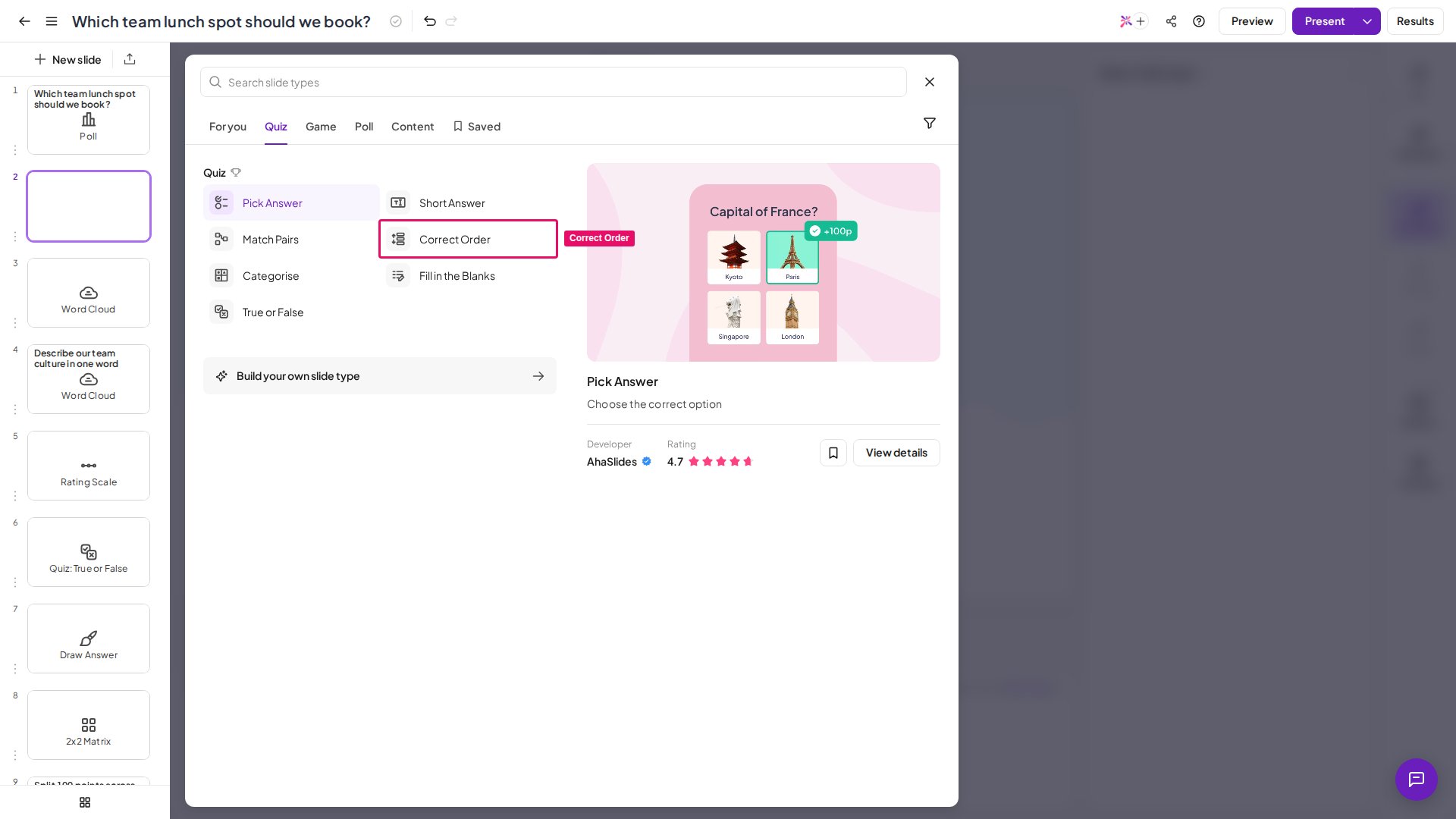
Nell'editor, seleziona **Correct Order** dalla sezione **Quiz** del selettore dei tipi di slide.
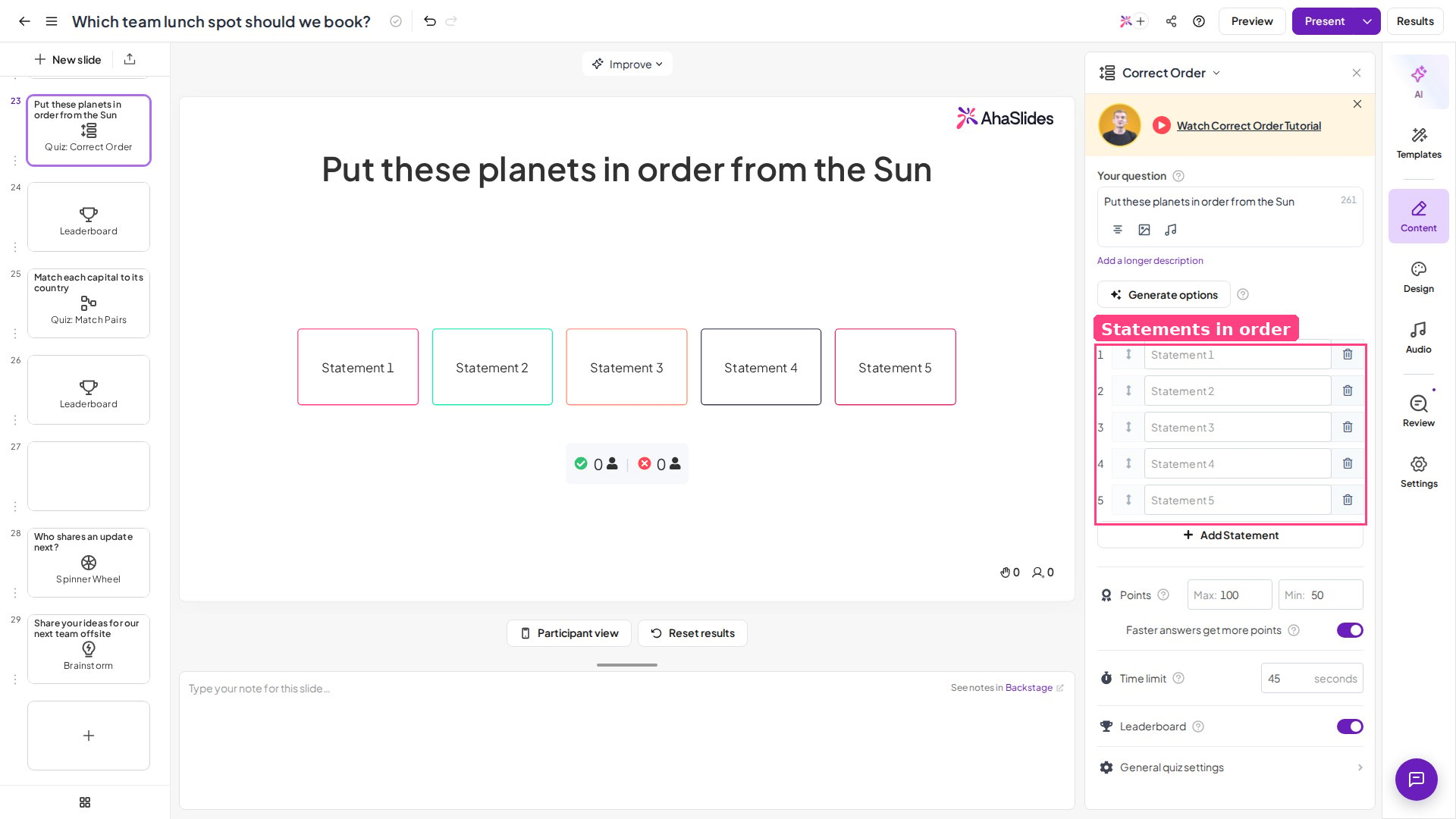
Inserisci la tua domanda o le istruzioni nel campo **La tua domanda** (Your question). Funziona meglio una domanda chiara e non ambigua, ad esempio *"Metti questi passaggi nell'ordine corretto."*
In **Affermazioni** (Statements), inserisci fino a **7 affermazioni** nell'ordine corretto. AhaSlides le mescola automaticamente per i partecipanti sul canvas della presentazione. La slide Correct Order mescola sempre le affermazioni. L'impostazione del quiz **Shuffle Options** non disattiva questo rimescolamento. Ogni affermazione di Correct Order è solo testo, fino a 50 caratteri. Non puoi aggiungere un'immagine a un'affermazione di Correct Order. Puoi aggiungere un'immagine alla domanda della slide Correct Order.
Scorri in basso per impostare l'intervallo di punti e il limite di tempo: vedi [Impostazioni di Correct Order](#impostazioni-di-correct-order).
Per creare una buona slide Correct Order:
* **Limita l'elenco a 5 elementi al massimo**: meno elementi significano meno carico cognitivo e un trascinamento più facile da mobile.
* **Rendi ogni elemento distinto**: evita elementi che potrebbero plausibilmente scambiarsi di posto.
* **Scegli una sequenza logica**: eventi cronologici, passaggi di un processo o priorità in ordine funzionano meglio.
* **Mantieni il testo degli elementi conciso**: frasi brevi di 3-7 parole sono più facili da leggere e da trascinare.
* **Evita di numerare gli elementi**: non scrivere "Passaggio 1: …" nel testo, perché svela la risposta.
Preferisci guardare? Questo video tutorial mostra come impostare e usare una slide Correct Order:
## Presenta una slide Correct Order
I partecipanti vedono sul proprio dispositivo la domanda e una riga di affermazioni mescolate. Hanno il tempo che hai impostato per trascinare le affermazioni in quello che ritengono l'ordine corretto, poi premono **Invia** (Submit) per confermare la risposta.
Correct Order non supporta il punteggio parziale. I partecipanti devono mettere ogni affermazione esattamente nell'ordine corretto per ottenere dei punti: anche una sola affermazione fuori posto vale 0 punti.
Per le meccaniche di punteggio, la classifica e le altre impostazioni valide per tutto il quiz, vedi [Come creare e condurre un quiz](/it/using-slide-types/how-to-make-and-run-a-quiz).
## Impostazioni di Correct Order
| Impostazione | Cosa fa | Predefinito |
| - | - | - |
| Punti | Imposta i punti massimi e minimi per la domanda. Con **Le risposte più veloci ottengono più punti** (Faster answers get more points) attivo, chi risponde prima guadagna più punti all'interno dell'intervallo massimo-minimo. | Le risposte più veloci ottengono più punti: attivo |
| Tempo per rispondere | Il limite di tempo in secondi. Regolalo in base alla tua domanda. | 45 secondi |
**Hai una domanda?**
Contatta il nostro team di assistenza: se hai effettuato l'accesso, usa l'icona della chat in basso a destra nella dashboard; altrimenti [contattaci qui](https://ahaslides.com/contact-us/) o scrivi a [hi@ahaslides.com](mailto:hi@ahaslides.com).
Vuoi entrare in contatto con altri utenti? Unisciti alla [community di AhaSlides](https://community.ahaslides.com/) per condividere consigli, richiedere nuove funzionalità e scoprire come gli altri coinvolgono il loro pubblico.
This documentation is built and hosted on [Mintlify](https://mintlify.com), a developer documentation platform.
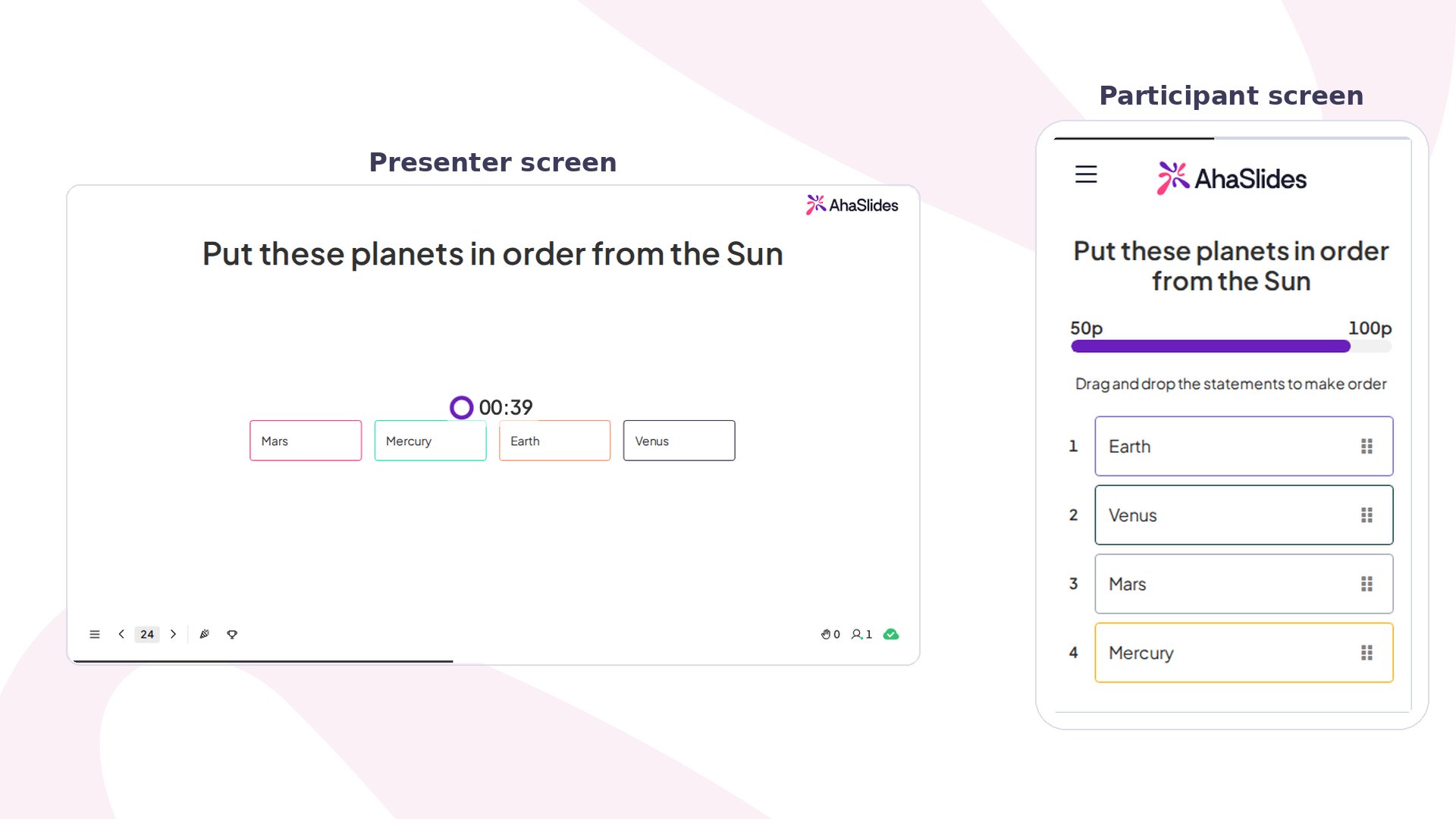 La slide quiz Correct Order chiede ai partecipanti di mettere in ordine corretto affermazioni disposte a caso. È un tipo di slide quiz con punteggio e fa parte di un [quiz](/it/using-slide-types/how-to-make-and-run-a-quiz).
## Correct Order in sintesi
| | |
| - | - |
| Tipo | Slide quiz con punteggio, senza punteggio parziale |
| Dove si trova | **Nuova slide** (New slide), poi **Correct Order** nella sezione **Quiz** del selettore dei tipi di slide |
| Limiti | Fino a 7 affermazioni, solo testo, fino a 50 caratteri ciascuna |
## Crea una slide Correct Order
La slide quiz Correct Order chiede ai partecipanti di mettere in ordine corretto affermazioni disposte a caso. È un tipo di slide quiz con punteggio e fa parte di un [quiz](/it/using-slide-types/how-to-make-and-run-a-quiz).
## Correct Order in sintesi
| | |
| - | - |
| Tipo | Slide quiz con punteggio, senza punteggio parziale |
| Dove si trova | **Nuova slide** (New slide), poi **Correct Order** nella sezione **Quiz** del selettore dei tipi di slide |
| Limiti | Fino a 7 affermazioni, solo testo, fino a 50 caratteri ciascuna |
## Crea una slide Correct Order
 Per creare una buona slide Correct Order:
* **Limita l'elenco a 5 elementi al massimo**: meno elementi significano meno carico cognitivo e un trascinamento più facile da mobile.
* **Rendi ogni elemento distinto**: evita elementi che potrebbero plausibilmente scambiarsi di posto.
* **Scegli una sequenza logica**: eventi cronologici, passaggi di un processo o priorità in ordine funzionano meglio.
* **Mantieni il testo degli elementi conciso**: frasi brevi di 3-7 parole sono più facili da leggere e da trascinare.
* **Evita di numerare gli elementi**: non scrivere "Passaggio 1: …" nel testo, perché svela la risposta.
Preferisci guardare? Questo video tutorial mostra come impostare e usare una slide Correct Order:
## Presenta una slide Correct Order
I partecipanti vedono sul proprio dispositivo la domanda e una riga di affermazioni mescolate. Hanno il tempo che hai impostato per trascinare le affermazioni in quello che ritengono l'ordine corretto, poi premono **Invia** (Submit) per confermare la risposta.
Per creare una buona slide Correct Order:
* **Limita l'elenco a 5 elementi al massimo**: meno elementi significano meno carico cognitivo e un trascinamento più facile da mobile.
* **Rendi ogni elemento distinto**: evita elementi che potrebbero plausibilmente scambiarsi di posto.
* **Scegli una sequenza logica**: eventi cronologici, passaggi di un processo o priorità in ordine funzionano meglio.
* **Mantieni il testo degli elementi conciso**: frasi brevi di 3-7 parole sono più facili da leggere e da trascinare.
* **Evita di numerare gli elementi**: non scrivere "Passaggio 1: …" nel testo, perché svela la risposta.
Preferisci guardare? Questo video tutorial mostra come impostare e usare una slide Correct Order:
## Presenta una slide Correct Order
I partecipanti vedono sul proprio dispositivo la domanda e una riga di affermazioni mescolate. Hanno il tempo che hai impostato per trascinare le affermazioni in quello che ritengono l'ordine corretto, poi premono **Invia** (Submit) per confermare la risposta.