> ## Documentation Index
> Fetch the complete documentation index at: https://docs.ahaslides.com/llms.txt
> Use this file to discover all available pages before exploring further.
# Diagrammi di flusso con la slide Diagram
> Crea diagrammi di flusso, organigrammi, timeline e grafici nella presentazione: visual basati sui dati che si aggiornano dal vivo, senza immagini.
La slide Diagram ti permette di creare e mostrare diagrammi visivi strutturati (diagrammi di flusso, gerarchie, grafici, timeline, confronti e altro) direttamente in AhaSlides. Invece di incollare uno screenshot statico, definisci i contenuti in un modulo strutturato nel pannello a destra e il diagramma viene generato automaticamente, senza bisogno di strumenti esterni.
## Diagram in breve
| | |
| - | - |
| Tipo | Solo visualizzazione, senza risposta del pubblico |
| Dove si trova | **Nuova slide** (New slide), poi **Diagram** nella scheda **Contenuto** (Content) del selettore dei tipi di slide |
| Tipi di diagramma | Sette: Relation, Hierarchy, Items, Chart, Word Cloud, Compare, Advanced |
| Animazione in streaming | Disattivata (predefinito), Lenta, Media o Veloce |
Usa una slide Diagram ogni volta che devi mostrare relazioni, processi, dati o strutture invece di un elenco di parole o del risultato di un sondaggio. La slide supporta sette tipi di diagramma:
* **Flussi di processo e diagrammi di rete**: mostrano come si collegano passaggi o sistemi.
* **Organigrammi e alberi decisionali**: costruiscono gerarchie con livelli annidati.
* **Grafici a barre, a colonne, a linee, a torta e ad anello**: mostrano dati numerici con etichette.
* **Timeline, roadmap e piramidi**: dispongono elementi in sequenza o a strati.
* **Confronti**: analisi SWOT, quadranti, confronti binari.
* **Nuvole di parole**: visualizzano i termini con dimensioni in base al peso.
* **Infografiche personalizzate**: scrivi direttamente la sintassi AntV per avere il controllo totale.
A differenza di una slide Contenuto con un'immagine statica, la slide Diagram è basata sui dati: inserisci etichette e valori nel pannello e il visual si aggiorna dal vivo.
## Creare una slide Diagram
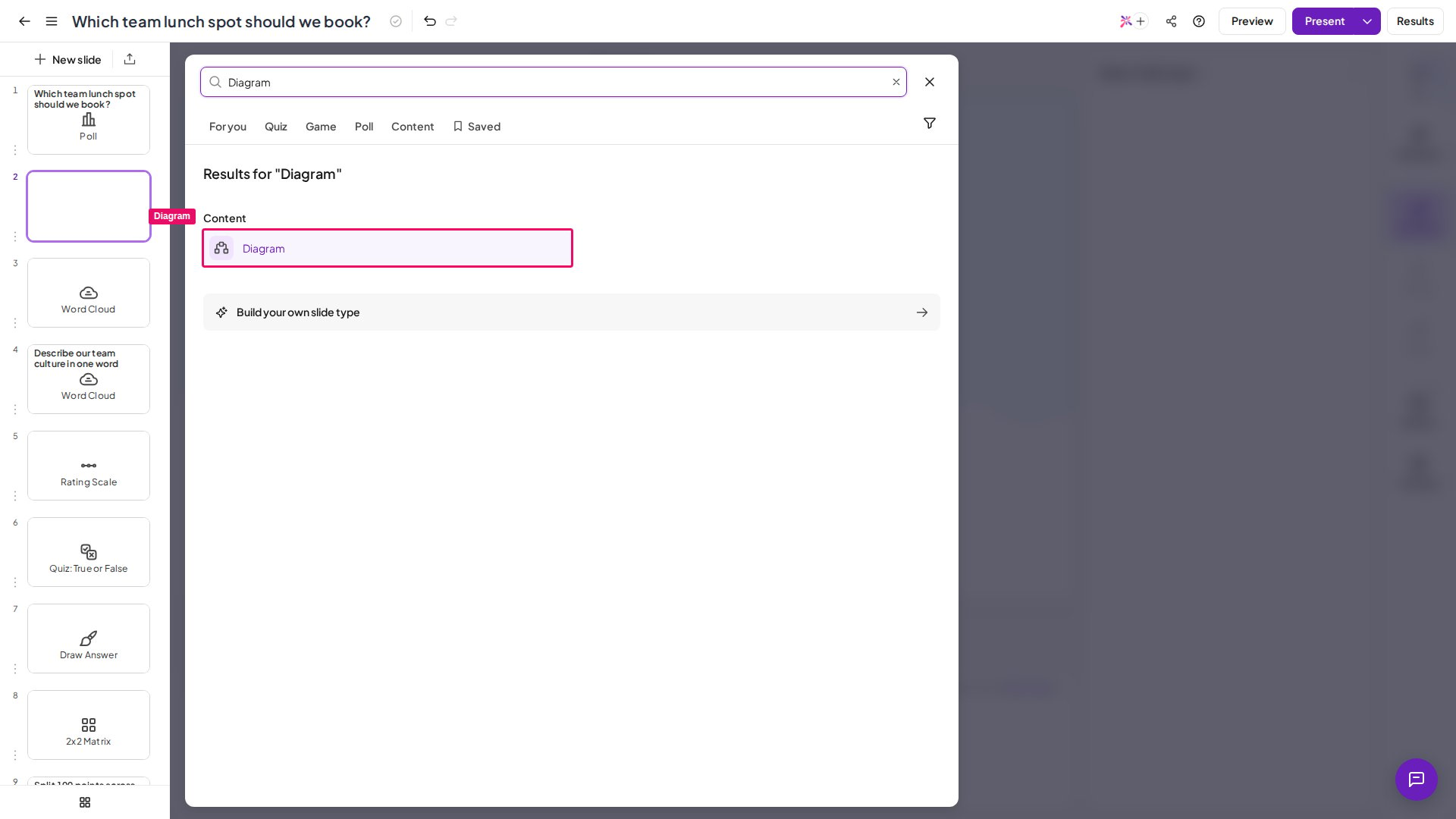 Nell'editor, clicca su **Nuova slide** e seleziona **Diagram** nella scheda **Contenuto** del selettore dei tipi di slide.
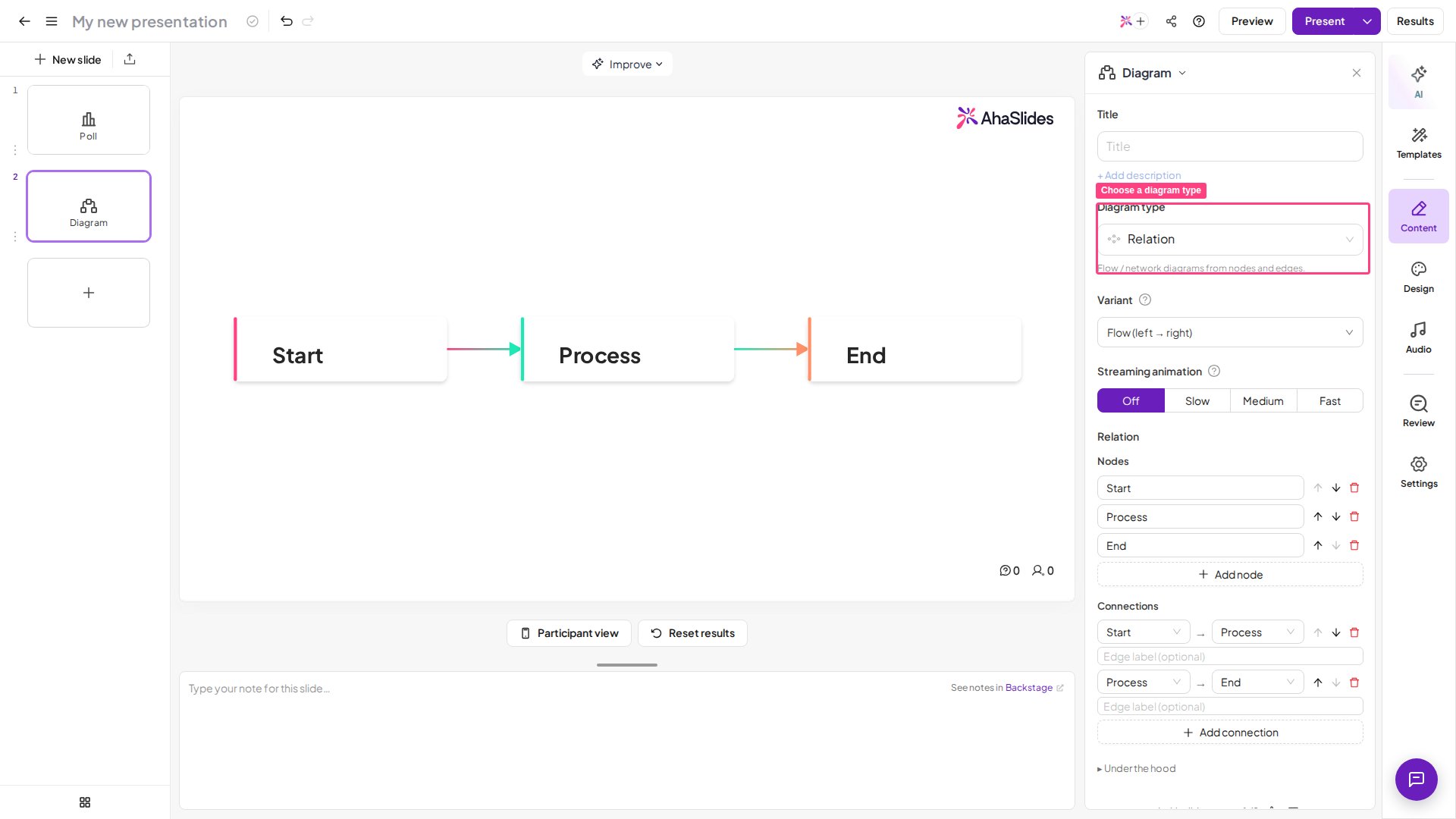
Nel pannello a destra, apri il menu a tendina **Diagram type** e scegli il tipo adatto ai tuoi contenuti. La tela mostra l'anteprima del diagramma mentre cambi tipo.
Apri il menu a tendina **Variant** per scegliere come viene disposto visivamente il diagramma. Nel menu compaiono anteprime visive che ti aiutano a scegliere.
A seconda del tipo: aggiungi nodi e connessioni (**Relation**), annida nodi figli sotto una radice (**Hierarchy**), aggiungi elementi con etichette e descrizioni (**Items**), aggiungi punti dati con etichette e valori (**Chart**), aggiungi parole con i pesi (**Word Cloud**), aggiungi gruppi e i loro elementi (**Compare**), oppure scrivi direttamente la sintassi AntV (**Advanced**).
Usa il controllo **Streaming animation** per animare il diagramma quando la slide compare per la prima volta. Le opzioni sono **Off** (predefinita), **Slow**, **Medium** e **Fast**.
Scrivi un titolo nel campo **Title** in cima al pannello a destra, con una breve descrizione facoltativa sotto.
Nell'editor, clicca su **Nuova slide** e seleziona **Diagram** nella scheda **Contenuto** del selettore dei tipi di slide.
Nel pannello a destra, apri il menu a tendina **Diagram type** e scegli il tipo adatto ai tuoi contenuti. La tela mostra l'anteprima del diagramma mentre cambi tipo.
Apri il menu a tendina **Variant** per scegliere come viene disposto visivamente il diagramma. Nel menu compaiono anteprime visive che ti aiutano a scegliere.
A seconda del tipo: aggiungi nodi e connessioni (**Relation**), annida nodi figli sotto una radice (**Hierarchy**), aggiungi elementi con etichette e descrizioni (**Items**), aggiungi punti dati con etichette e valori (**Chart**), aggiungi parole con i pesi (**Word Cloud**), aggiungi gruppi e i loro elementi (**Compare**), oppure scrivi direttamente la sintassi AntV (**Advanced**).
Usa il controllo **Streaming animation** per animare il diagramma quando la slide compare per la prima volta. Le opzioni sono **Off** (predefinita), **Slow**, **Medium** e **Fast**.
Scrivi un titolo nel campo **Title** in cima al pannello a destra, con una breve descrizione facoltativa sotto.
 * **Parti dal tipo giusto**: cambiare tipo in seguito reimposta il contenuto, quindi scegli quello giusto prima di inserire gli elementi.
* **Usa Relation per i flussi collegati e Hierarchy per gli alberi**: se gli elementi hanno un annidamento padre-figlio rigoroso senza collegamenti incrociati, Hierarchy è più semplice da gestire.
* **Guarda l'anteprima prima di presentare**: clicca su **Anteprima** (Preview) nell'intestazione dell'editor per controllare come viene mostrato il diagramma a schermo intero.
* **Usa l'animazione con moderazione**: l'animazione in streaming funziona meglio con i tipi Relation e Hierarchy per svelare le connessioni passo dopo passo; con grafici fitti o nuvole di parole, Off di solito è più pulito.
Il pulsante AI **Migliora** (Improve) nella barra degli strumenti dell'editor è disponibile anche nelle slide Diagram: descrivi in linguaggio naturale il flusso o la struttura che vuoi, lascia che l'AI costruisca i dati iniziali, poi rifiniscili nel pannello.
La slide Diagram al momento non è supportata dallo strumento `create_slides()` dell'MCP di AhaSlides. Aggiungi le slide Diagram manualmente nell'editor.
## Presentare una slide Diagram
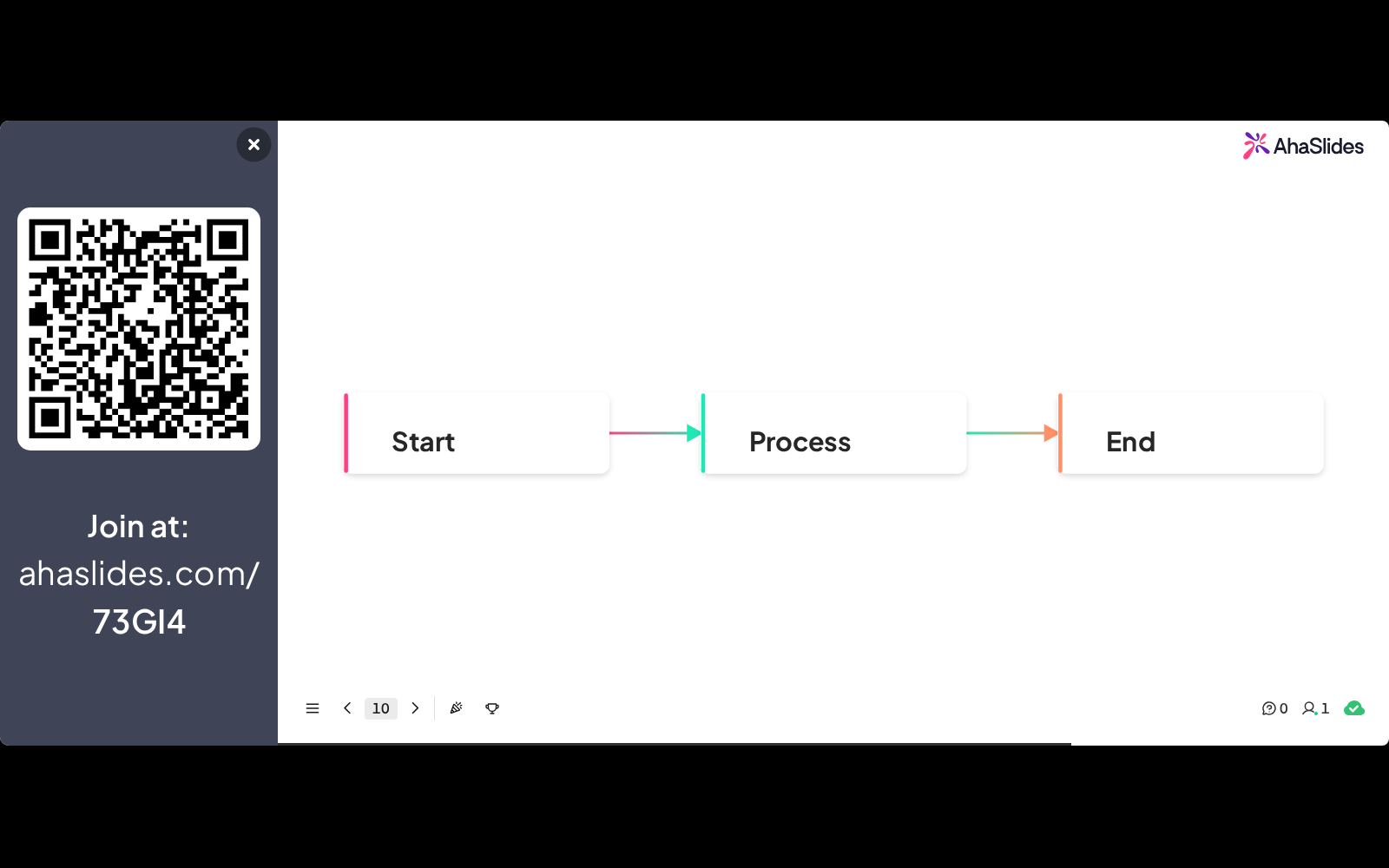
Quando arrivi a una slide Diagram durante una presentazione, il diagramma riempie l'area della slide sullo schermo del presentatore. I partecipanti che guardano dai propri dispositivi vedono lo stesso visual in sola lettura: su una slide Diagram il pubblico non deve rispondere né interagire. Se l'animazione in streaming è attiva, il diagramma si anima quando la slide compare per la prima volta.
* **Parti dal tipo giusto**: cambiare tipo in seguito reimposta il contenuto, quindi scegli quello giusto prima di inserire gli elementi.
* **Usa Relation per i flussi collegati e Hierarchy per gli alberi**: se gli elementi hanno un annidamento padre-figlio rigoroso senza collegamenti incrociati, Hierarchy è più semplice da gestire.
* **Guarda l'anteprima prima di presentare**: clicca su **Anteprima** (Preview) nell'intestazione dell'editor per controllare come viene mostrato il diagramma a schermo intero.
* **Usa l'animazione con moderazione**: l'animazione in streaming funziona meglio con i tipi Relation e Hierarchy per svelare le connessioni passo dopo passo; con grafici fitti o nuvole di parole, Off di solito è più pulito.
Il pulsante AI **Migliora** (Improve) nella barra degli strumenti dell'editor è disponibile anche nelle slide Diagram: descrivi in linguaggio naturale il flusso o la struttura che vuoi, lascia che l'AI costruisca i dati iniziali, poi rifiniscili nel pannello.
La slide Diagram al momento non è supportata dallo strumento `create_slides()` dell'MCP di AhaSlides. Aggiungi le slide Diagram manualmente nell'editor.
## Presentare una slide Diagram
Quando arrivi a una slide Diagram durante una presentazione, il diagramma riempie l'area della slide sullo schermo del presentatore. I partecipanti che guardano dai propri dispositivi vedono lo stesso visual in sola lettura: su una slide Diagram il pubblico non deve rispondere né interagire. Se l'animazione in streaming è attiva, il diagramma si anima quando la slide compare per la prima volta.
 ## Tipi di diagramma e varianti
| Tipo | Descrizione | Varianti |
| - | - | - |
| **Relation** | Diagrammi di flusso o di rete da nodi e collegamenti. Definisci i **Nodes** e le **Connections** tra loro, con un'etichetta facoltativa per il collegamento. | Flow (left → right), Flow (top → bottom), Flow LR (animated), Flow TB (animated), Circle (progress), Circle (icons), Network |
| **Hierarchy** | Albero con figli annidati. Definisci un nodo radice e annida sotto di esso figli e nipoti. | Radial tree, Tree (top → bottom), Tree (left → right), Tree (right → left), Tree (bottom → top), Tech-style tree |
| **Items** | Elenco semplice o sequenza di passaggi. Definisci un elenco di elementi, ognuno con un'etichetta e una descrizione facoltativa. | Pyramid, Horizontal arrows, Row (icon arrows), Vertical arrows, Grid, Grid (progress), Zigzag (down), Zigzag (up), Sector, Sector (half), Stairs, Timeline, Roadmap, Funnel, Circular, Steps, Snake steps, Pyramid (sequence) |
| **Chart** | Barre, colonne, linee, torta o anello da valori con etichetta. Definisci gli elementi con una **Label** e un **Value** numerico. | Bar, Column, Line, Pie, Donut |
| **Word Cloud** | Parole dimensionate in base al peso. Definisci un elenco di parole, ognuna con un **Weight** numerico (minimo 1). | Standard |
| **Compare** | Confronto affiancato. Definisci gruppi di elementi, ognuno con un'etichetta ed elementi facoltativi. Il modello predefinito è un'analisi SWOT. | Quadrant (cards), più altre varianti binarie e gerarchiche |
| **Advanced** | Scrivi a mano il markup infografico AntV direttamente: nessun menu a tendina Variant. | — |
Il tipo di diagramma Word Cloud produce una nuvola di parole statica e ponderata che configuri tu: è diverso dalla [slide Nuvola di parole](/it/using-slide-types/using-the-word-cloud-slide) interattiva, in cui i partecipanti inviano risposte dal vivo.
## Slide Diagram e slide Contenuto
| | Slide Diagram | Slide Contenuto |
| - | - | - |
| Origine | Dati inseriti nel pannello a destra | Caricamento di un'immagine statica |
| Modificabile nell'editor | Sì: cambi etichette e valori | No (ricarica per cambiare) |
| Ideale per | Flussi, alberi, grafici, timeline, SWOT | Foto, screenshot, infografiche |
| Layout automatico | Sì: la variante controlla il layout automaticamente | No |
| Interazione dei partecipanti | Nessuna (solo visualizzazione) | Nessuna (solo visualizzazione) |
**Hai una domanda?**
Contatta il nostro team di assistenza: se hai effettuato l'accesso, usa l'icona della chat in basso a destra nella dashboard; altrimenti [contattaci qui](https://ahaslides.com/contact-us/) o scrivi a [hi@ahaslides.com](mailto:hi@ahaslides.com).
Vuoi entrare in contatto con altri utenti? Unisciti alla [community di AhaSlides](https://community.ahaslides.com/) per condividere consigli, richiedere nuove funzionalità e scoprire come gli altri coinvolgono il loro pubblico.
This documentation is built and hosted on [Mintlify](https://mintlify.com), a developer documentation platform.
## Tipi di diagramma e varianti
| Tipo | Descrizione | Varianti |
| - | - | - |
| **Relation** | Diagrammi di flusso o di rete da nodi e collegamenti. Definisci i **Nodes** e le **Connections** tra loro, con un'etichetta facoltativa per il collegamento. | Flow (left → right), Flow (top → bottom), Flow LR (animated), Flow TB (animated), Circle (progress), Circle (icons), Network |
| **Hierarchy** | Albero con figli annidati. Definisci un nodo radice e annida sotto di esso figli e nipoti. | Radial tree, Tree (top → bottom), Tree (left → right), Tree (right → left), Tree (bottom → top), Tech-style tree |
| **Items** | Elenco semplice o sequenza di passaggi. Definisci un elenco di elementi, ognuno con un'etichetta e una descrizione facoltativa. | Pyramid, Horizontal arrows, Row (icon arrows), Vertical arrows, Grid, Grid (progress), Zigzag (down), Zigzag (up), Sector, Sector (half), Stairs, Timeline, Roadmap, Funnel, Circular, Steps, Snake steps, Pyramid (sequence) |
| **Chart** | Barre, colonne, linee, torta o anello da valori con etichetta. Definisci gli elementi con una **Label** e un **Value** numerico. | Bar, Column, Line, Pie, Donut |
| **Word Cloud** | Parole dimensionate in base al peso. Definisci un elenco di parole, ognuna con un **Weight** numerico (minimo 1). | Standard |
| **Compare** | Confronto affiancato. Definisci gruppi di elementi, ognuno con un'etichetta ed elementi facoltativi. Il modello predefinito è un'analisi SWOT. | Quadrant (cards), più altre varianti binarie e gerarchiche |
| **Advanced** | Scrivi a mano il markup infografico AntV direttamente: nessun menu a tendina Variant. | — |
Il tipo di diagramma Word Cloud produce una nuvola di parole statica e ponderata che configuri tu: è diverso dalla [slide Nuvola di parole](/it/using-slide-types/using-the-word-cloud-slide) interattiva, in cui i partecipanti inviano risposte dal vivo.
## Slide Diagram e slide Contenuto
| | Slide Diagram | Slide Contenuto |
| - | - | - |
| Origine | Dati inseriti nel pannello a destra | Caricamento di un'immagine statica |
| Modificabile nell'editor | Sì: cambi etichette e valori | No (ricarica per cambiare) |
| Ideale per | Flussi, alberi, grafici, timeline, SWOT | Foto, screenshot, infografiche |
| Layout automatico | Sì: la variante controlla il layout automaticamente | No |
| Interazione dei partecipanti | Nessuna (solo visualizzazione) | Nessuna (solo visualizzazione) |
**Hai una domanda?**
Contatta il nostro team di assistenza: se hai effettuato l'accesso, usa l'icona della chat in basso a destra nella dashboard; altrimenti [contattaci qui](https://ahaslides.com/contact-us/) o scrivi a [hi@ahaslides.com](mailto:hi@ahaslides.com).
Vuoi entrare in contatto con altri utenti? Unisciti alla [community di AhaSlides](https://community.ahaslides.com/) per condividere consigli, richiedere nuove funzionalità e scoprire come gli altri coinvolgono il loro pubblico.
This documentation is built and hosted on [Mintlify](https://mintlify.com), a developer documentation platform.