> ## Documentation Index
> Fetch the complete documentation index at: https://docs.ahaslides.com/llms.txt
> Use this file to discover all available pages before exploring further.
# Usare la slide Draw Answer
> Draw Answer fa disegnare a ogni partecipante una risposta sul telefono, e ogni disegno arriva in pochi secondi sulla parete. Senza punteggio né classifica.
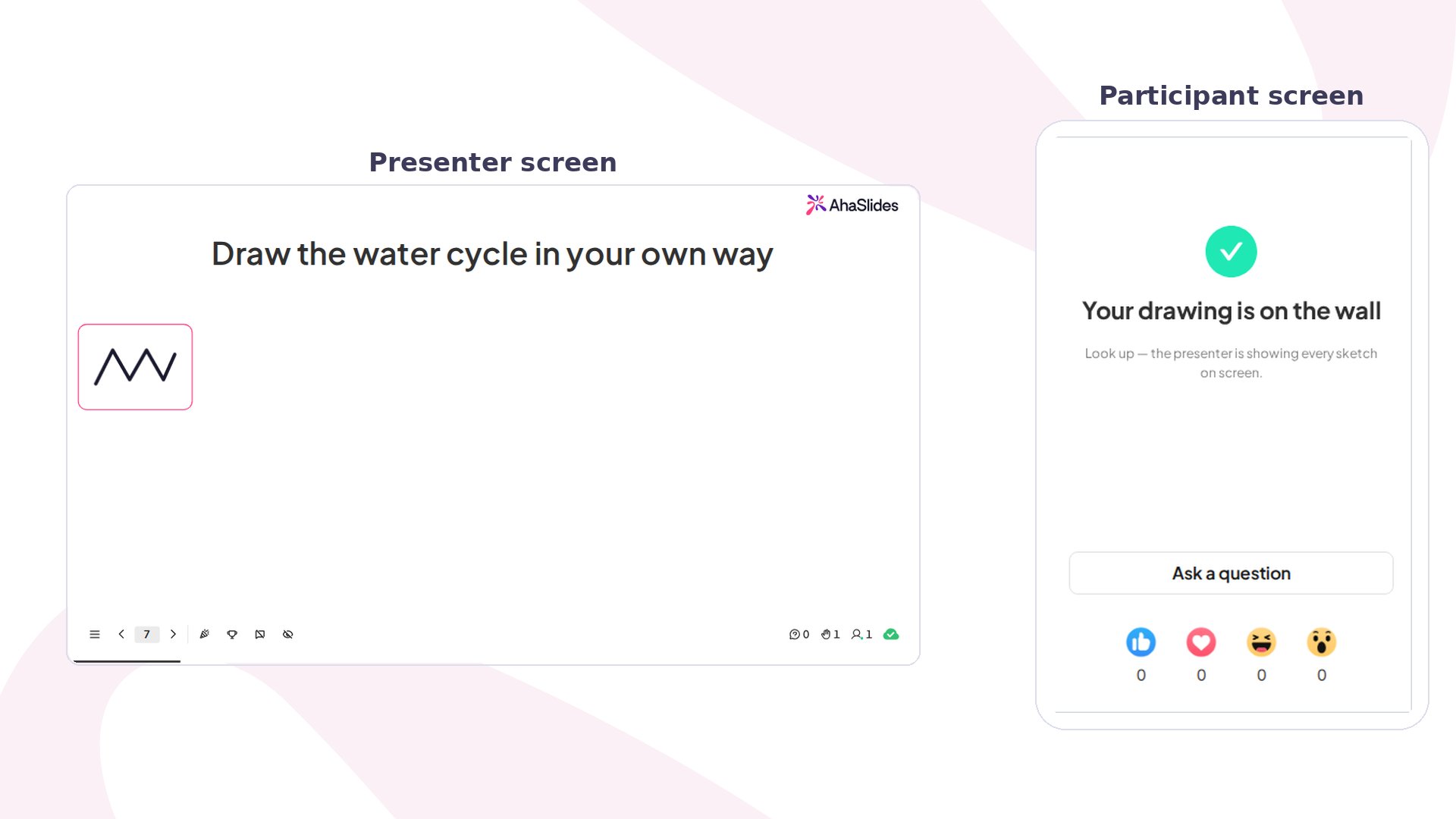 Scegli una richiesta qualsiasi, buffa o seria, e tutti i presenti disegnano la propria versione sul telefono con strumenti semplici che non richiedono talento artistico: scegli un colore, regola il pennello e via. Non ha punteggio ed è pensata per rompighiaccio, brainstorming e momenti informali o in classe, dove il divertimento sta nel confrontare interpretazioni molto diverse della stessa richiesta, non nel giudicare chi ha disegnato "meglio".
## Draw Answer in sintesi
| | |
| - | - |
| Tipo | Senza punteggio: niente punteggi, niente classifica |
| Dove si trova | **Nuova slide** (New slide), poi **Draw Answer** nel selettore dei tipi di slide |
## Crea una slide Draw Answer
Scegli una richiesta qualsiasi, buffa o seria, e tutti i presenti disegnano la propria versione sul telefono con strumenti semplici che non richiedono talento artistico: scegli un colore, regola il pennello e via. Non ha punteggio ed è pensata per rompighiaccio, brainstorming e momenti informali o in classe, dove il divertimento sta nel confrontare interpretazioni molto diverse della stessa richiesta, non nel giudicare chi ha disegnato "meglio".
## Draw Answer in sintesi
| | |
| - | - |
| Tipo | Senza punteggio: niente punteggi, niente classifica |
| Dove si trova | **Nuova slide** (New slide), poi **Draw Answer** nel selettore dei tipi di slide |
## Crea una slide Draw Answer
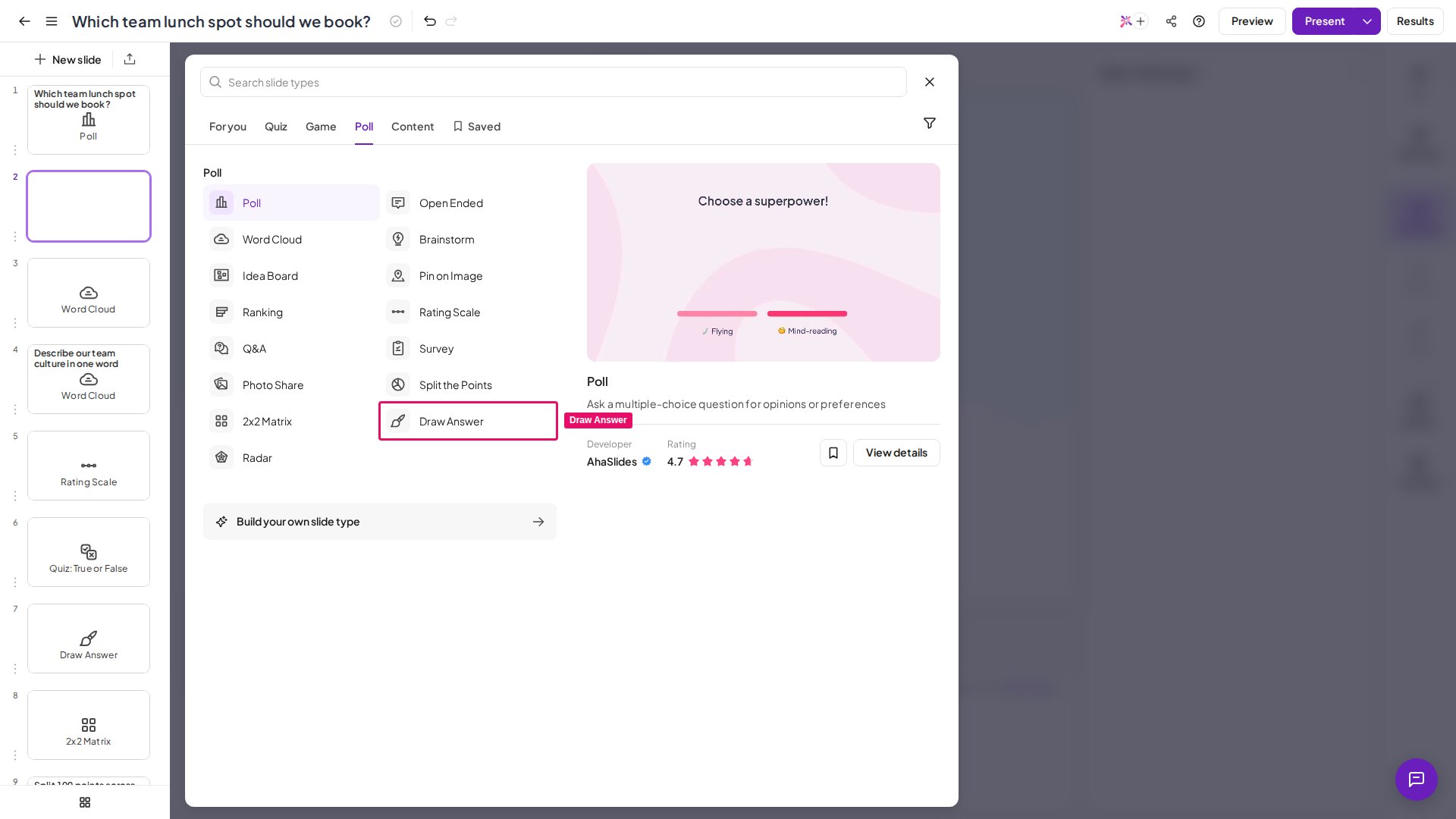 Nell'editor, clicca su **Nuova slide** (New slide) e seleziona **Draw Answer** dal selettore dei tipi di slide.
Scrivi la richiesta di disegno nel campo del titolo della slide, come faresti per qualsiasi altra slide. Mantienila breve e visiva: più facile da disegnare che da scrivere.
Nel pannello delle impostazioni, configura **Multiple submissions** e **Clear all drawings**: vedi [Impostazioni di Draw Answer](#impostazioni-di-draw-answer).
Nell'editor, clicca su **Nuova slide** (New slide) e seleziona **Draw Answer** dal selettore dei tipi di slide.
Scrivi la richiesta di disegno nel campo del titolo della slide, come faresti per qualsiasi altra slide. Mantienila breve e visiva: più facile da disegnare che da scrivere.
Nel pannello delle impostazioni, configura **Multiple submissions** e **Clear all drawings**: vedi [Impostazioni di Draw Answer](#impostazioni-di-draw-answer).
 ## Presenta una slide Draw Answer
Clicca su **Anteprima** (Preview) nell'intestazione in alto per vedere sia la parete del presentatore sia il canvas di disegno dei partecipanti prima di andare in diretta.
Quando sei pronto, clicca su **Presente** (Present). I partecipanti si uniscono con il codice di accesso mostrato sullo schermo e iniziano a disegnare.
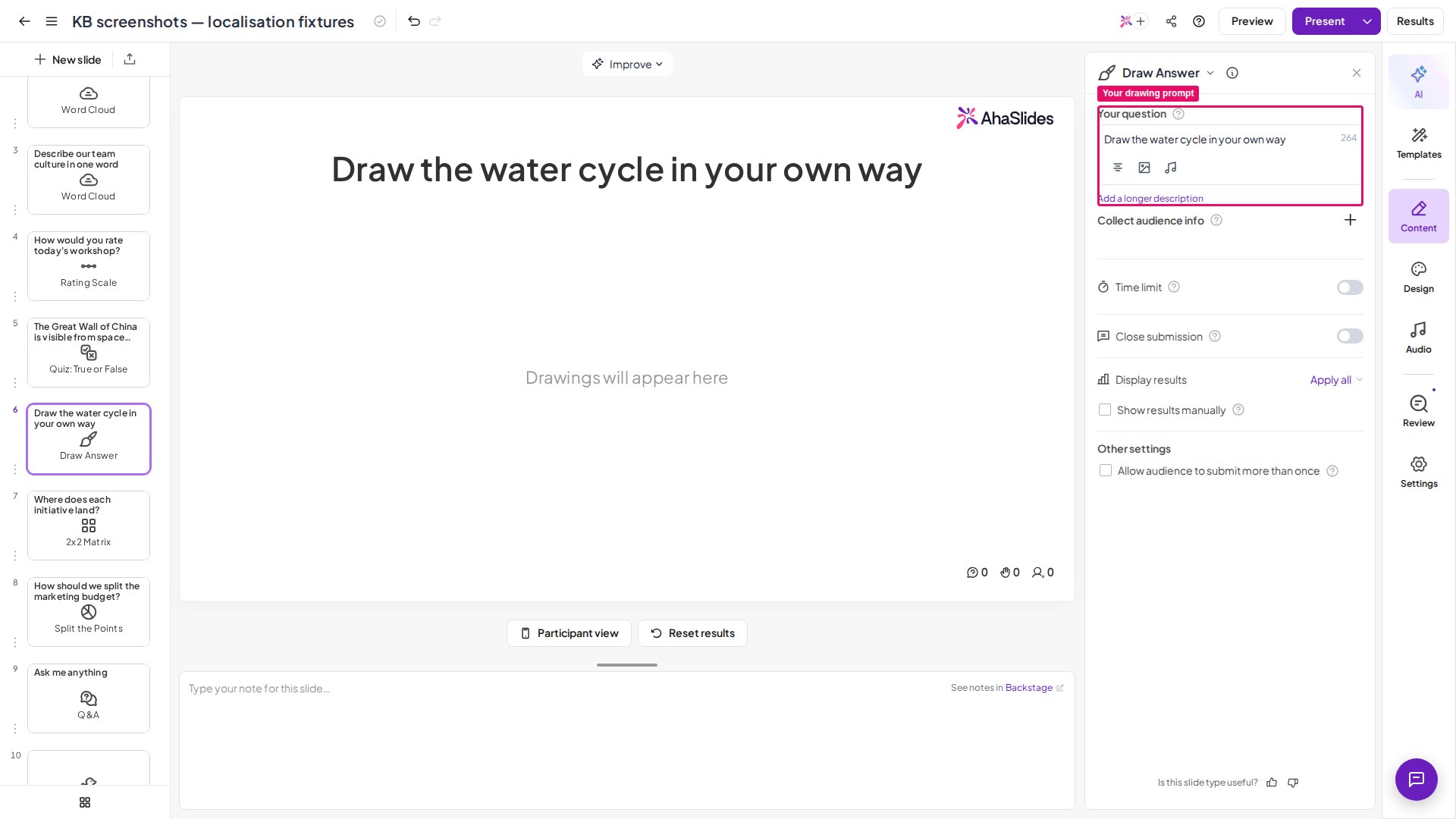
La richiesta di disegno si trova nello stesso campo del titolo che usa ogni altra slide di AhaSlides: non c'è un campo "richiesta" separato. Qualunque cosa scrivi come titolo (ad esempio "Disegna il tuo posto felice" o "Schizza la nostra mascotte") è ciò che i partecipanti vedono sopra il proprio canvas.
Sul telefono, ogni partecipante ha un canvas vuoto con una barra degli strumenti sotto:
* **Pen** — tocca uno dei campioni di colore predefiniti e disegna; ogni campione è un colore fisso in linea con il brand, quindi i disegni restano leggibili qualunque tema usi la presentazione.
* **Custom colour** — tocca il campione "+" per aprire il selettore di colori del dispositivo e disegnare con qualsiasi colore, non solo con quelli predefiniti.
* **Brush size** — un cursore da sottile a spesso controlla quanto largo sarà il tratto successivo, sia per la penna sia per la gomma.
* **Eraser** — passa alla gomma: trascina su una parte dello schizzo per rimuovere solo quel tratto, senza cancellare tutto il canvas. Toccando di nuovo un colore si torna a disegnare.
* **Undo** — torna indietro di un tratto alla volta, così una svista non significa ricominciare da capo.
* **Clear** — cancella lo schizzo in corso del partecipante e avvia un nuovo canvas vuoto. È diverso dall'impostazione "Clear All Drawings" del presentatore qui sotto, che azzera l'intera parete per tutti.
Dopo l'invio, il loro canvas si blocca con una conferma a spunta: non c'è altro da fare finché il presentatore non avvia un nuovo round o non svuota la parete.
Sullo schermo del presentatore, ogni disegno compare in ordine di invio, con il nome e l'avatar emoji di chi l'ha fatto, oppure "Anonymous" se non l'ha condiviso.
## Impostazioni di Draw Answer
| Impostazione | Cosa fa | Predefinito |
| - | - | - |
| Multiple submissions | Il primo disegno di ogni partecipante viene bloccato e rimane la sua risposta finale. Attivala per permettere ai partecipanti di disegnare e inviare di nuovo dopo il primo invio. | Off |
| Clear all drawings | Cancella ogni disegno dalla parete del presentatore e riapre il canvas sul dispositivo di ogni partecipante per un nuovo round. Il pulsante è disattivato quando non ci sono ancora disegni e chiede conferma prima di cancellare qualsiasi cosa. | — |
## Idee per usare Draw Answer
### In classe
* **Riscaldamento** — inizia una lezione con un rapido schizzo.
* **Verifica della comprensione** — gli studenti disegnano un concetto invece di descriverlo.
* **Pratica linguistica** — disegnare toglie la pressione dell'ortografia.
### Riunioni
* **Check-in dell'umore** — la parete mostra come sta la sala più in fretta di qualsiasi risposta scritta.
* **Sciogli il gruppo** a livello creativo prima di un brainstorming.
### Formazione e workshop
* **Rompi il ghiaccio** con una sala di sconosciuti all'inizio.
* **Alleggerisci l'atmosfera** con una rapida verifica delle conoscenze tra una sezione formale e l'altra.
### Eventi
Trasforma il grande schermo in un momento collettivo: i disegni compaiono dal vivo e guardare la parete riempirsi in tempo reale è la ricompensa.
### Rompighiaccio
Qualsiasi richiesta a basso rischio mette tutti in movimento in meno di un minuto, senza preparazione oltre a scrivere un titolo.
## Cosa non è Draw Answer
* **Non è un quiz con punteggio** — non c'è nulla da valutare e nessun punto per un disegno "corretto".
* **Non è una galleria né un'esperienza di voto** — i partecipanti non vedono né valutano i disegni degli altri; solo la parete del presentatore mostra tutti gli invii insieme.
* **Non è per disegni dettagliati o precisi** — è uno strumento di disegno da telefono ottimizzato per schizzi rapidi e giocosi, non per illustrazioni raffinate.
## Quando non usare Draw Answer
Scegli un altro tipo di slide quando:
* Le risposte devono essere misurate, ordinate o confrontate: usa invece un **sondaggio**, una **scala di valutazione** o la [2×2 Matrix](/it/using-slide-types/using-the-2x2-matrix-slide).
* Il contesto è abbastanza formale da far stonare gli scarabocchi.
* La domanda richiede risposte di testo precise e specifiche invece di uno schizzo.
**Hai una domanda?**
Contatta il nostro team di assistenza: se hai effettuato l'accesso, usa l'icona della chat in basso a destra nella dashboard; altrimenti [contattaci qui](https://ahaslides.com/contact-us/) o scrivi a [hi@ahaslides.com](mailto:hi@ahaslides.com).
Vuoi entrare in contatto con altri utenti? Unisciti alla [community di AhaSlides](https://community.ahaslides.com/) per condividere consigli, richiedere nuove funzionalità e scoprire come gli altri coinvolgono il loro pubblico.
This documentation is built and hosted on [Mintlify](https://mintlify.com), a developer documentation platform.
## Presenta una slide Draw Answer
Clicca su **Anteprima** (Preview) nell'intestazione in alto per vedere sia la parete del presentatore sia il canvas di disegno dei partecipanti prima di andare in diretta.
Quando sei pronto, clicca su **Presente** (Present). I partecipanti si uniscono con il codice di accesso mostrato sullo schermo e iniziano a disegnare.
La richiesta di disegno si trova nello stesso campo del titolo che usa ogni altra slide di AhaSlides: non c'è un campo "richiesta" separato. Qualunque cosa scrivi come titolo (ad esempio "Disegna il tuo posto felice" o "Schizza la nostra mascotte") è ciò che i partecipanti vedono sopra il proprio canvas.
Sul telefono, ogni partecipante ha un canvas vuoto con una barra degli strumenti sotto:
* **Pen** — tocca uno dei campioni di colore predefiniti e disegna; ogni campione è un colore fisso in linea con il brand, quindi i disegni restano leggibili qualunque tema usi la presentazione.
* **Custom colour** — tocca il campione "+" per aprire il selettore di colori del dispositivo e disegnare con qualsiasi colore, non solo con quelli predefiniti.
* **Brush size** — un cursore da sottile a spesso controlla quanto largo sarà il tratto successivo, sia per la penna sia per la gomma.
* **Eraser** — passa alla gomma: trascina su una parte dello schizzo per rimuovere solo quel tratto, senza cancellare tutto il canvas. Toccando di nuovo un colore si torna a disegnare.
* **Undo** — torna indietro di un tratto alla volta, così una svista non significa ricominciare da capo.
* **Clear** — cancella lo schizzo in corso del partecipante e avvia un nuovo canvas vuoto. È diverso dall'impostazione "Clear All Drawings" del presentatore qui sotto, che azzera l'intera parete per tutti.
Dopo l'invio, il loro canvas si blocca con una conferma a spunta: non c'è altro da fare finché il presentatore non avvia un nuovo round o non svuota la parete.
Sullo schermo del presentatore, ogni disegno compare in ordine di invio, con il nome e l'avatar emoji di chi l'ha fatto, oppure "Anonymous" se non l'ha condiviso.
## Impostazioni di Draw Answer
| Impostazione | Cosa fa | Predefinito |
| - | - | - |
| Multiple submissions | Il primo disegno di ogni partecipante viene bloccato e rimane la sua risposta finale. Attivala per permettere ai partecipanti di disegnare e inviare di nuovo dopo il primo invio. | Off |
| Clear all drawings | Cancella ogni disegno dalla parete del presentatore e riapre il canvas sul dispositivo di ogni partecipante per un nuovo round. Il pulsante è disattivato quando non ci sono ancora disegni e chiede conferma prima di cancellare qualsiasi cosa. | — |
## Idee per usare Draw Answer
### In classe
* **Riscaldamento** — inizia una lezione con un rapido schizzo.
* **Verifica della comprensione** — gli studenti disegnano un concetto invece di descriverlo.
* **Pratica linguistica** — disegnare toglie la pressione dell'ortografia.
### Riunioni
* **Check-in dell'umore** — la parete mostra come sta la sala più in fretta di qualsiasi risposta scritta.
* **Sciogli il gruppo** a livello creativo prima di un brainstorming.
### Formazione e workshop
* **Rompi il ghiaccio** con una sala di sconosciuti all'inizio.
* **Alleggerisci l'atmosfera** con una rapida verifica delle conoscenze tra una sezione formale e l'altra.
### Eventi
Trasforma il grande schermo in un momento collettivo: i disegni compaiono dal vivo e guardare la parete riempirsi in tempo reale è la ricompensa.
### Rompighiaccio
Qualsiasi richiesta a basso rischio mette tutti in movimento in meno di un minuto, senza preparazione oltre a scrivere un titolo.
## Cosa non è Draw Answer
* **Non è un quiz con punteggio** — non c'è nulla da valutare e nessun punto per un disegno "corretto".
* **Non è una galleria né un'esperienza di voto** — i partecipanti non vedono né valutano i disegni degli altri; solo la parete del presentatore mostra tutti gli invii insieme.
* **Non è per disegni dettagliati o precisi** — è uno strumento di disegno da telefono ottimizzato per schizzi rapidi e giocosi, non per illustrazioni raffinate.
## Quando non usare Draw Answer
Scegli un altro tipo di slide quando:
* Le risposte devono essere misurate, ordinate o confrontate: usa invece un **sondaggio**, una **scala di valutazione** o la [2×2 Matrix](/it/using-slide-types/using-the-2x2-matrix-slide).
* Il contesto è abbastanza formale da far stonare gli scarabocchi.
* La domanda richiede risposte di testo precise e specifiche invece di uno schizzo.
**Hai una domanda?**
Contatta il nostro team di assistenza: se hai effettuato l'accesso, usa l'icona della chat in basso a destra nella dashboard; altrimenti [contattaci qui](https://ahaslides.com/contact-us/) o scrivi a [hi@ahaslides.com](mailto:hi@ahaslides.com).
Vuoi entrare in contatto con altri utenti? Unisciti alla [community di AhaSlides](https://community.ahaslides.com/) per condividere consigli, richiedere nuove funzionalità e scoprire come gli altri coinvolgono il loro pubblico.
This documentation is built and hosted on [Mintlify](https://mintlify.com), a developer documentation platform.