> ## Documentation Index
> Fetch the complete documentation index at: https://docs.ahaslides.com/llms.txt
> Use this file to discover all available pages before exploring further.
# Usare la slide Embed in AhaSlides
> La slide Embed porta strumenti e siti esterni nella tua presentazione con un URL incorporabile o codice HTML: YouTube, Google Docs, Miro e altro.
Con la slide Embed puoi portare numerosi strumenti e siti esterni nella tua presentazione AhaSlides usando un URL incorporabile oppure un codice di incorporamento HTML.
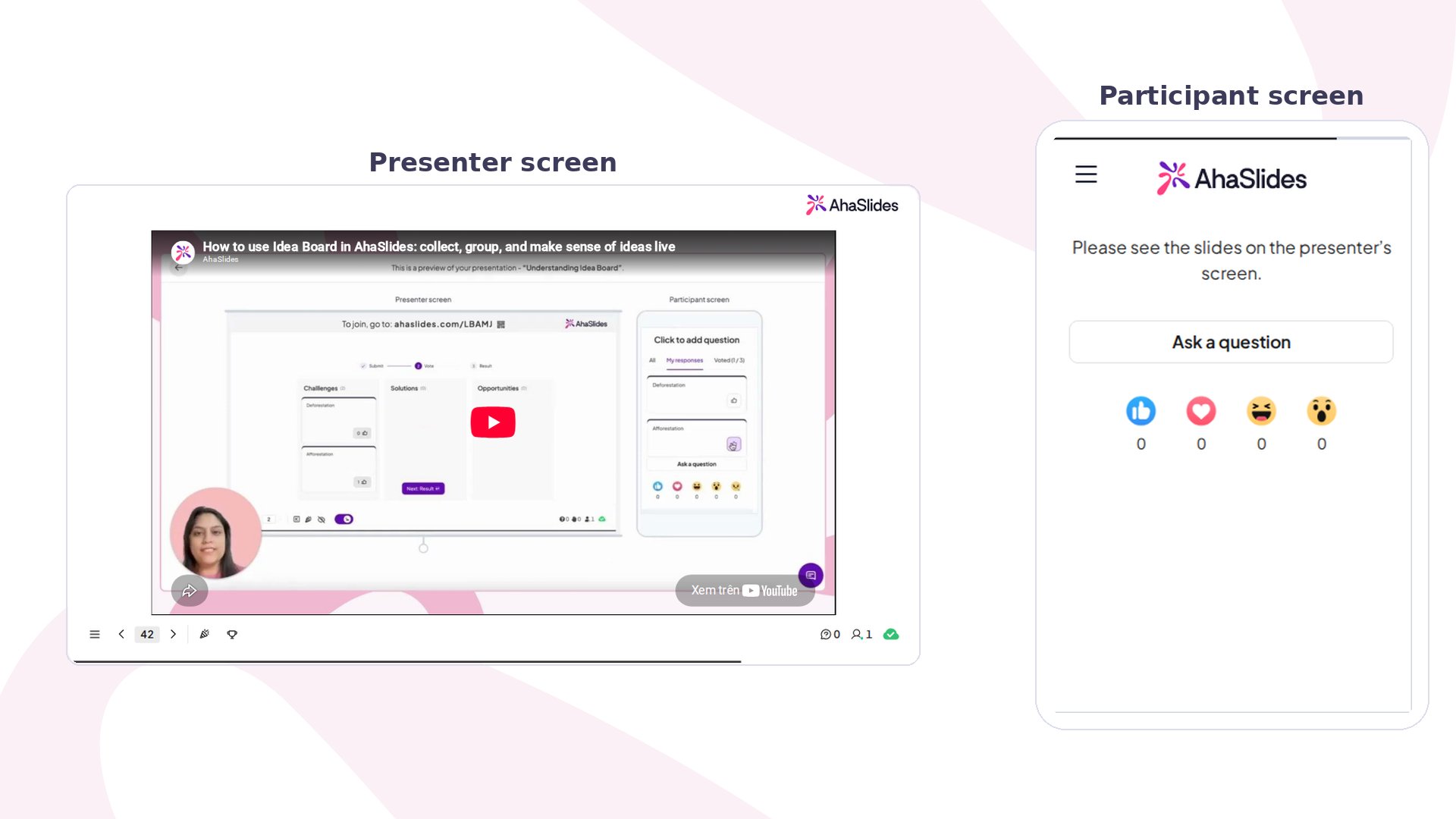 Alcuni contenuti non possono essere incorporati a causa di restrizioni sul copyright e si possono vedere solo sulla piattaforma originale.
## Embed in sintesi
| | |
| - | - |
| Dove si trova | **Nuova slide** (New slide), poi **Embed** nella scheda **Contenuto** (Content) del selettore dei tipi di slide |
| Accetta | Un URL incorporabile o un codice di incorporamento HTML, inserito nel campo **Codice embed** (URL or Embed code) |
| Sui telefoni del pubblico | Facoltativo, con **Mostra anche sugli smartphone del pubblico** (Also show on audience's smartphones) |
## Crea una slide Embed
Alcuni contenuti non possono essere incorporati a causa di restrizioni sul copyright e si possono vedere solo sulla piattaforma originale.
## Embed in sintesi
| | |
| - | - |
| Dove si trova | **Nuova slide** (New slide), poi **Embed** nella scheda **Contenuto** (Content) del selettore dei tipi di slide |
| Accetta | Un URL incorporabile o un codice di incorporamento HTML, inserito nel campo **Codice embed** (URL or Embed code) |
| Sui telefoni del pubblico | Facoltativo, con **Mostra anche sugli smartphone del pubblico** (Also show on audience's smartphones) |
## Crea una slide Embed
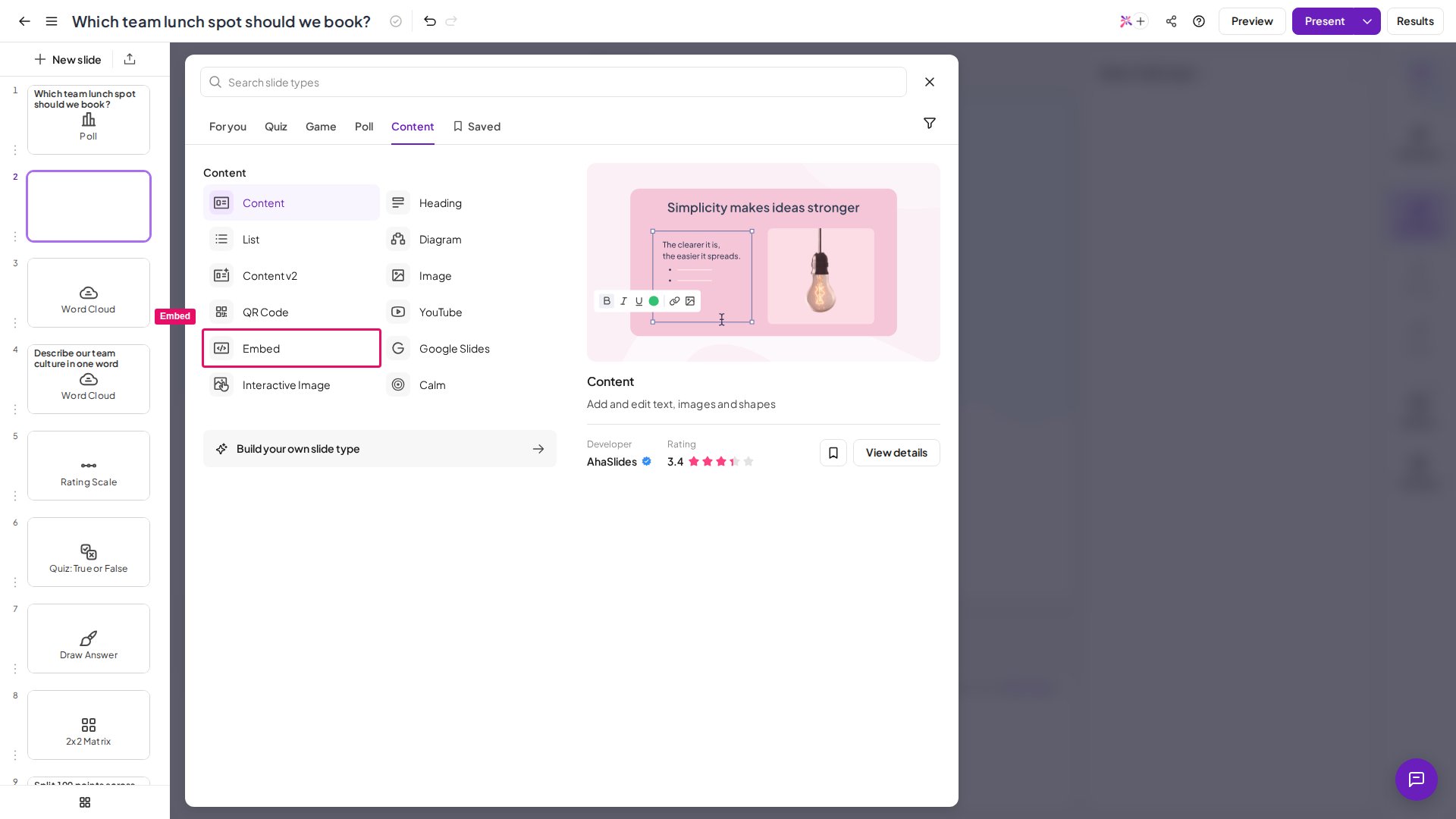 Nella slide Embed, inserisci uno dei seguenti elementi nel campo **Codice embed** (URL or Embed code).
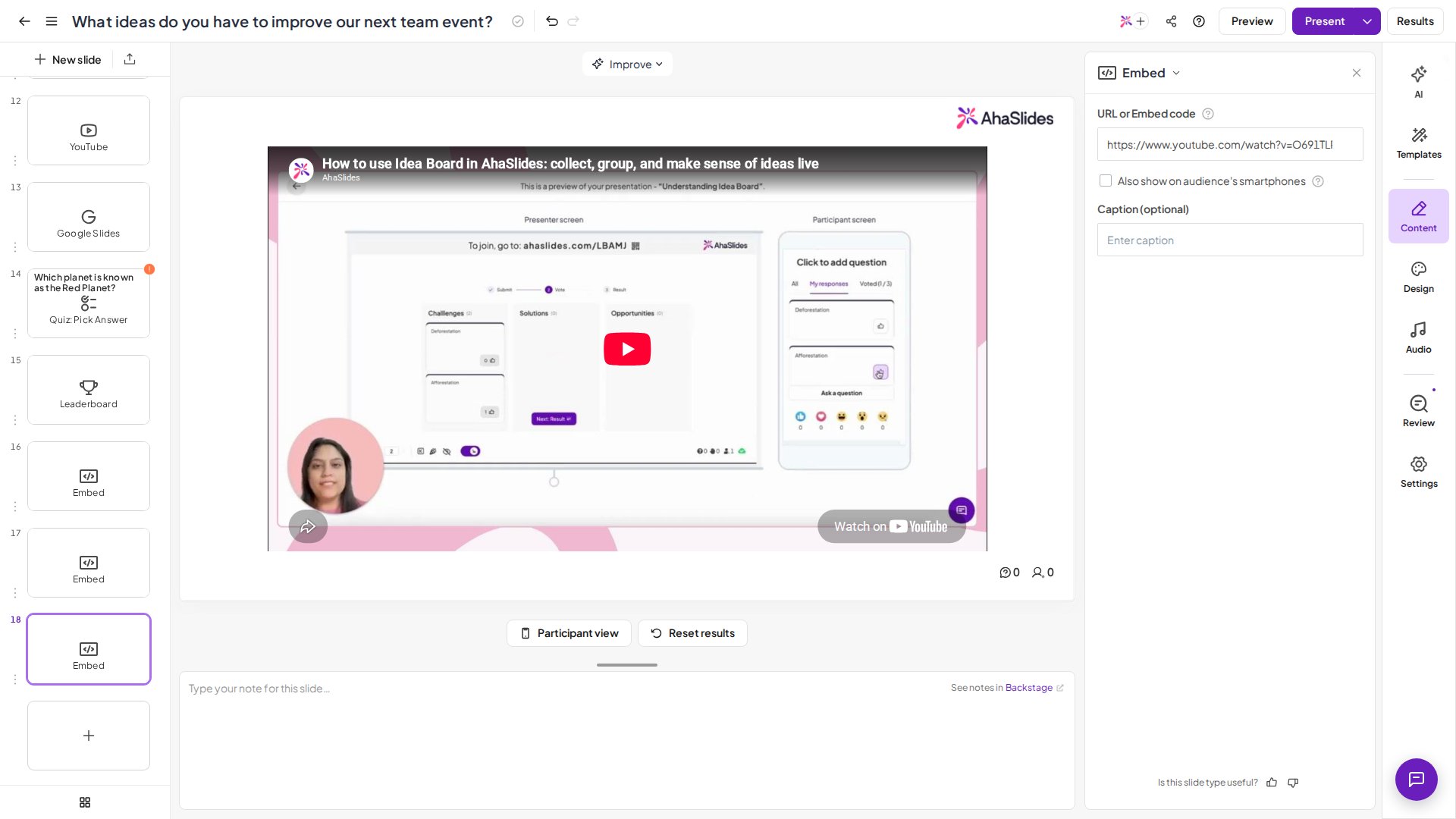 ### Aggiungi un URL
I formati di URL supportati includono:
* **YouTube:** `https://youtube.com/watch?v=…` oppure `https://youtube.com/embed/{videoId}`
* **Vimeo:** `https://vimeo.com/{videoId}`
* **Google Docs, Sheets, Slides:** il link di **Publish to the web**
* **Miro:** `https://miro.com/app/board/{boardId}`
* **Skoletube:** `https://skoletube.dk/e/{videoId}`
Per qualsiasi altro sito, incolla il suo link così com'è, oppure incolla invece il suo codice di incorporamento HTML. AhaSlides non mantiene un elenco di siti consentiti, ma un sito che blocca l'incorporamento non verrà visualizzato.
### Aggiungi il codice di incorporamento
Puoi anche incollare un codice di incorporamento HTML nella forma `
```
Per un video di YouTube puoi controllare **la riproduzione automatica**, **l'ora di inizio** e **l'ora di fine** tramite il codice di incorporamento. Aggiungi all'URL `src` parametri come `autoplay=1`, `start=TIME_IN_SECONDS` e `end=TIME_IN_SECONDS`.
Ad esempio, per avviare automaticamente un video dal secondo 0:30 al secondo 1:05, aggiungi `autoplay=1&start=30&end=65`. Sostituisci l'identificativo univoco esistente (ad es. `si=1TXF_LEelk04bjDC`) nell'URL `src` con quei parametri.
## Impostazioni della slide Embed
| Impostazione | Cosa fa | Predefinito |
| - | - | - |
| **Didascalia** (Caption) | Aggiunge una didascalia sotto la finestra dell'embed. | — |
| **Mostra anche sugli smartphone del pubblico** (Also show on audience's smartphones) | Spunta questa casella se vuoi che il contenuto incorporato (ad esempio un video di YouTube) compaia anche sui dispositivi del tuo pubblico. | — |
**Hai una domanda?**
Contatta il nostro team di assistenza: se hai effettuato l'accesso, usa l'icona della chat in basso a destra nella dashboard; altrimenti [contattaci qui](https://ahaslides.com/contact-us/) o scrivi a [hi@ahaslides.com](mailto:hi@ahaslides.com).
Vuoi entrare in contatto con altri utenti? Unisciti alla [community di AhaSlides](https://community.ahaslides.com/) per condividere consigli, richiedere nuove funzionalità e scoprire come gli altri coinvolgono il loro pubblico.
This documentation is built and hosted on [Mintlify](https://mintlify.com), a developer documentation platform.
### Aggiungi un URL
I formati di URL supportati includono:
* **YouTube:** `https://youtube.com/watch?v=…` oppure `https://youtube.com/embed/{videoId}`
* **Vimeo:** `https://vimeo.com/{videoId}`
* **Google Docs, Sheets, Slides:** il link di **Publish to the web**
* **Miro:** `https://miro.com/app/board/{boardId}`
* **Skoletube:** `https://skoletube.dk/e/{videoId}`
Per qualsiasi altro sito, incolla il suo link così com'è, oppure incolla invece il suo codice di incorporamento HTML. AhaSlides non mantiene un elenco di siti consentiti, ma un sito che blocca l'incorporamento non verrà visualizzato.
### Aggiungi il codice di incorporamento
Puoi anche incollare un codice di incorporamento HTML nella forma `
```
Per un video di YouTube puoi controllare **la riproduzione automatica**, **l'ora di inizio** e **l'ora di fine** tramite il codice di incorporamento. Aggiungi all'URL `src` parametri come `autoplay=1`, `start=TIME_IN_SECONDS` e `end=TIME_IN_SECONDS`.
Ad esempio, per avviare automaticamente un video dal secondo 0:30 al secondo 1:05, aggiungi `autoplay=1&start=30&end=65`. Sostituisci l'identificativo univoco esistente (ad es. `si=1TXF_LEelk04bjDC`) nell'URL `src` con quei parametri.
## Impostazioni della slide Embed
| Impostazione | Cosa fa | Predefinito |
| - | - | - |
| **Didascalia** (Caption) | Aggiunge una didascalia sotto la finestra dell'embed. | — |
| **Mostra anche sugli smartphone del pubblico** (Also show on audience's smartphones) | Spunta questa casella se vuoi che il contenuto incorporato (ad esempio un video di YouTube) compaia anche sui dispositivi del tuo pubblico. | — |
**Hai una domanda?**
Contatta il nostro team di assistenza: se hai effettuato l'accesso, usa l'icona della chat in basso a destra nella dashboard; altrimenti [contattaci qui](https://ahaslides.com/contact-us/) o scrivi a [hi@ahaslides.com](mailto:hi@ahaslides.com).
Vuoi entrare in contatto con altri utenti? Unisciti alla [community di AhaSlides](https://community.ahaslides.com/) per condividere consigli, richiedere nuove funzionalità e scoprire come gli altri coinvolgono il loro pubblico.
This documentation is built and hosted on [Mintlify](https://mintlify.com), a developer documentation platform.