> ## Documentation Index
> Fetch the complete documentation index at: https://docs.ahaslides.com/llms.txt
> Use this file to discover all available pages before exploring further.
# Usare la slide Escape Room in AhaSlides
> Crea una slide Escape Room con fino a sei stanze di indizi quiz nascosti. I giocatori corrono verso la Final Door e vince la fuga più veloce.
Escape Room trasforma le tue domande quiz in una corsa contro il tempo. I giocatori cercano indizi nascosti nelle stanze illustrate dal telefono, rispondono a una domanda a scelta multipla per ognuno e aprono la Final Door per scappare. Non ha punteggio: nessuno guadagna punti e la classifica dipende dal tempo di fuga.
## Escape Room in sintesi
| | |
| - | - |
| Tipo | Senza punteggio: classifica per tempo di fuga, nessun punto |
| Dove trovarla | **Nuova slide** (New slide), poi cerca **Escape Room** nel selettore dei tipi di slide |
| Limiti | Da 2 a 6 stanze, fino a 15 indizi in totale, un Door Code di massimo 6 cifre |
| A ritmo libero | No. Il round si svolge dal vivo, con un conto alla rovescia |
| Disponibilità | Disponibile su tutti i piani |
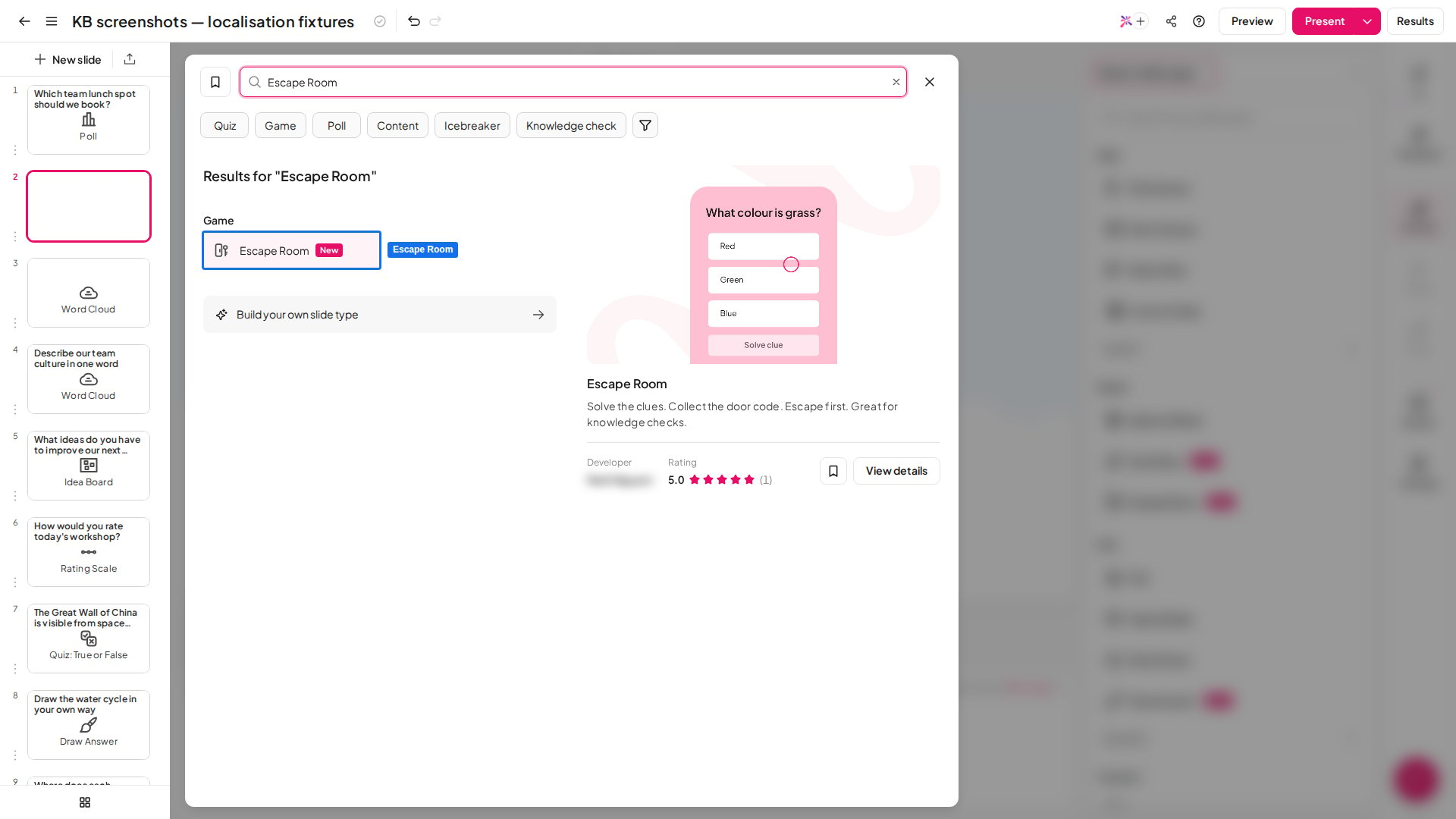 ## Crea una slide Escape Room
Una nuova slide parte con due stanze vuote nel concept Classic. La **Setup checklist** in cima al pannello delle impostazioni elenca quattro passaggi, e **Inizia** (Start) si sblocca quando sono tutti completati.
## Crea una slide Escape Room
Una nuova slide parte con due stanze vuote nel concept Classic. La **Setup checklist** in cima al pannello delle impostazioni elenca quattro passaggi, e **Inizia** (Start) si sblocca quando sono tutti completati.
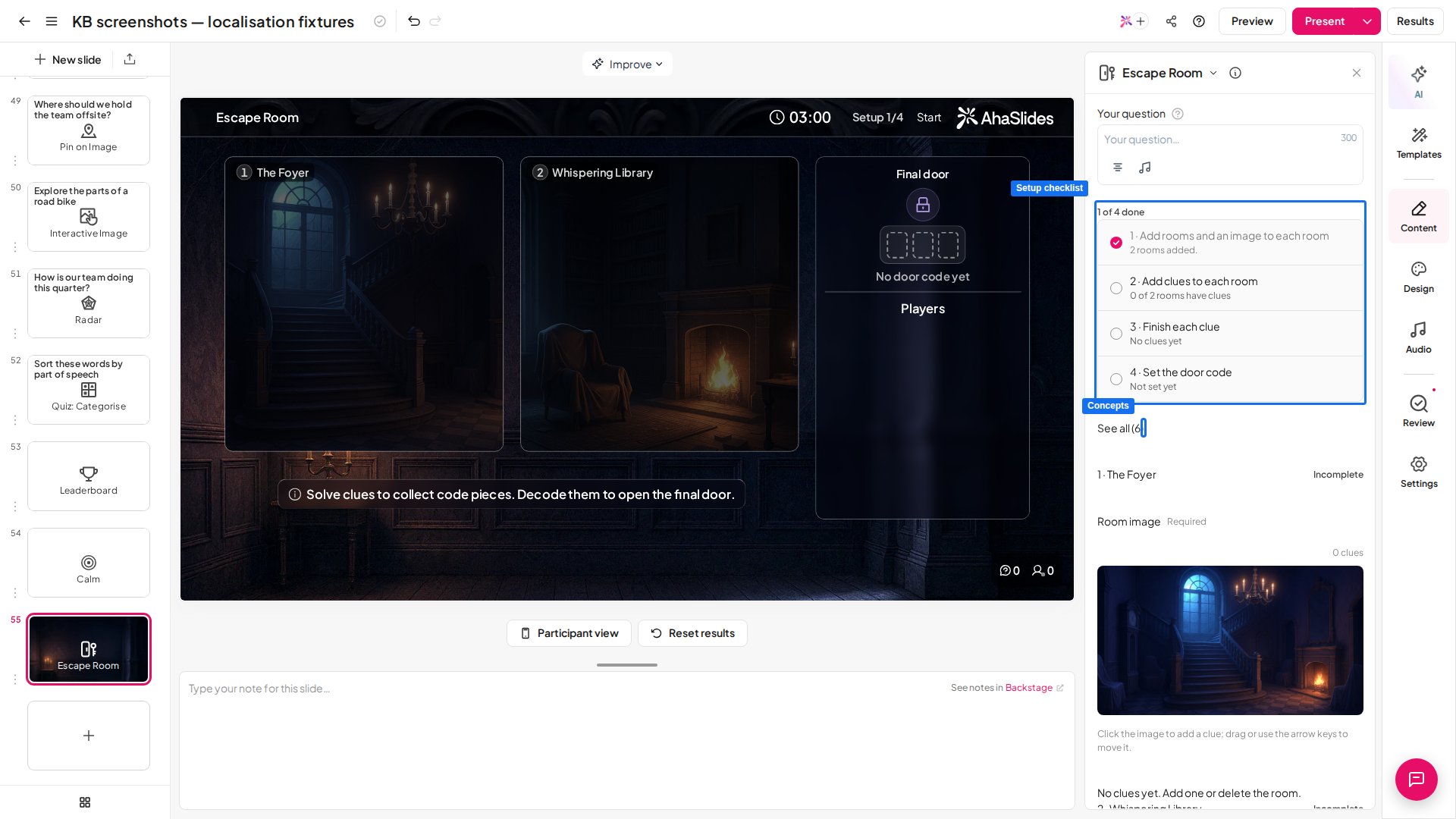 1. In **Concepts**, scegli l'aspetto del gioco. **Classic** mantiene lo sfondo della tua presentazione e usa le tue immagini per le stanze. **Haunted Manor**, **Space Station**, **Ancient Temple**, **Christmas** e **Halloween** includono grafiche delle stanze, nomi delle stanze e uno sfondo già pronti. Fai clic su **Vedi tutto** (See all) per sfogliarli tutti.
2. In **Rooms & clues**, dai un nome a ogni stanza e aggiungi la sua immagine. È l'immagine che i giocatori esplorano, quindi scegli una foto o un'illustrazione con elementi chiari su cui toccare, come una scrivania, una libreria o una porta. Un concept fornisce le proprie immagini.
3. Fai clic sull'immagine della stanza per posizionare un indizio, poi trascinalo, o usa i tasti freccia, per spostarlo. Ogni indizio richiede una domanda, almeno due risposte e una sola risposta corretta. Una stanza apre quella successiva solo quando ogni indizio al suo interno è risolto.
4. In **The Final Door**, digita il **Door Code**: fino a 6 cifre, e non più cifre degli indizi che hai. Nella modalità **Standard** AhaSlides sceglie quali indizi rivelano ogni cifra come **Code Piece**. Nella modalità **Avanzate** (Advanced) scegli tu gli indizi, e puoi attivare **Hide the order** e aggiungere un **Suggerimento** (Hint).
5. Imposta il **Limite di tempo** (Time limit) e controlla che il **Sound** sia come vuoi.
1. In **Concepts**, scegli l'aspetto del gioco. **Classic** mantiene lo sfondo della tua presentazione e usa le tue immagini per le stanze. **Haunted Manor**, **Space Station**, **Ancient Temple**, **Christmas** e **Halloween** includono grafiche delle stanze, nomi delle stanze e uno sfondo già pronti. Fai clic su **Vedi tutto** (See all) per sfogliarli tutti.
2. In **Rooms & clues**, dai un nome a ogni stanza e aggiungi la sua immagine. È l'immagine che i giocatori esplorano, quindi scegli una foto o un'illustrazione con elementi chiari su cui toccare, come una scrivania, una libreria o una porta. Un concept fornisce le proprie immagini.
3. Fai clic sull'immagine della stanza per posizionare un indizio, poi trascinalo, o usa i tasti freccia, per spostarlo. Ogni indizio richiede una domanda, almeno due risposte e una sola risposta corretta. Una stanza apre quella successiva solo quando ogni indizio al suo interno è risolto.
4. In **The Final Door**, digita il **Door Code**: fino a 6 cifre, e non più cifre degli indizi che hai. Nella modalità **Standard** AhaSlides sceglie quali indizi rivelano ogni cifra come **Code Piece**. Nella modalità **Avanzate** (Advanced) scegli tu gli indizi, e puoi attivare **Hide the order** e aggiungere un **Suggerimento** (Hint).
5. Imposta il **Limite di tempo** (Time limit) e controlla che il **Sound** sia come vuoi.
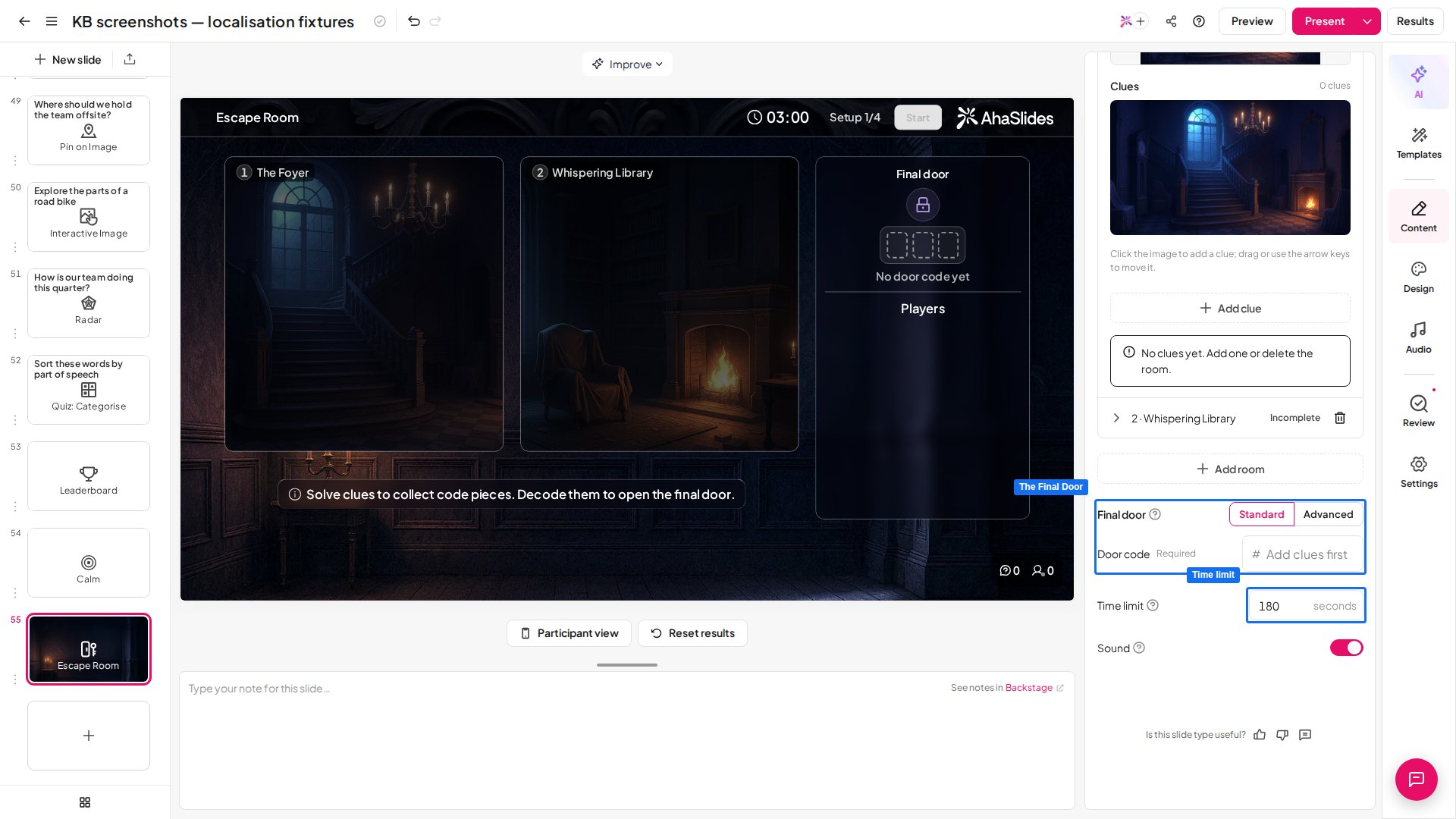 Per un gioco che funzioni bene, metti prima gli indizi più facili così che ogni giocatore ottenga subito una vittoria, e resta entro i 15 indizi in totale così che la maggior parte dei giocatori finisca prima dello scadere del tempo.
## Conduci una slide Escape Room
Quando presenti, la lobby mostra chi è entrato. Premi **Inizia** (Start) o Invio per aprire la prima stanza a tutti: il tempo parte in quel momento.
Sullo schermo del presentatore, il nome di ogni giocatore si sposta di stanza in stanza man mano che avanza, con una classifica **Standings** e il conto alla rovescia. La prima fuga viene annunciata in tempo reale, e la classifica **Escaped** elenca tutti quelli che sono usciti, dal più veloce.
Il round termina quando il tempo scade, quando tutti sono scappati o quando fai clic su **End round** (o premi Maiusc+Invio). La classifica finale elenca chi è scappato e quanto in fretta, poi chi è **Still trapped**, dal più vicino alla fuga, e resta sulla slide.
Quando il tempo scade, sui telefoni dei giocatori compare **Time's up!** e lo schermo del presentatore passa alla classifica finale.
Sui loro telefoni, i giocatori:
1. Entrano con il codice, scelgono un nome e un avatar e aspettano che tu inizi.
2. Toccano l'immagine della stanza per trovare gli indizi nascosti e toccano **Solve clue** dopo aver scelto una risposta. Una risposta sbagliata significa un'attesa di circa 5 secondi prima di poter riprovare.
3. Raccolgono un **Code Piece** da alcuni indizi. Il **Code chart** sul telefono mostra quale cifra rappresenta ogni forma.
4. Risolvono ogni indizio di una stanza per passare alla successiva, con un'animazione di apertura della porta tra le stanze.
5. Decifrano i pezzi e digitano il Door Code alla **Final Door**. Un codice sbagliato significa una breve attesa prima del tentativo successivo.
I progressi vengono mantenuti se un giocatore aggiorna la pagina o cambia dispositivo. Se smetti di presentare o passi a un'altra slide a metà round, il round viene annullato e la slide torna alla lobby.
## Impostazioni di Escape Room
| Impostazione | Cosa fa | Predefinito |
| - | - | - |
| Concepts | Imposta lo sfondo, la grafica delle stanze e i nomi delle stanze. Le tue immagini delle stanze vengono mantenute, a meno che tu non scelga di sostituirle. | Classic |
| Rooms & clues | Le stanze, le loro immagini e le domande e risposte dietro ogni indizio. | Due stanze vuote |
| The Final Door | Il Door Code, come vengono assegnati i Code Piece (**Standard** o **Avanzate** (Advanced)), **Hide the order** e il **Suggerimento** (Hint) facoltativo. | Standard |
| Play mode | Mostra **Solo** o **Squadra** (Team). Segue l'impostazione **Gioca in squadra** (Play as teams) della presentazione e qui non puoi modificarla. | Solo |
| Limite di tempo | Quanto tempo ha la squadra o il giocatore per scappare, da 5 secondi a 60 minuti. Il tempo parte quando premi **Inizia** (Start), non quando si apre la slide. | 3 minuti |
| Sound | Riproduce la colonna sonora e gli effetti sonori sullo schermo del presentatore. I telefoni restano silenziosi. | Attivo |
## Idee per usare Escape Room
* **Formazione e inserimento:** una stanza per ogni fase di un processo, con un indizio che chiede cosa viene dopo. I nuovi arrivati imparano il processo mentre corrono per completarlo.
* **Ripasso in classe:** una stanza per argomento, con un indizio per ogni idea chiave. Gli studenti possono giocare da soli o in squadra.
* **Team building:** una corsa a tema che fa parlare il gruppo mentre esplora le stanze.
* **Sessioni stagionali:** usa il concept **Halloween** o **Christmas** per un ripasso di fine trimestre o di fine anno.
## Escape Room vs. un quiz
Entrambi usano domande a scelta multipla, ma un quiz ha un punteggio: punti per velocità e precisione, e una classifica. Escape Room non ha punti. I giocatori sono classificati in base alla velocità di fuga, e le risposte sbagliate costano tempo anziché punteggio. Per le domande con voto, usa invece una [slide Pick Answer](/it/using-slide-types/using-the-pick-answer-slide).
## Domande frequenti
### Escape Room usa punti o una classifica?
No. I giocatori sono classificati in base al tempo di fuga, e chi è ancora dentro alla fine del round viene elencato come intrappolato.
### I giocatori possono collaborare come squadra?
La slide segue l'impostazione **Gioca in squadra** (Play as teams) della presentazione, e **Play mode** mostra **Solo** o **Squadra** (Team) di conseguenza.
### Posso usare le mie immagini per le stanze?
Sì. In **Classic** aggiungi la tua immagine a ogni stanza. Se passi a un altro concept dopo aver aggiunto le tue immagini, scegli **Keep mine** per mantenerle al posto della grafica del concept.
### Posso rifare la stessa Escape Room?
Sì. Usa **Reimposta i risultati** (Reset results) per cancellare l'ultimo round, poi presenta di nuovo la slide.
**Hai una domanda?**
Contatta il nostro team di assistenza: se hai effettuato l'accesso, usa l'icona della chat in basso a destra nella dashboard; altrimenti [contattaci qui](https://ahaslides.com/contact-us/) o scrivi a [hi@ahaslides.com](mailto:hi@ahaslides.com).
Vuoi entrare in contatto con altri utenti? Unisciti alla [community di AhaSlides](https://community.ahaslides.com/) per condividere consigli, richiedere nuove funzionalità e scoprire come gli altri coinvolgono il loro pubblico.
This documentation is built and hosted on [Mintlify](https://mintlify.com), a developer documentation platform.
Per un gioco che funzioni bene, metti prima gli indizi più facili così che ogni giocatore ottenga subito una vittoria, e resta entro i 15 indizi in totale così che la maggior parte dei giocatori finisca prima dello scadere del tempo.
## Conduci una slide Escape Room
Quando presenti, la lobby mostra chi è entrato. Premi **Inizia** (Start) o Invio per aprire la prima stanza a tutti: il tempo parte in quel momento.
Sullo schermo del presentatore, il nome di ogni giocatore si sposta di stanza in stanza man mano che avanza, con una classifica **Standings** e il conto alla rovescia. La prima fuga viene annunciata in tempo reale, e la classifica **Escaped** elenca tutti quelli che sono usciti, dal più veloce.
Il round termina quando il tempo scade, quando tutti sono scappati o quando fai clic su **End round** (o premi Maiusc+Invio). La classifica finale elenca chi è scappato e quanto in fretta, poi chi è **Still trapped**, dal più vicino alla fuga, e resta sulla slide.
Quando il tempo scade, sui telefoni dei giocatori compare **Time's up!** e lo schermo del presentatore passa alla classifica finale.
Sui loro telefoni, i giocatori:
1. Entrano con il codice, scelgono un nome e un avatar e aspettano che tu inizi.
2. Toccano l'immagine della stanza per trovare gli indizi nascosti e toccano **Solve clue** dopo aver scelto una risposta. Una risposta sbagliata significa un'attesa di circa 5 secondi prima di poter riprovare.
3. Raccolgono un **Code Piece** da alcuni indizi. Il **Code chart** sul telefono mostra quale cifra rappresenta ogni forma.
4. Risolvono ogni indizio di una stanza per passare alla successiva, con un'animazione di apertura della porta tra le stanze.
5. Decifrano i pezzi e digitano il Door Code alla **Final Door**. Un codice sbagliato significa una breve attesa prima del tentativo successivo.
I progressi vengono mantenuti se un giocatore aggiorna la pagina o cambia dispositivo. Se smetti di presentare o passi a un'altra slide a metà round, il round viene annullato e la slide torna alla lobby.
## Impostazioni di Escape Room
| Impostazione | Cosa fa | Predefinito |
| - | - | - |
| Concepts | Imposta lo sfondo, la grafica delle stanze e i nomi delle stanze. Le tue immagini delle stanze vengono mantenute, a meno che tu non scelga di sostituirle. | Classic |
| Rooms & clues | Le stanze, le loro immagini e le domande e risposte dietro ogni indizio. | Due stanze vuote |
| The Final Door | Il Door Code, come vengono assegnati i Code Piece (**Standard** o **Avanzate** (Advanced)), **Hide the order** e il **Suggerimento** (Hint) facoltativo. | Standard |
| Play mode | Mostra **Solo** o **Squadra** (Team). Segue l'impostazione **Gioca in squadra** (Play as teams) della presentazione e qui non puoi modificarla. | Solo |
| Limite di tempo | Quanto tempo ha la squadra o il giocatore per scappare, da 5 secondi a 60 minuti. Il tempo parte quando premi **Inizia** (Start), non quando si apre la slide. | 3 minuti |
| Sound | Riproduce la colonna sonora e gli effetti sonori sullo schermo del presentatore. I telefoni restano silenziosi. | Attivo |
## Idee per usare Escape Room
* **Formazione e inserimento:** una stanza per ogni fase di un processo, con un indizio che chiede cosa viene dopo. I nuovi arrivati imparano il processo mentre corrono per completarlo.
* **Ripasso in classe:** una stanza per argomento, con un indizio per ogni idea chiave. Gli studenti possono giocare da soli o in squadra.
* **Team building:** una corsa a tema che fa parlare il gruppo mentre esplora le stanze.
* **Sessioni stagionali:** usa il concept **Halloween** o **Christmas** per un ripasso di fine trimestre o di fine anno.
## Escape Room vs. un quiz
Entrambi usano domande a scelta multipla, ma un quiz ha un punteggio: punti per velocità e precisione, e una classifica. Escape Room non ha punti. I giocatori sono classificati in base alla velocità di fuga, e le risposte sbagliate costano tempo anziché punteggio. Per le domande con voto, usa invece una [slide Pick Answer](/it/using-slide-types/using-the-pick-answer-slide).
## Domande frequenti
### Escape Room usa punti o una classifica?
No. I giocatori sono classificati in base al tempo di fuga, e chi è ancora dentro alla fine del round viene elencato come intrappolato.
### I giocatori possono collaborare come squadra?
La slide segue l'impostazione **Gioca in squadra** (Play as teams) della presentazione, e **Play mode** mostra **Solo** o **Squadra** (Team) di conseguenza.
### Posso usare le mie immagini per le stanze?
Sì. In **Classic** aggiungi la tua immagine a ogni stanza. Se passi a un altro concept dopo aver aggiunto le tue immagini, scegli **Keep mine** per mantenerle al posto della grafica del concept.
### Posso rifare la stessa Escape Room?
Sì. Usa **Reimposta i risultati** (Reset results) per cancellare l'ultimo round, poi presenta di nuovo la slide.
**Hai una domanda?**
Contatta il nostro team di assistenza: se hai effettuato l'accesso, usa l'icona della chat in basso a destra nella dashboard; altrimenti [contattaci qui](https://ahaslides.com/contact-us/) o scrivi a [hi@ahaslides.com](mailto:hi@ahaslides.com).
Vuoi entrare in contatto con altri utenti? Unisciti alla [community di AhaSlides](https://community.ahaslides.com/) per condividere consigli, richiedere nuove funzionalità e scoprire come gli altri coinvolgono il loro pubblico.
This documentation is built and hosted on [Mintlify](https://mintlify.com), a developer documentation platform.