> ## Documentation Index
> Fetch the complete documentation index at: https://docs.ahaslides.com/llms.txt
> Use this file to discover all available pages before exploring further.
# Usare la slide Fill in the Blanks
> Nascondi le parole chiave di una frase e il pubblico completa gli spazi dal telefono, scrivendo o scegliendo da un menu, con punteggio automatico live.
 Fill in the Blanks è una slide quiz con punteggio: scrivi una frase, nascondi le parole che contano e il gruppo la completa dal vivo dai propri telefoni. È anche un rapido test di memoria per tutto ciò che si basa su termini chiave: vocabolario, definizioni, passaggi di un processo, informazioni sul prodotto.
## Fill in the Blanks in breve
| | |
| - | - |
| Tipo | Slide quiz con punteggio (sempre con punteggio) |
| Dove trovarla | **Nuova slide** (New slide), poi **Fill in the Blanks** dal gruppo Quiz |
| Limiti | Fino a 4 spazi per slide; fino a 4 risposte accettate o 4 opzioni per spazio |
## Creare una slide Fill in the Blanks
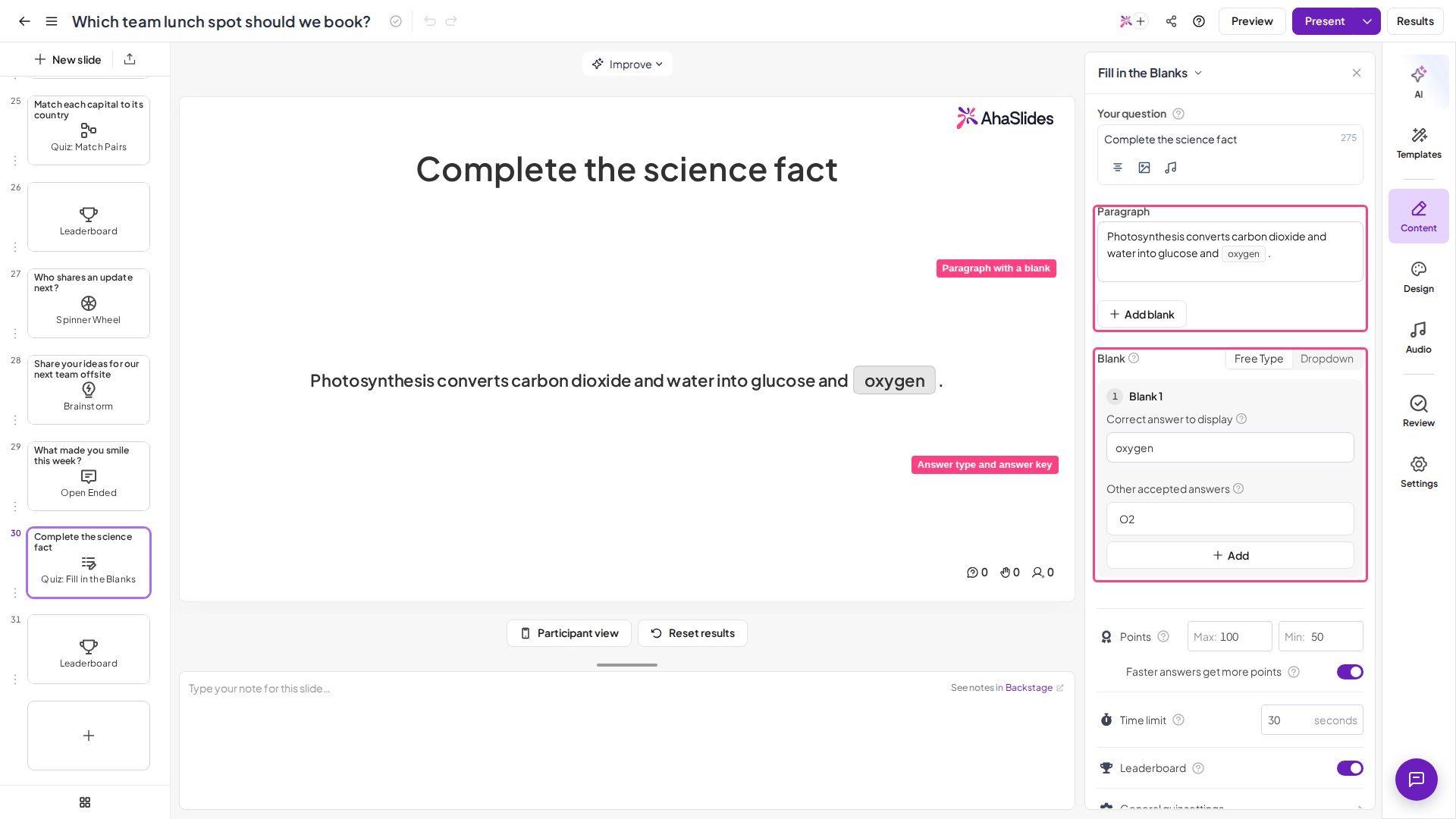
Non devi scrivere dei trattini bassi per creare gli spazi: scrivi la frase completa, poi seleziona ogni parola che vuoi nascondere e clicca su **Add blank**.
Clicca su **Nuova slide** (New slide) nell'editor e scegli **Fill in the Blanks** dal gruppo Quiz.
Scrivi la frase completa nel campo **Paragraph**, esattamente come vuoi che venga letta quando le risposte vengono rivelate. Scrivila prima per intero: gli spazi li segni al passaggio successivo. C'è un campo titolo **Question** separato per una richiesta o un titolo facoltativo sopra la frase.
Seleziona una parola e clicca su **Add blank** (il pulsante diventa **Convert to a blank** mentre una parola è selezionata) per trasformarla in uno spazio. Puoi nascondere fino a **4** parole per slide, quindi scegli i termini che mettono davvero alla prova la memoria e non le parole di riempimento.
In **Blank**, scegli un unico tipo di risposta per l'intera slide: **Free Type** permette ai giocatori di scrivere la propria risposta e **Dropdown** permette di scegliere tra le opzioni che imposti.
Per uno spazio **Free Type**, compila **Risposta corretta da visualizzare** (Correct answer to display), cioè la risposta mostrata alla rivelazione, e aggiungi eventuali **Altre risposte accettate** (Other accepted answers) (sinonimi o grafie che contano comunque ma non vengono mai mostrati). Per uno spazio **Dropdown**, scrivi le **Opzioni** (Options) e spunta l'unica risposta corretta. Ogni spazio accetta fino a 4 risposte accettate o 4 opzioni.
Imposta i punti, il conto alla rovescia e il bonus velocità nelle [impostazioni del quiz](/it/using-slide-types/quiz-settings-on-ahaslides) della slide, e attiva una [classifica](/it/features-and-functions/adding-and-deleting-a-leaderboard-on-your-quiz) per ordinare i giocatori (vedi [Impostazioni di Fill in the Blanks](#impostazioni-di-fill-in-the-blanks)).
Fill in the Blanks è una slide quiz con punteggio: scrivi una frase, nascondi le parole che contano e il gruppo la completa dal vivo dai propri telefoni. È anche un rapido test di memoria per tutto ciò che si basa su termini chiave: vocabolario, definizioni, passaggi di un processo, informazioni sul prodotto.
## Fill in the Blanks in breve
| | |
| - | - |
| Tipo | Slide quiz con punteggio (sempre con punteggio) |
| Dove trovarla | **Nuova slide** (New slide), poi **Fill in the Blanks** dal gruppo Quiz |
| Limiti | Fino a 4 spazi per slide; fino a 4 risposte accettate o 4 opzioni per spazio |
## Creare una slide Fill in the Blanks
Non devi scrivere dei trattini bassi per creare gli spazi: scrivi la frase completa, poi seleziona ogni parola che vuoi nascondere e clicca su **Add blank**.
Clicca su **Nuova slide** (New slide) nell'editor e scegli **Fill in the Blanks** dal gruppo Quiz.
Scrivi la frase completa nel campo **Paragraph**, esattamente come vuoi che venga letta quando le risposte vengono rivelate. Scrivila prima per intero: gli spazi li segni al passaggio successivo. C'è un campo titolo **Question** separato per una richiesta o un titolo facoltativo sopra la frase.
Seleziona una parola e clicca su **Add blank** (il pulsante diventa **Convert to a blank** mentre una parola è selezionata) per trasformarla in uno spazio. Puoi nascondere fino a **4** parole per slide, quindi scegli i termini che mettono davvero alla prova la memoria e non le parole di riempimento.
In **Blank**, scegli un unico tipo di risposta per l'intera slide: **Free Type** permette ai giocatori di scrivere la propria risposta e **Dropdown** permette di scegliere tra le opzioni che imposti.
Per uno spazio **Free Type**, compila **Risposta corretta da visualizzare** (Correct answer to display), cioè la risposta mostrata alla rivelazione, e aggiungi eventuali **Altre risposte accettate** (Other accepted answers) (sinonimi o grafie che contano comunque ma non vengono mai mostrati). Per uno spazio **Dropdown**, scrivi le **Opzioni** (Options) e spunta l'unica risposta corretta. Ogni spazio accetta fino a 4 risposte accettate o 4 opzioni.
Imposta i punti, il conto alla rovescia e il bonus velocità nelle [impostazioni del quiz](/it/using-slide-types/quiz-settings-on-ahaslides) della slide, e attiva una [classifica](/it/features-and-functions/adding-and-deleting-a-leaderboard-on-your-quiz) per ordinare i giocatori (vedi [Impostazioni di Fill in the Blanks](#impostazioni-di-fill-in-the-blanks)).
 ## Presentare una slide Fill in the Blanks
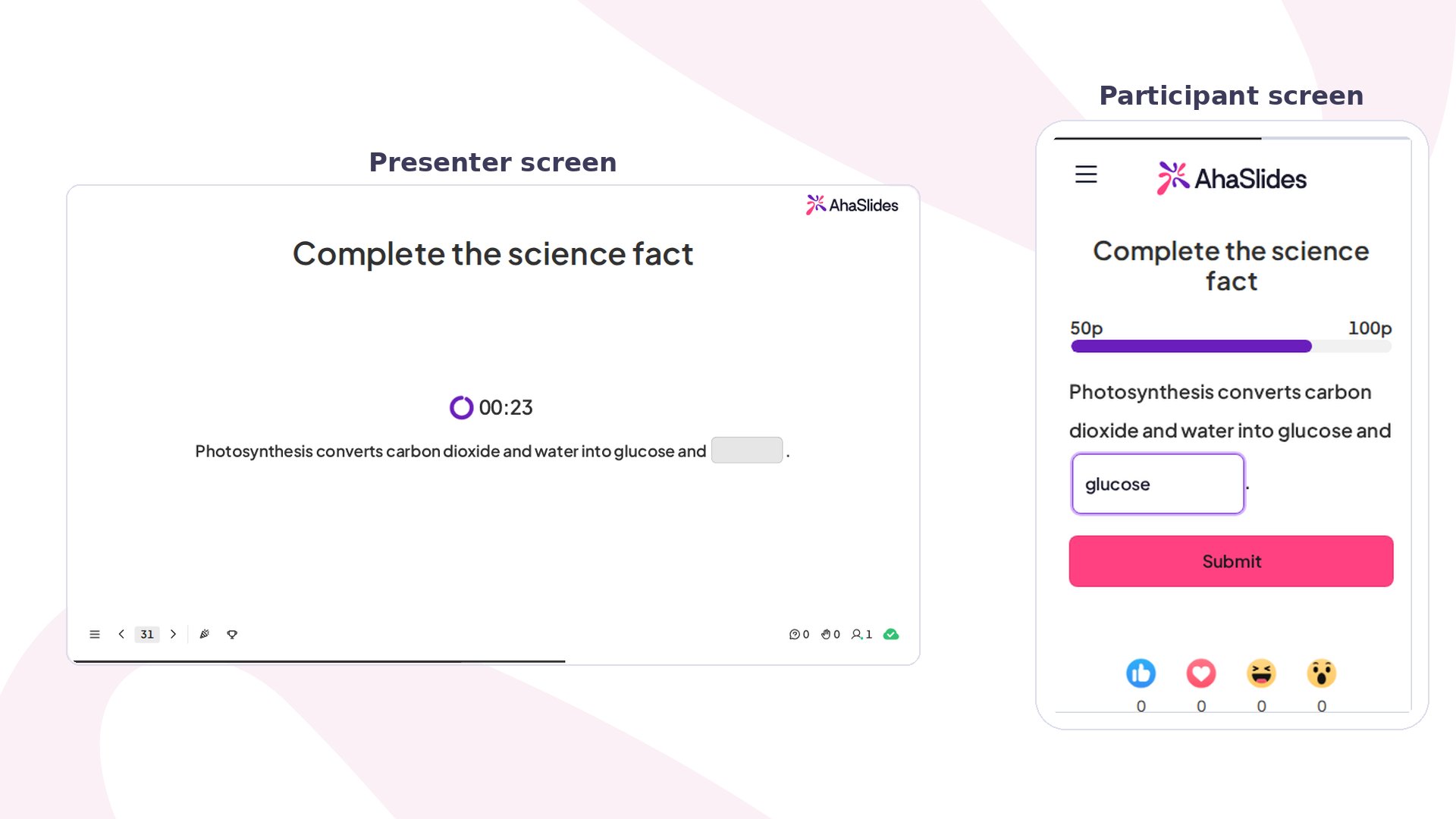
Clicca su **Anteprima** (Preview) per provare, poi su **Presente** (Present). I partecipanti si uniscono con il codice di accesso sullo schermo, completano gli spazi prima che finisca il conto alla rovescia e vedono la frase completata con il proprio posto in classifica.
Sui loro telefoni, i partecipanti vedono la frase con ogni spazio come un campo da completare direttamente al suo posto, una casella **Type answer…** per Free Type o un menu a discesa **Select answer…**, poi toccano **Invia** (Submit) prima che scada il timer. Quando clicchi su **Reveal answers**, compaiono la frase completata e il punteggio di ogni giocatore, e la classifica si aggiorna.
Per una slide Free Type, la vista del presentatore ha un controllo **Accetta più risposte** (Accept more answers): dopo la rivelazione puoi contrassegnare come corretta una risposta valida scritta dai giocatori, come un sinonimo o una grafia alternativa che non avevi elencato, e i punteggi si aggiornano di conseguenza.
## Impostazioni di Fill in the Blanks
Fill in the Blanks riutilizza gli stessi controlli di punteggio di ogni slide quiz di AhaSlides, che trovi nelle [impostazioni del quiz](/it/using-slide-types/quiz-settings-on-ahaslides) della slide, più due controlli propri.
| Impostazione | Cosa fa | Predefinito |
| - | - | - |
| Tipo di risposta | Una scelta condivisa per l'intera slide: **Free Type** (i giocatori scrivono la risposta) o **Dropdown** (i giocatori scelgono tra le tue opzioni). Una risposta Free Type viene confrontata con la risposta corretta più eventuali altre risposte accettate che hai aggiunto; una risposta Dropdown è giusta solo se corrisponde all'opzione che hai spuntato. | — |
| Punteggio parziale | Ogni spazio corretto guadagna la sua quota di punti, quindi un giocatore che ne indovina solo alcuni ottiene comunque un punteggio. Disattivalo per renderlo tutto o niente: ogni spazio deve essere corretto per ottenere punti. | Attivo quando una slide ha più di uno spazio |
| Punti | I punti massimi e minimi che una risposta corretta può guadagnare. | — |
| Le risposte più veloci ottengono più punti | Il punteggio di una risposta corretta decresce dal massimo verso il minimo mentre scorre il timer, quindi i giocatori più rapidi guadagnano di più. | Attivo |
| Limite di tempo | Quanti secondi hanno i giocatori per completare gli spazi prima che il round si chiuda e le risposte vengano rivelate. | — |
| Classifica | Ordina i giocatori in base al punteggio progressivo dopo il round. | — |
## Idee per usare Fill in the Blanks
Fill in the Blanks non richiede spiegazioni né per il giocatore né per il presentatore: una frase con degli spazi si capisce subito, e completare uno spazio dimostra una memoria reale, non solo il riconoscimento. Ecco una frase che puoi prendere in prestito per ogni contesto:
Verifica vocabolario, definizioni, formule o esercizi di lingua con la risposta inserita nella frase. *"La fotosintesi converte anidride carbonica e acqua in glucosio e \_\_\_."* (ossigeno)
Controlla che i passaggi di un processo, le informazioni sul prodotto o i dettagli di una policy siano davvero arrivati. *"Un rimborso deve essere approvato entro \_\_\_ giorni lavorativi."*
Proponi un round di quiz familiare in cui chiunque può buttarsi subito, con un Dropdown perché un grande pubblico risponda con un solo tocco. *"AhaSlides è stata fondata nell'anno \_\_\_."*
Testi di canzoni, citazioni famose, slogan di film: lascia uno spazio e fai finire la frase al gruppo. *"Che la \_\_\_ sia con te."* (Forza)
## Domande frequenti
### Le risposte Free Type devono essere scritte e maiuscolizzate esattamente?
No. Il confronto ignora maiuscole, accenti e punteggiatura comune, ed elimina gli spazi in eccesso, quindi "Oxygen", "oxygen" e "óxygen." contano tutte. Per parole valide davvero diverse, aggiungi ciascuna come **Altra risposta accettata** (Other accepted answers).
### Quando dovrei usare Dropdown invece di Free Type?
Scegli Dropdown quando una risposta rapida con un solo tocco conta più che mettere alla prova la memoria: un pubblico numeroso, giocatori più giovani o un termine facile da sbagliare a scrivere. Free Type è il test migliore per capire se qualcuno conosce davvero la parola.
### Cosa succede se un giocatore non risponde in tempo?
Il round si chiude quando scade il timer, gli spazi non compilati non danno punti e il giocatore vede comunque le risposte rivelate insieme a tutti gli altri.
### Posso esportare le risposte in seguito?
Sì. Ogni risposta e punteggio viene salvato insieme agli altri risultati del quiz, quindi puoi rivederli o esportarli dopo la sessione.
**Hai una domanda?**
Contatta il nostro team di assistenza: se hai effettuato l'accesso, usa l'icona della chat in basso a destra nella dashboard; altrimenti [contattaci qui](https://ahaslides.com/contact-us/) o scrivi a [hi@ahaslides.com](mailto:hi@ahaslides.com).
Vuoi entrare in contatto con altri utenti? Unisciti alla [community di AhaSlides](https://community.ahaslides.com/) per condividere consigli, richiedere nuove funzionalità e scoprire come gli altri coinvolgono il loro pubblico.
This documentation is built and hosted on [Mintlify](https://mintlify.com), a developer documentation platform.
## Presentare una slide Fill in the Blanks
Clicca su **Anteprima** (Preview) per provare, poi su **Presente** (Present). I partecipanti si uniscono con il codice di accesso sullo schermo, completano gli spazi prima che finisca il conto alla rovescia e vedono la frase completata con il proprio posto in classifica.
Sui loro telefoni, i partecipanti vedono la frase con ogni spazio come un campo da completare direttamente al suo posto, una casella **Type answer…** per Free Type o un menu a discesa **Select answer…**, poi toccano **Invia** (Submit) prima che scada il timer. Quando clicchi su **Reveal answers**, compaiono la frase completata e il punteggio di ogni giocatore, e la classifica si aggiorna.
Per una slide Free Type, la vista del presentatore ha un controllo **Accetta più risposte** (Accept more answers): dopo la rivelazione puoi contrassegnare come corretta una risposta valida scritta dai giocatori, come un sinonimo o una grafia alternativa che non avevi elencato, e i punteggi si aggiornano di conseguenza.
## Impostazioni di Fill in the Blanks
Fill in the Blanks riutilizza gli stessi controlli di punteggio di ogni slide quiz di AhaSlides, che trovi nelle [impostazioni del quiz](/it/using-slide-types/quiz-settings-on-ahaslides) della slide, più due controlli propri.
| Impostazione | Cosa fa | Predefinito |
| - | - | - |
| Tipo di risposta | Una scelta condivisa per l'intera slide: **Free Type** (i giocatori scrivono la risposta) o **Dropdown** (i giocatori scelgono tra le tue opzioni). Una risposta Free Type viene confrontata con la risposta corretta più eventuali altre risposte accettate che hai aggiunto; una risposta Dropdown è giusta solo se corrisponde all'opzione che hai spuntato. | — |
| Punteggio parziale | Ogni spazio corretto guadagna la sua quota di punti, quindi un giocatore che ne indovina solo alcuni ottiene comunque un punteggio. Disattivalo per renderlo tutto o niente: ogni spazio deve essere corretto per ottenere punti. | Attivo quando una slide ha più di uno spazio |
| Punti | I punti massimi e minimi che una risposta corretta può guadagnare. | — |
| Le risposte più veloci ottengono più punti | Il punteggio di una risposta corretta decresce dal massimo verso il minimo mentre scorre il timer, quindi i giocatori più rapidi guadagnano di più. | Attivo |
| Limite di tempo | Quanti secondi hanno i giocatori per completare gli spazi prima che il round si chiuda e le risposte vengano rivelate. | — |
| Classifica | Ordina i giocatori in base al punteggio progressivo dopo il round. | — |
## Idee per usare Fill in the Blanks
Fill in the Blanks non richiede spiegazioni né per il giocatore né per il presentatore: una frase con degli spazi si capisce subito, e completare uno spazio dimostra una memoria reale, non solo il riconoscimento. Ecco una frase che puoi prendere in prestito per ogni contesto:
Verifica vocabolario, definizioni, formule o esercizi di lingua con la risposta inserita nella frase. *"La fotosintesi converte anidride carbonica e acqua in glucosio e \_\_\_."* (ossigeno)
Controlla che i passaggi di un processo, le informazioni sul prodotto o i dettagli di una policy siano davvero arrivati. *"Un rimborso deve essere approvato entro \_\_\_ giorni lavorativi."*
Proponi un round di quiz familiare in cui chiunque può buttarsi subito, con un Dropdown perché un grande pubblico risponda con un solo tocco. *"AhaSlides è stata fondata nell'anno \_\_\_."*
Testi di canzoni, citazioni famose, slogan di film: lascia uno spazio e fai finire la frase al gruppo. *"Che la \_\_\_ sia con te."* (Forza)
## Domande frequenti
### Le risposte Free Type devono essere scritte e maiuscolizzate esattamente?
No. Il confronto ignora maiuscole, accenti e punteggiatura comune, ed elimina gli spazi in eccesso, quindi "Oxygen", "oxygen" e "óxygen." contano tutte. Per parole valide davvero diverse, aggiungi ciascuna come **Altra risposta accettata** (Other accepted answers).
### Quando dovrei usare Dropdown invece di Free Type?
Scegli Dropdown quando una risposta rapida con un solo tocco conta più che mettere alla prova la memoria: un pubblico numeroso, giocatori più giovani o un termine facile da sbagliare a scrivere. Free Type è il test migliore per capire se qualcuno conosce davvero la parola.
### Cosa succede se un giocatore non risponde in tempo?
Il round si chiude quando scade il timer, gli spazi non compilati non danno punti e il giocatore vede comunque le risposte rivelate insieme a tutti gli altri.
### Posso esportare le risposte in seguito?
Sì. Ogni risposta e punteggio viene salvato insieme agli altri risultati del quiz, quindi puoi rivederli o esportarli dopo la sessione.
**Hai una domanda?**
Contatta il nostro team di assistenza: se hai effettuato l'accesso, usa l'icona della chat in basso a destra nella dashboard; altrimenti [contattaci qui](https://ahaslides.com/contact-us/) o scrivi a [hi@ahaslides.com](mailto:hi@ahaslides.com).
Vuoi entrare in contatto con altri utenti? Unisciti alla [community di AhaSlides](https://community.ahaslides.com/) per condividere consigli, richiedere nuove funzionalità e scoprire come gli altri coinvolgono il loro pubblico.
This documentation is built and hosted on [Mintlify](https://mintlify.com), a developer documentation platform.