> ## Documentation Index
> Fetch the complete documentation index at: https://docs.ahaslides.com/llms.txt
> Use this file to discover all available pages before exploring further.
# Usare la slide Interactive Image
> Interactive Image ti permette di fissare note su punti di un'immagine, e il pubblico tocca ogni hotspot per leggere con i propri tempi dal proprio telefono.
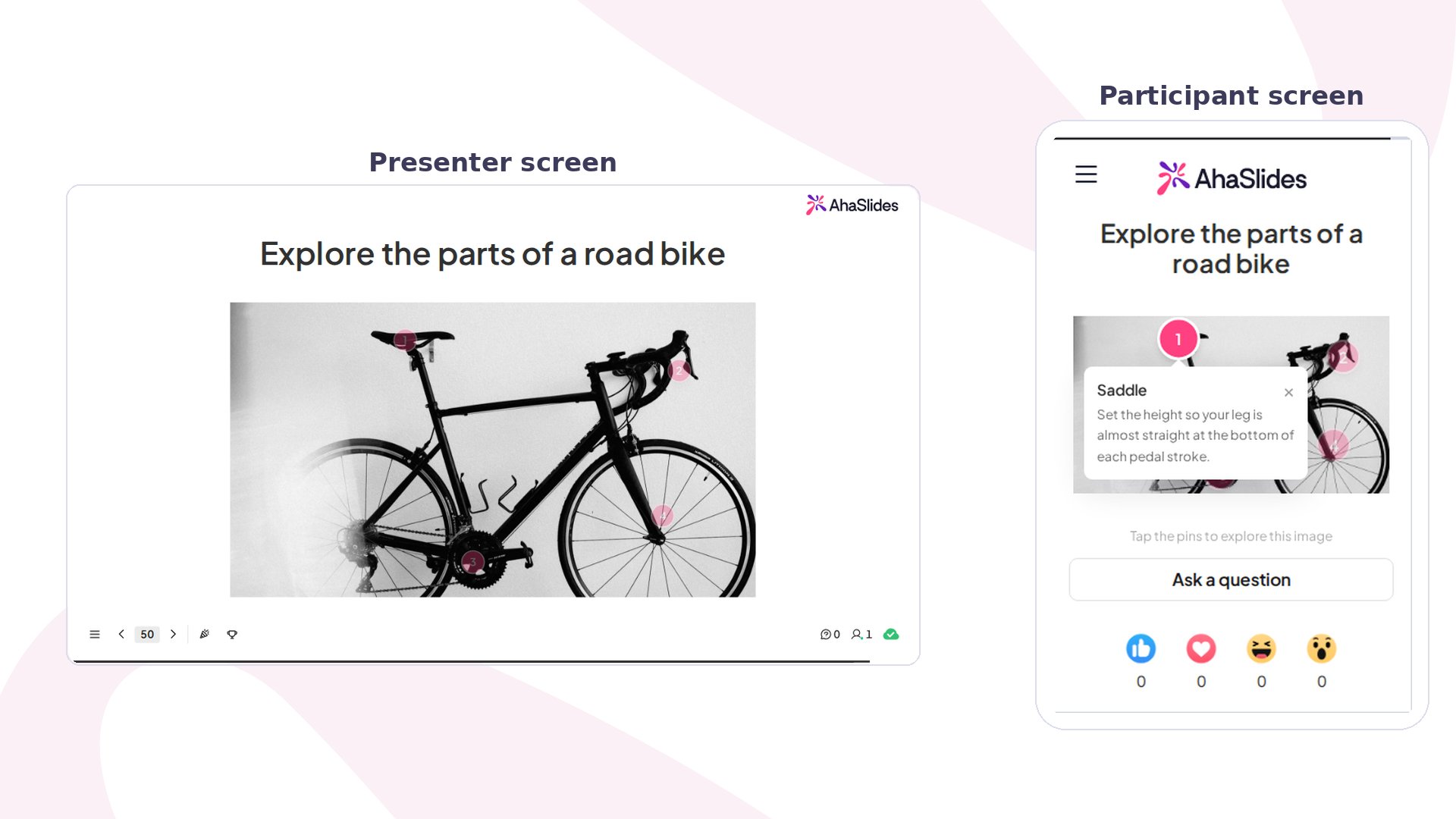
Interactive Image trasforma un'immagine in qualcosa che il tuo pubblico esplora da solo. Carichi un'immagine, aggiungi note nei punti che contano e ogni persona tocca quei punti sul proprio telefono per leggere con i propri tempi. È una slide di contenuto a ritmo autonomo — niente domanda, niente timer, niente punteggio — quindi resta visibile per tutto il tempo che serve alla sala mentre parli.
 ## Interactive Image in sintesi
| | |
| - | - |
| Tipo | Senza punteggio: nessuna domanda, timer o punteggio |
| Dove trovarla | **Nuova slide** (New slide), poi **Interactive Image** nel selettore dei tipi di slide |
| Limiti | Un'immagine, fino a otto hotspot; titolo fino a 40 caratteri, nota fino a 150 |
| Ritmo autonomo | Sì, ognuno tocca e legge dal proprio telefono |
## Come usare Interactive Image
Posiziona fino a otto **hotspot** su un'immagine caricata. Ognuno contiene una breve nota — un titolo e una o due righe — e i segnaposto sono numerati nell'ordine in cui li aggiungi. Quando presenti, ogni partecipante vede l'intera immagine sul proprio telefono e tocca un segnaposto qualsiasi per aprire la sua nota, in qualsiasi ordine e quante volte vuole. Toccando di nuovo un segnaposto, la sua nota si chiude.
## Interactive Image in sintesi
| | |
| - | - |
| Tipo | Senza punteggio: nessuna domanda, timer o punteggio |
| Dove trovarla | **Nuova slide** (New slide), poi **Interactive Image** nel selettore dei tipi di slide |
| Limiti | Un'immagine, fino a otto hotspot; titolo fino a 40 caratteri, nota fino a 150 |
| Ritmo autonomo | Sì, ognuno tocca e legge dal proprio telefono |
## Come usare Interactive Image
Posiziona fino a otto **hotspot** su un'immagine caricata. Ognuno contiene una breve nota — un titolo e una o due righe — e i segnaposto sono numerati nell'ordine in cui li aggiungi. Quando presenti, ogni partecipante vede l'intera immagine sul proprio telefono e tocca un segnaposto qualsiasi per aprire la sua nota, in qualsiasi ordine e quante volte vuole. Toccando di nuovo un segnaposto, la sua nota si chiude.
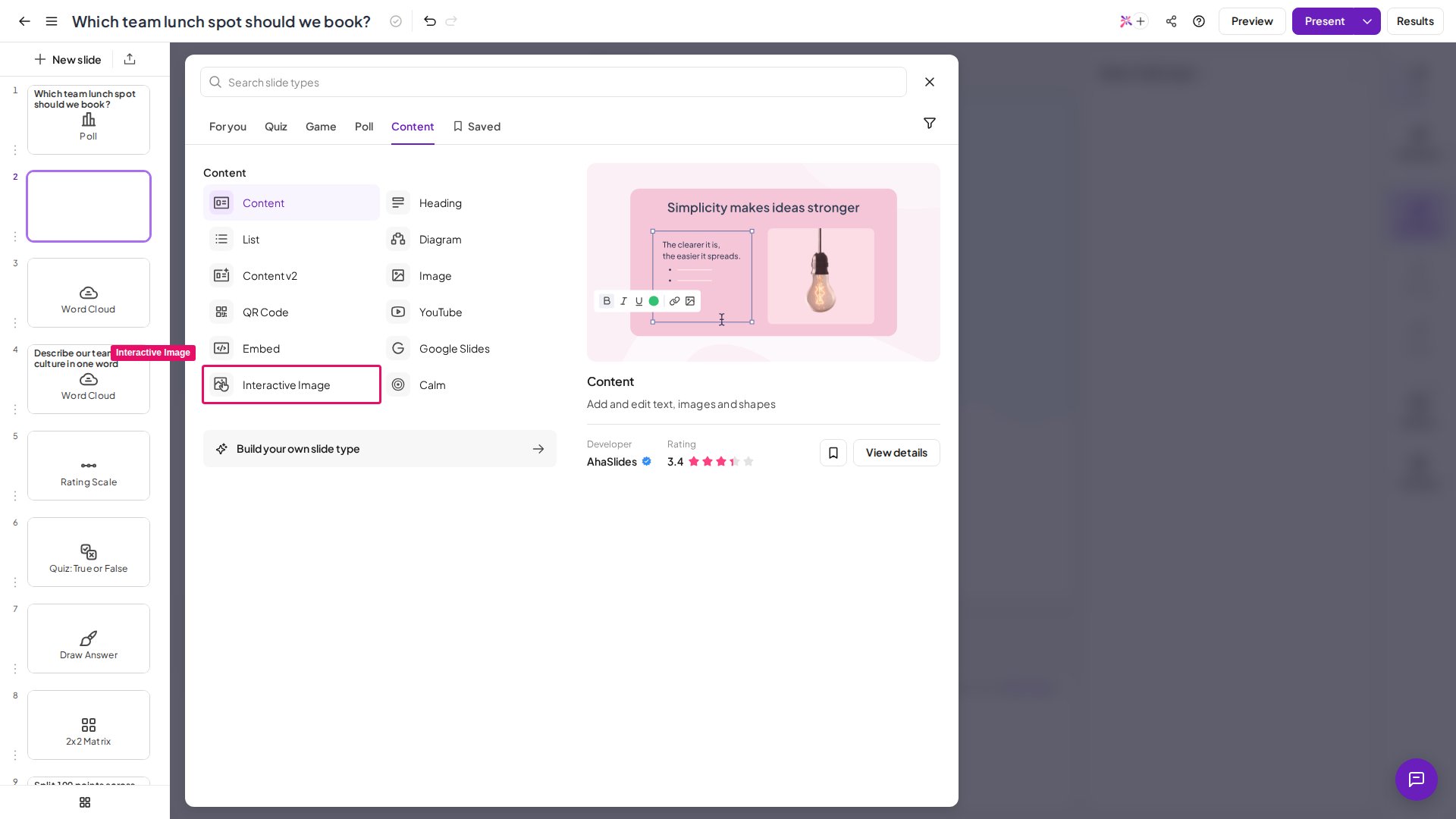 Nell'editor, clicca su **Nuova slide** (New slide) e scegli **Interactive Image** dal selettore dei tipi di slide.
Aggiungi un'immagine — un diagramma, una mappa, lo screenshot di un prodotto o una foto. Riempie la slide, quindi scegli qualcosa che valga la pena esplorare.
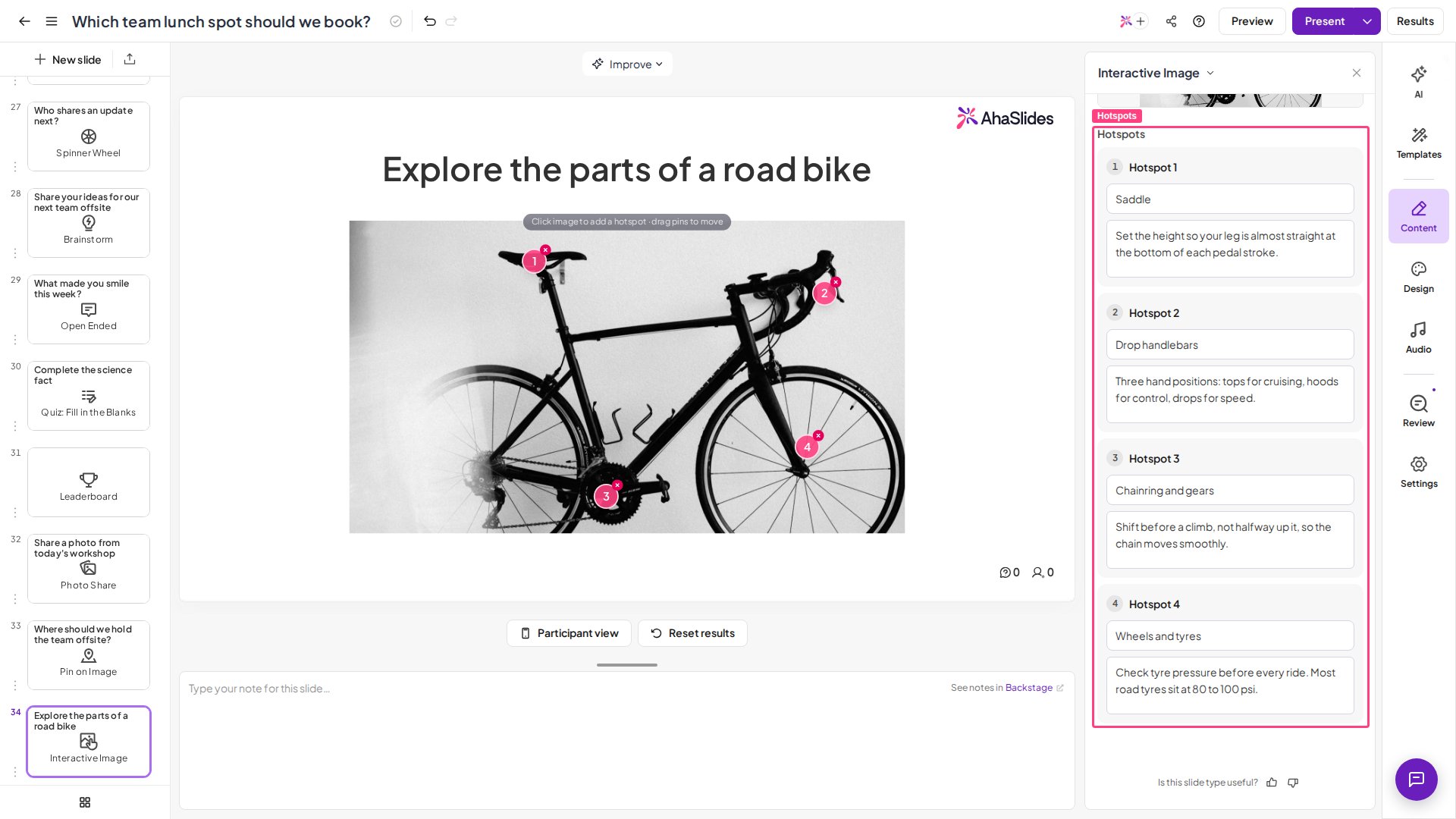
Clicca in un punto qualsiasi dell'immagine per aggiungere un hotspot, fino a otto, nell'ordine che vuoi far seguire alle persone. Trascina un segnaposto per spostarlo oppure eliminane uno per liberare uno slot.
Dai a ogni hotspot un titolo (fino a 40 caratteri) e una nota (fino a 150 caratteri). Un contatore mostra quanti caratteri ti restano. Fai in modo che ogni nota sia autonoma, perché le persone le leggono in qualsiasi ordine.
Nell'editor, clicca su **Nuova slide** (New slide) e scegli **Interactive Image** dal selettore dei tipi di slide.
Aggiungi un'immagine — un diagramma, una mappa, lo screenshot di un prodotto o una foto. Riempie la slide, quindi scegli qualcosa che valga la pena esplorare.
Clicca in un punto qualsiasi dell'immagine per aggiungere un hotspot, fino a otto, nell'ordine che vuoi far seguire alle persone. Trascina un segnaposto per spostarlo oppure eliminane uno per liberare uno slot.
Dai a ogni hotspot un titolo (fino a 40 caratteri) e una nota (fino a 150 caratteri). Un contatore mostra quanti caratteri ti restano. Fai in modo che ogni nota sia autonoma, perché le persone le leggono in qualsiasi ordine.
 ### Anteprima e presentazione
Clicca su **Anteprima** (Preview) nell'intestazione in alto per controllare prima le viste del presentatore e del partecipante. Quando presenti, l'immagine riempie lo schermo principale con segnaposto leggibili anche dal fondo della sala. Aprire una nota sul grande schermo non controlla il telefono di nessuno: ognuno continua a leggere con i propri tempi.
## Idee per usare Interactive Image
Interactive Image è adatta a ogni momento in cui un'immagine contiene i dettagli e vuoi che la sala la esplori, non che voti.
### Scuola
* **Diagrammi e anatomia:** etichetta le parti di un sistema e lascia che gli studenti tocchino ciascuna per leggere come funziona.
* **Mappe e linee del tempo:** fissa il contesto a luoghi o date per lo studio con i propri tempi.
### Formazione e workshop
* **Guide ai processi:** segna ogni passaggio di un flusso di lavoro o di una planimetria di sicurezza su una sola immagine.
* **Tour del prodotto:** annota uno screenshot perché i partecipanti esplorino l'interfaccia con i propri tempi.
### Riunioni ed eventi
* **Organigrammi o planimetrie:** lascia che le persone tocchino in giro per trovare ciò che le riguarda.
* **Contenuti visivi ricchi:** trasforma un'infografica fitta in qualcosa che la sala può leggere sui propri dispositivi.
## Interactive Image e Pin on Image a confronto
Entrambe si basano su un'immagine, ma sono strumenti opposti. Con **[Pin on Image](/it/using-slide-types/using-the-pin-on-image-slide)** è il pubblico a mettere i pin per rispondere e tu ottieni una heatmap live. Con Interactive Image i pin li metti *tu* e il pubblico tocca per leggere: fornisce informazioni invece di raccoglierle.
**Hai una domanda?**
Contatta il nostro team di assistenza: se hai effettuato l'accesso, usa l'icona della chat in basso a destra nella dashboard; altrimenti [contattaci qui](https://ahaslides.com/contact-us/) o scrivi a [hi@ahaslides.com](mailto:hi@ahaslides.com).
Vuoi entrare in contatto con altri utenti? Unisciti alla [community di AhaSlides](https://community.ahaslides.com/) per condividere consigli, richiedere nuove funzionalità e scoprire come gli altri coinvolgono il loro pubblico.
This documentation is built and hosted on [Mintlify](https://mintlify.com), a developer documentation platform.
### Anteprima e presentazione
Clicca su **Anteprima** (Preview) nell'intestazione in alto per controllare prima le viste del presentatore e del partecipante. Quando presenti, l'immagine riempie lo schermo principale con segnaposto leggibili anche dal fondo della sala. Aprire una nota sul grande schermo non controlla il telefono di nessuno: ognuno continua a leggere con i propri tempi.
## Idee per usare Interactive Image
Interactive Image è adatta a ogni momento in cui un'immagine contiene i dettagli e vuoi che la sala la esplori, non che voti.
### Scuola
* **Diagrammi e anatomia:** etichetta le parti di un sistema e lascia che gli studenti tocchino ciascuna per leggere come funziona.
* **Mappe e linee del tempo:** fissa il contesto a luoghi o date per lo studio con i propri tempi.
### Formazione e workshop
* **Guide ai processi:** segna ogni passaggio di un flusso di lavoro o di una planimetria di sicurezza su una sola immagine.
* **Tour del prodotto:** annota uno screenshot perché i partecipanti esplorino l'interfaccia con i propri tempi.
### Riunioni ed eventi
* **Organigrammi o planimetrie:** lascia che le persone tocchino in giro per trovare ciò che le riguarda.
* **Contenuti visivi ricchi:** trasforma un'infografica fitta in qualcosa che la sala può leggere sui propri dispositivi.
## Interactive Image e Pin on Image a confronto
Entrambe si basano su un'immagine, ma sono strumenti opposti. Con **[Pin on Image](/it/using-slide-types/using-the-pin-on-image-slide)** è il pubblico a mettere i pin per rispondere e tu ottieni una heatmap live. Con Interactive Image i pin li metti *tu* e il pubblico tocca per leggere: fornisce informazioni invece di raccoglierle.
**Hai una domanda?**
Contatta il nostro team di assistenza: se hai effettuato l'accesso, usa l'icona della chat in basso a destra nella dashboard; altrimenti [contattaci qui](https://ahaslides.com/contact-us/) o scrivi a [hi@ahaslides.com](mailto:hi@ahaslides.com).
Vuoi entrare in contatto con altri utenti? Unisciti alla [community di AhaSlides](https://community.ahaslides.com/) per condividere consigli, richiedere nuove funzionalità e scoprire come gli altri coinvolgono il loro pubblico.
This documentation is built and hosted on [Mintlify](https://mintlify.com), a developer documentation platform.