> ## Documentation Index
> Fetch the complete documentation index at: https://docs.ahaslides.com/llms.txt
> Use this file to discover all available pages before exploring further.
# Usare la slide Open Ended
> Raccogli risposte a testo libero su una bacheca live: ideale per feedback, rompighiaccio e brainstorming, dove opzioni fisse limiterebbero le persone.
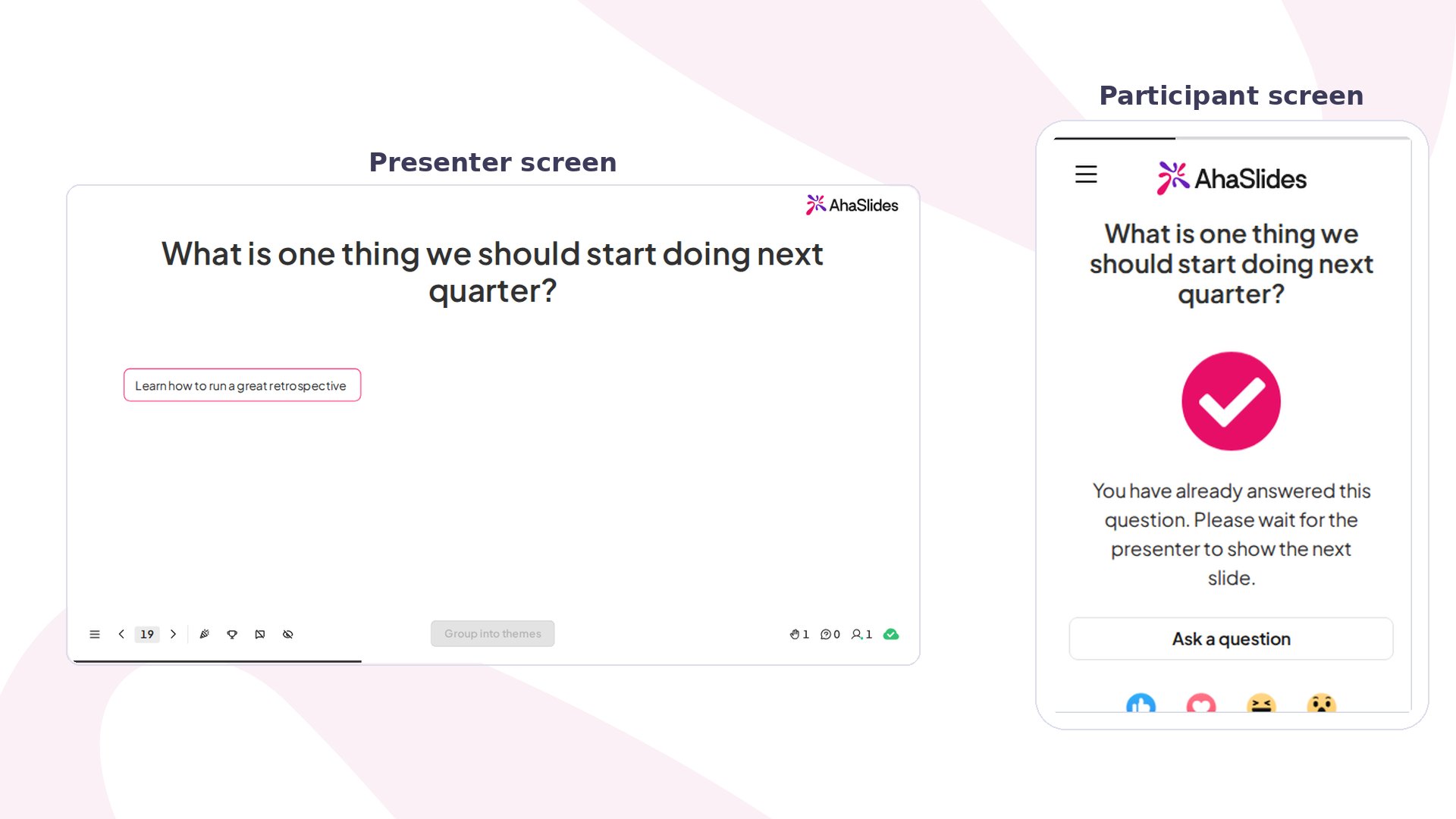
Una slide Open Ended permette al pubblico di rispondere con parole proprie: nessuna scelta fissa, solo risposte vere che riflettono ciò che le persone pensano davvero. Le risposte compaiono sullo schermo del presentatore man mano che arrivano, dandoti un contributo autentico e senza filtri, senza vincolare le persone a opzioni predefinite.
## Open Ended in sintesi
| | |
| - | - |
| Tipo | Slide di tipo Poll (senza punteggio) |
| Dove trovarla | **Nuova slide** (New slide), poi **Open Ended** nel selettore del tipo di slide |
| Limiti | Ogni risposta fino a 500 caratteri; invii illimitati |
Le domande Open Ended permettono di rispondere a testo libero, così chi risponde può esprimere pensieri, sentimenti e conoscenze per intero. I partecipanti vedono un conto alla rovescia dei caratteri rimasti mentre scrivono e non possono inserirne di più.
## Creare una slide Open Ended
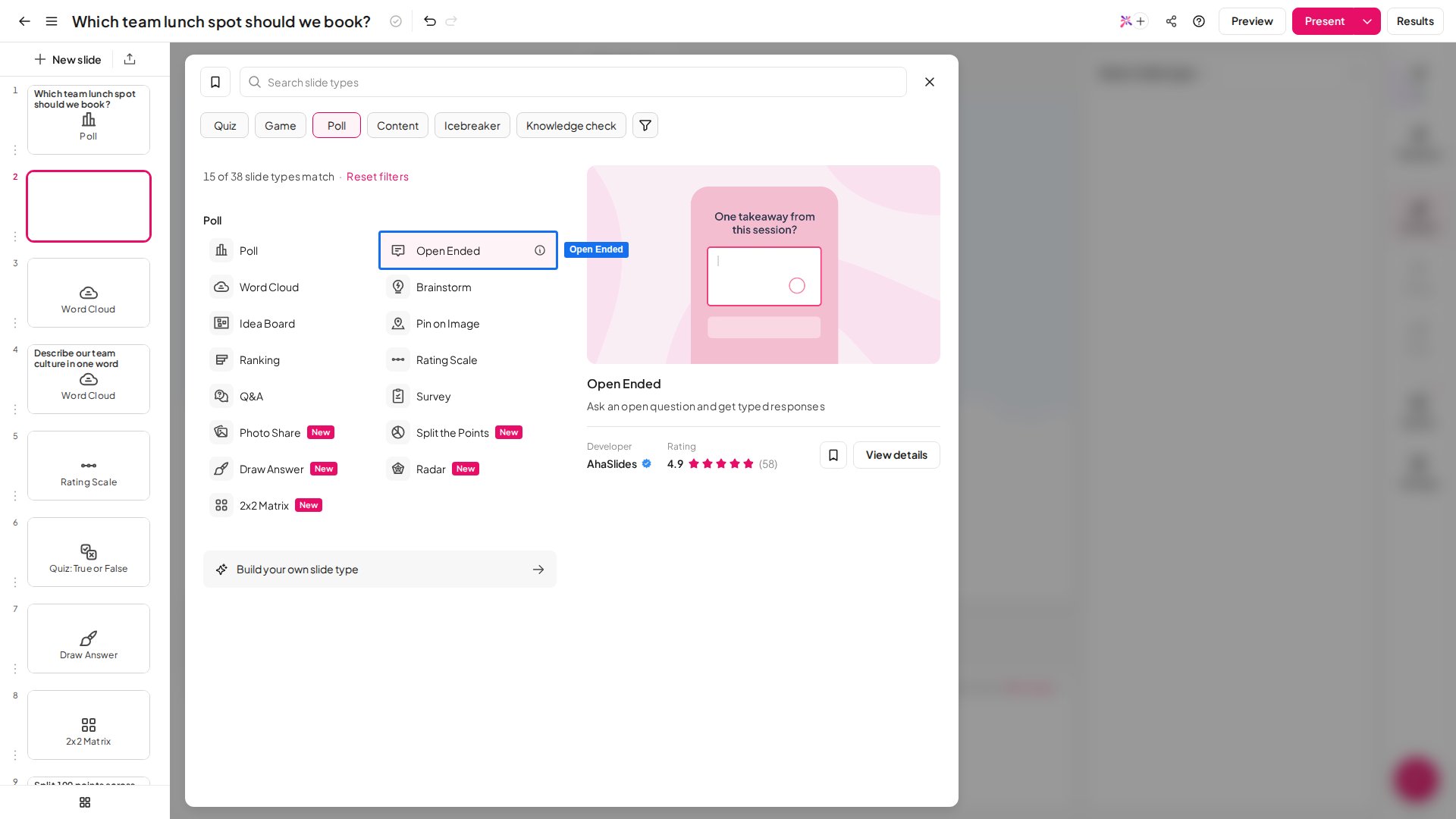
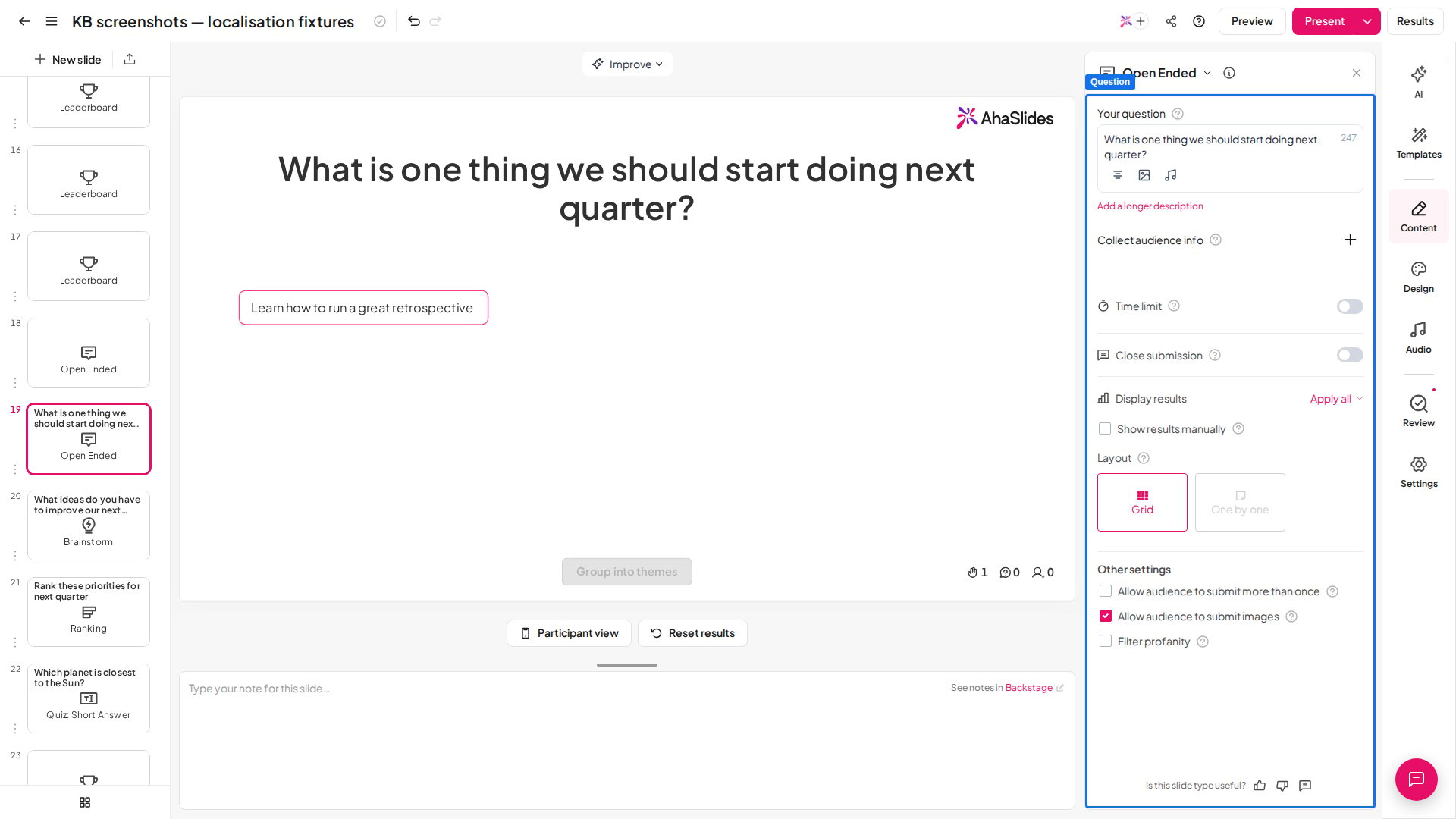
Nell'editor, clicca su **Nuova slide** (New slide) (in alto a sinistra) e seleziona **Open Ended** dal selettore del tipo di slide. Scrivi la domanda nel campo **La tua domanda** (Your question) nel pannello di destra.
Clicca sulla domanda nella slide e compare una piccola barra di formattazione, con selettore del carattere, corsivo, sottolineato, barrato, colori del testo e dell'evidenziazione, allineamento, rimozione della formattazione e un pulsante LaTeX. Non c'è l'opzione grassetto e il Markdown non viene applicato alla domanda.
Espandi **Raccogli informazioni sul pubblico** (Collect audience info) nel pannello di destra per aggiungere campi come nome o squadra. Così puoi vedere chi ha detto cosa accanto a ogni risposta. Per i dettagli, consulta [raccogliere informazioni sul pubblico](/it/features-and-functions/collecting-audience-information).
Sotto **Risultati → Layout** (Results → Layout), scegli uno dei due stili di visualizzazione:
* **Griglia** (Grid): mostra tutte le risposte insieme man mano che arrivano. Ottima per individuare schemi in un pubblico numeroso.
* **Uno per uno** (One by one): mostra le risposte singolarmente. Utile quando vuoi leggere ogni risposta a voce alta o discuterne con la sala.
Gli invii non scorrono automaticamente nel layout **Uno per uno** (One by one): passi da una risposta all'altra manualmente. Così controlli tu il ritmo e puoi leggere ogni risposta a voce alta o discuterne prima di passare alla successiva.
Configura gli interruttori qui sotto (consulta [Impostazioni di Open Ended](#impostazioni-di-open-ended)) prima di presentare.
Per creare una buona slide Open Ended:
* **Fai una domanda specifica**: abbastanza specifica da stimolare una risposta vera. *"Qual è una cosa che miglioreresti del nostro onboarding?"* tende a ottenere risposte più utili di *"Che ne pensi?"*
Preferisci guardare? Questo video tutorial mostra come impostare e usare una slide Open Ended:
## Presentare una slide Open Ended
Clicca su **Presente** (Present): il pubblico si unisce dai propri dispositivi, scrive le risposte e queste compaiono sul tuo schermo in tempo reale. Puoi eliminare manualmente qualsiasi risposta cliccando sull'icona **×** accanto ad essa.
I partecipanti non vedono le risposte degli altri sui propri dispositivi: le risposte compaiono solo sul tuo schermo di presentazione. A differenza di Poll, Open Ended non ha l'impostazione **Show on audience's devices**. Dopo aver risposto, un partecipante aspetta la slide successiva, a meno che **Consenti al pubblico di inviare più di una volta** (Allow audience to submit more than once) sia attivo: in quel caso può inviare un'altra risposta.
Per riutilizzare la slide in una sessione futura, [cancella prima i suoi risultati](/it/after-the-presentation/resetting-the-results).
## Impostazioni di Open Ended
| Impostazione | Cosa fa | Predefinito |
| - | - | - |
| Limite di tempo (Time limit) | Mette un conto alla rovescia sulla slide, da 5 secondi a 20 minuti. Non disponibile su tutti i piani; se il tuo non lo include, ti verrà proposto di fare l'upgrade. | — |
| Invio chiuso (Close submission) | Blocca le nuove risposte: utile quando tutti hanno risposto e sei pronto a discutere. Non disponibile su tutti i piani; se il tuo non lo include, ti verrà proposto di fare l'upgrade. | — |
| Mostra risultati manualmente (Show results manually) | Tiene nascoste le risposte inviate sul tuo schermo finché non scegli di mostrarle. Non disponibile su tutti i piani; se il tuo non lo include, ti verrà proposto di fare l'upgrade. | — |
| Consenti al pubblico di inviare più di una volta (Allow audience to submit more than once) | Nella scheda **Contenuto** (Content), sotto **Altre impostazioni** (Other settings), spunta questa opzione per permettere a ogni partecipante di inviare più di una risposta (illimitate). | — |
| Image submissions | I partecipanti possono condividere una foto invece di scrivere testo. Consulta [condividere immagini con la slide Open Ended](/it/presenting/sharing-images-with-open-ended-slide) per vedere come funziona dal lato del pubblico. | — |
| Profanity filter | Censura automaticamente le parolacce inglesi nelle risposte inviate. Attivarlo applica il filtro volgarità a tutta la presentazione. | — |
Open Ended è una **slide di tipo Poll** e le slide Poll e Word Cloud contano nello stesso gruppo. Per eventuali limiti sul numero di queste slide che puoi usare nel piano gratuito, consulta [cosa include l'account gratuito](/it/price-plans/what-is-included-in-the-free-account) oppure controlla la pagina **Il mio piano** (My Plan).
## Raggruppare le risposte Open Ended con Smart Grouping
AhaSlides può raggruppare automaticamente risposte simili così da individuare schemi e temi a colpo d'occhio.
Durante la presentazione, scorri in fondo allo schermo del presentatore quando tutti hanno inviato la risposta.
Clicca su **Raggruppa per temi** (Group into themes) per raggruppare le risposte simili.
Lo stesso pulsante ora riporta **Separa** (Ungroup). Cliccalo per tornare alle risposte originali.
Smart Grouping diventa disponibile quando la slide Open Ended ha ricevuto **10 invii** e funziona una volta per sessione per slide: raggruppa solo dopo che tutti hanno inviato la risposta. La slide Open Ended in sé supporta invii illimitati.
## Esportare le risposte Open Ended
Tutte le risposte Open Ended sono incluse nell'esportazione dei dati della presentazione. Dopo la sessione, scarica l'insieme completo delle risposte come foglio di calcolo: consulta [Esportare i dati in Excel](/it/after-the-presentation/export-data-to-excel).
## Idee per usare Open Ended
*"Qual è una cosa che cambieresti della sessione di oggi?"* Raccoglie un contributo specifico e concreto che una scala di valutazione da sola non può dare.
*"Che idee hai per il nome del nuovo prodotto?"* Fa emergere idee diverse da tutto il gruppo contemporaneamente, non solo dalle voci più forti della sala.
*"Descrivi il tuo weekend in una parola."* Un'apertura divertente e a basso impegno che fa partecipare subito tutti e dà un tono interattivo.
*"Qual è la cosa più importante che hai imparato oggi?"* Stimola il richiamo attivo e ti fa capire quali messaggi sono arrivati al pubblico.
## Open Ended e Word Cloud a confronto
Per risposte brevi, di una o due parole, una [Word Cloud](/it/using-slide-types/using-the-word-cloud-slide) (25 caratteri per voce) è più adatta. Una risposta Open Ended può arrivare a 500 caratteri.
## Domande frequenti
### Posso aggiungere o modificare le risposte di esempio in una slide Open Ended?
No. Le tre schede con l'etichetta **Risposta di esempio** (Sample answer) sono un'anteprima fissa che l'editor mostra finché la slide non ha risposte. Non vengono mostrate durante la presentazione e la slide Open Ended non ha un'impostazione per scrivere risposte di esempio personalizzate.
**Hai una domanda?**
Contatta il nostro team di assistenza: se hai effettuato l'accesso, usa l'icona della chat in basso a destra nella dashboard; altrimenti [contattaci qui](https://ahaslides.com/contact-us/) o scrivi a [hi@ahaslides.com](mailto:hi@ahaslides.com).
Vuoi entrare in contatto con altri utenti? Unisciti alla [community di AhaSlides](https://community.ahaslides.com/) per condividere consigli, richiedere nuove funzionalità e scoprire come gli altri coinvolgono il loro pubblico.
This documentation is built and hosted on [Mintlify](https://mintlify.com), a developer documentation platform.
 Una slide Open Ended permette al pubblico di rispondere con parole proprie: nessuna scelta fissa, solo risposte vere che riflettono ciò che le persone pensano davvero. Le risposte compaiono sullo schermo del presentatore man mano che arrivano, dandoti un contributo autentico e senza filtri, senza vincolare le persone a opzioni predefinite.
## Open Ended in sintesi
| | |
| - | - |
| Tipo | Slide di tipo Poll (senza punteggio) |
| Dove trovarla | **Nuova slide** (New slide), poi **Open Ended** nel selettore del tipo di slide |
| Limiti | Ogni risposta fino a 500 caratteri; invii illimitati |
Le domande Open Ended permettono di rispondere a testo libero, così chi risponde può esprimere pensieri, sentimenti e conoscenze per intero. I partecipanti vedono un conto alla rovescia dei caratteri rimasti mentre scrivono e non possono inserirne di più.
## Creare una slide Open Ended
Una slide Open Ended permette al pubblico di rispondere con parole proprie: nessuna scelta fissa, solo risposte vere che riflettono ciò che le persone pensano davvero. Le risposte compaiono sullo schermo del presentatore man mano che arrivano, dandoti un contributo autentico e senza filtri, senza vincolare le persone a opzioni predefinite.
## Open Ended in sintesi
| | |
| - | - |
| Tipo | Slide di tipo Poll (senza punteggio) |
| Dove trovarla | **Nuova slide** (New slide), poi **Open Ended** nel selettore del tipo di slide |
| Limiti | Ogni risposta fino a 500 caratteri; invii illimitati |
Le domande Open Ended permettono di rispondere a testo libero, così chi risponde può esprimere pensieri, sentimenti e conoscenze per intero. I partecipanti vedono un conto alla rovescia dei caratteri rimasti mentre scrivono e non possono inserirne di più.
## Creare una slide Open Ended
 Per creare una buona slide Open Ended:
* **Fai una domanda specifica**: abbastanza specifica da stimolare una risposta vera. *"Qual è una cosa che miglioreresti del nostro onboarding?"* tende a ottenere risposte più utili di *"Che ne pensi?"*
Preferisci guardare? Questo video tutorial mostra come impostare e usare una slide Open Ended:
## Presentare una slide Open Ended
Clicca su **Presente** (Present): il pubblico si unisce dai propri dispositivi, scrive le risposte e queste compaiono sul tuo schermo in tempo reale. Puoi eliminare manualmente qualsiasi risposta cliccando sull'icona **×** accanto ad essa.
I partecipanti non vedono le risposte degli altri sui propri dispositivi: le risposte compaiono solo sul tuo schermo di presentazione. A differenza di Poll, Open Ended non ha l'impostazione **Show on audience's devices**. Dopo aver risposto, un partecipante aspetta la slide successiva, a meno che **Consenti al pubblico di inviare più di una volta** (Allow audience to submit more than once) sia attivo: in quel caso può inviare un'altra risposta.
Per riutilizzare la slide in una sessione futura, [cancella prima i suoi risultati](/it/after-the-presentation/resetting-the-results).
## Impostazioni di Open Ended
| Impostazione | Cosa fa | Predefinito |
| - | - | - |
| Limite di tempo (Time limit) | Mette un conto alla rovescia sulla slide, da 5 secondi a 20 minuti. Non disponibile su tutti i piani; se il tuo non lo include, ti verrà proposto di fare l'upgrade. | — |
| Invio chiuso (Close submission) | Blocca le nuove risposte: utile quando tutti hanno risposto e sei pronto a discutere. Non disponibile su tutti i piani; se il tuo non lo include, ti verrà proposto di fare l'upgrade. | — |
| Mostra risultati manualmente (Show results manually) | Tiene nascoste le risposte inviate sul tuo schermo finché non scegli di mostrarle. Non disponibile su tutti i piani; se il tuo non lo include, ti verrà proposto di fare l'upgrade. | — |
| Consenti al pubblico di inviare più di una volta (Allow audience to submit more than once) | Nella scheda **Contenuto** (Content), sotto **Altre impostazioni** (Other settings), spunta questa opzione per permettere a ogni partecipante di inviare più di una risposta (illimitate). | — |
| Image submissions | I partecipanti possono condividere una foto invece di scrivere testo. Consulta [condividere immagini con la slide Open Ended](/it/presenting/sharing-images-with-open-ended-slide) per vedere come funziona dal lato del pubblico. | — |
| Profanity filter | Censura automaticamente le parolacce inglesi nelle risposte inviate. Attivarlo applica il filtro volgarità a tutta la presentazione. | — |
Per creare una buona slide Open Ended:
* **Fai una domanda specifica**: abbastanza specifica da stimolare una risposta vera. *"Qual è una cosa che miglioreresti del nostro onboarding?"* tende a ottenere risposte più utili di *"Che ne pensi?"*
Preferisci guardare? Questo video tutorial mostra come impostare e usare una slide Open Ended:
## Presentare una slide Open Ended
Clicca su **Presente** (Present): il pubblico si unisce dai propri dispositivi, scrive le risposte e queste compaiono sul tuo schermo in tempo reale. Puoi eliminare manualmente qualsiasi risposta cliccando sull'icona **×** accanto ad essa.
I partecipanti non vedono le risposte degli altri sui propri dispositivi: le risposte compaiono solo sul tuo schermo di presentazione. A differenza di Poll, Open Ended non ha l'impostazione **Show on audience's devices**. Dopo aver risposto, un partecipante aspetta la slide successiva, a meno che **Consenti al pubblico di inviare più di una volta** (Allow audience to submit more than once) sia attivo: in quel caso può inviare un'altra risposta.
Per riutilizzare la slide in una sessione futura, [cancella prima i suoi risultati](/it/after-the-presentation/resetting-the-results).
## Impostazioni di Open Ended
| Impostazione | Cosa fa | Predefinito |
| - | - | - |
| Limite di tempo (Time limit) | Mette un conto alla rovescia sulla slide, da 5 secondi a 20 minuti. Non disponibile su tutti i piani; se il tuo non lo include, ti verrà proposto di fare l'upgrade. | — |
| Invio chiuso (Close submission) | Blocca le nuove risposte: utile quando tutti hanno risposto e sei pronto a discutere. Non disponibile su tutti i piani; se il tuo non lo include, ti verrà proposto di fare l'upgrade. | — |
| Mostra risultati manualmente (Show results manually) | Tiene nascoste le risposte inviate sul tuo schermo finché non scegli di mostrarle. Non disponibile su tutti i piani; se il tuo non lo include, ti verrà proposto di fare l'upgrade. | — |
| Consenti al pubblico di inviare più di una volta (Allow audience to submit more than once) | Nella scheda **Contenuto** (Content), sotto **Altre impostazioni** (Other settings), spunta questa opzione per permettere a ogni partecipante di inviare più di una risposta (illimitate). | — |
| Image submissions | I partecipanti possono condividere una foto invece di scrivere testo. Consulta [condividere immagini con la slide Open Ended](/it/presenting/sharing-images-with-open-ended-slide) per vedere come funziona dal lato del pubblico. | — |
| Profanity filter | Censura automaticamente le parolacce inglesi nelle risposte inviate. Attivarlo applica il filtro volgarità a tutta la presentazione. | — |