> ## Documentation Index
> Fetch the complete documentation index at: https://docs.ahaslides.com/llms.txt
> Use this file to discover all available pages before exploring further.
# Creare una slide quiz Pick Answer
> Crea una domanda quiz a scelta multipla con punteggio, fino a 8 opzioni, punteggio parziale, suggerimenti e punti basati sulla velocità per la classifica.
 La slide Pick Answer (Pick Answer) è la classica domanda quiz a scelta multipla, con punteggio. I partecipanti scelgono tra una serie di opzioni sul telefono e ottengono punti se rispondono correttamente: più rispondono in fretta, più punti guadagnano.
## Pick Answer in breve
| | |
| - | - |
| Tipo | Slide quiz con punteggio |
| Dove si trova | **Nuova slide** (New slide), poi **Pick Answer** nella sezione **Quiz** del selettore dei tipi di slide |
| Limiti | Da 2 a 8 opzioni di risposta (testo o immagine), ogni opzione di testo fino a 150 caratteri; domanda fino a 300 caratteri |
Pick Answer è un tipo di domanda quiz: per classifica, gioco a squadre e la guida completa al quiz, vedi [Come creare e condurre un quiz](/it/using-slide-types/how-to-make-and-run-a-quiz).
## Creare una slide Pick Answer
La slide Pick Answer (Pick Answer) è la classica domanda quiz a scelta multipla, con punteggio. I partecipanti scelgono tra una serie di opzioni sul telefono e ottengono punti se rispondono correttamente: più rispondono in fretta, più punti guadagnano.
## Pick Answer in breve
| | |
| - | - |
| Tipo | Slide quiz con punteggio |
| Dove si trova | **Nuova slide** (New slide), poi **Pick Answer** nella sezione **Quiz** del selettore dei tipi di slide |
| Limiti | Da 2 a 8 opzioni di risposta (testo o immagine), ogni opzione di testo fino a 150 caratteri; domanda fino a 300 caratteri |
Pick Answer è un tipo di domanda quiz: per classifica, gioco a squadre e la guida completa al quiz, vedi [Come creare e condurre un quiz](/it/using-slide-types/how-to-make-and-run-a-quiz).
## Creare una slide Pick Answer
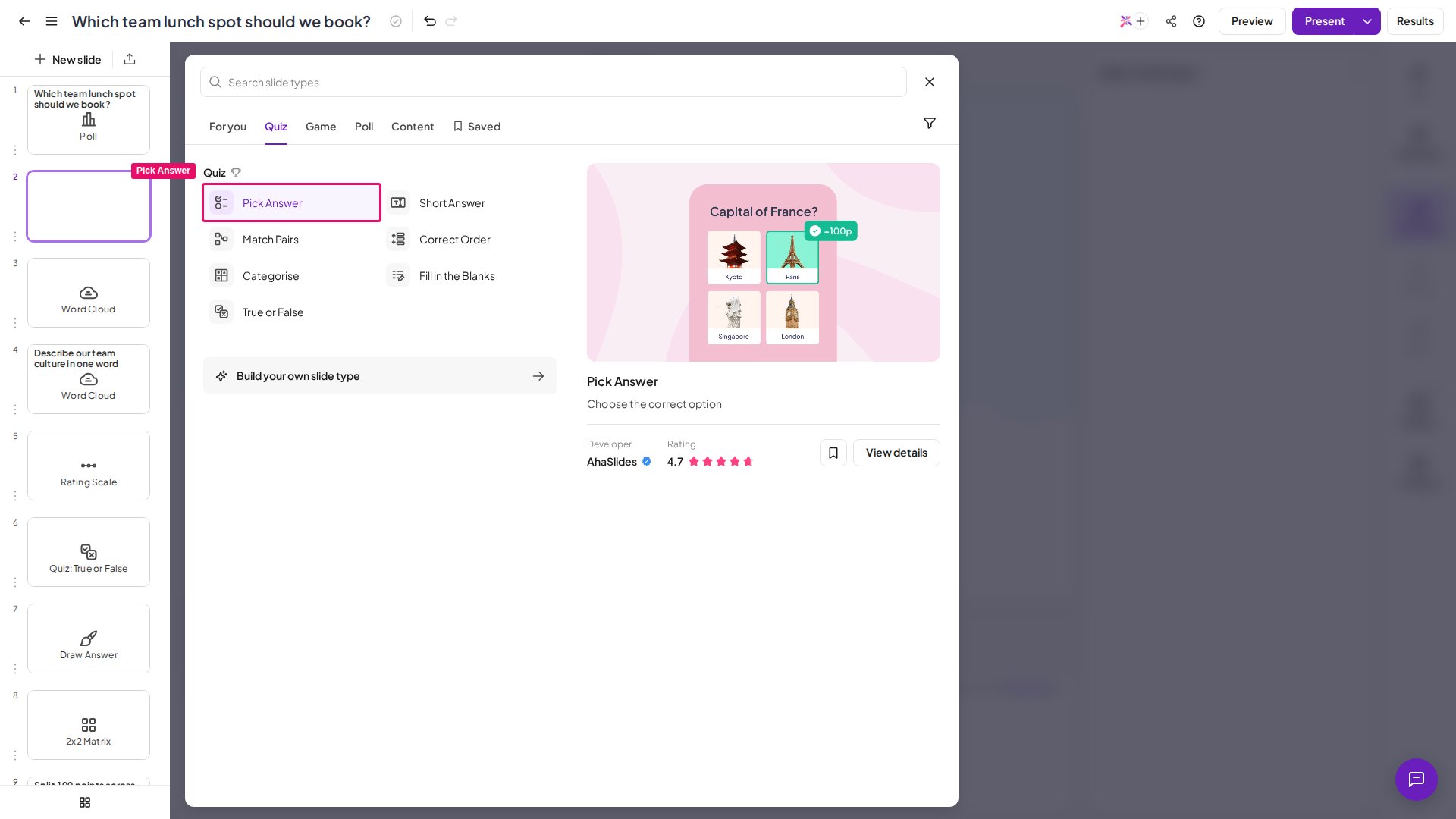 Nell'editor, crea una nuova slide e seleziona **Pick Answer** dalla sezione **Quiz** del selettore dei tipi di slide.
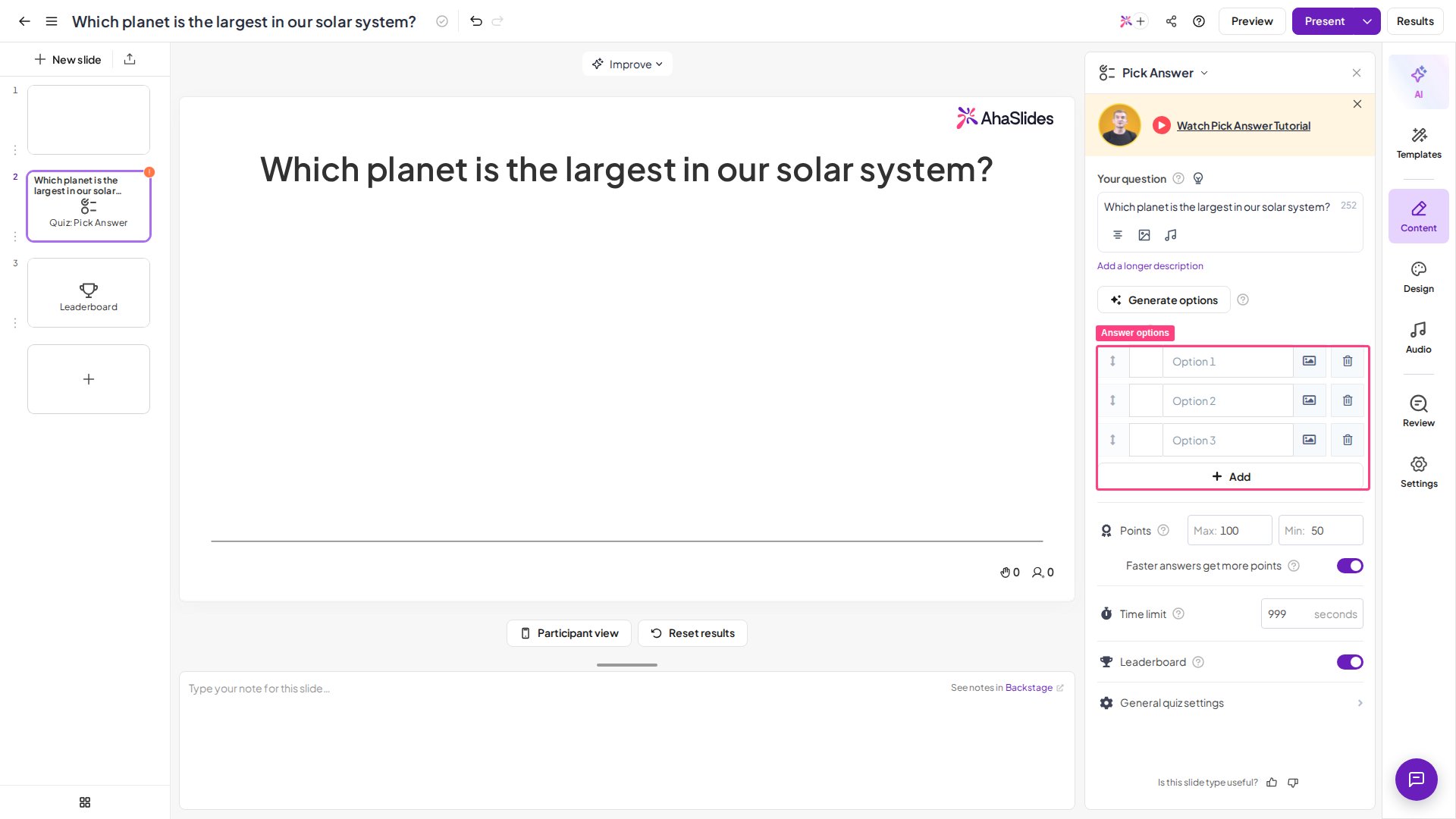
Scrivi la domanda nel campo **La tua domanda** (Your question) nella colonna di destra. Puoi anche aggiungere un'immagine alla domanda (facoltativo): la stessa opzione è disponibile in molti altri tipi di slide interattive.
Scrivi da 2 a **8 opzioni di risposta** tra cui i giocatori possono scegliere. Seleziona l'icona dell'immagine accanto a un'opzione per aggiungere una foto: ogni opzione può contenere testo, un'immagine o entrambi. Ogni opzione di testo può contenere fino a **150 caratteri**: un contatore mostra quanti ne restano mentre scrivi. Segna almeno un'opzione come corretta spuntando la casella accanto. Puoi segnare più di un'opzione come corretta: in quel caso i giocatori possono selezionare più risposte e compare un'opzione **Punteggio parziale** (Partial scoring). Per cambiare l'ordine delle opzioni di risposta, trascina un'opzione dalla maniglia alla sua sinistra nella colonna di destra (non puoi trascinarle sulla slide stessa). Le opzioni di risposta sono mostrate in un layout fisso e non c'è un'impostazione per cambiarne la disposizione. Puoi anche lasciare che l'AI generi le opzioni di risposta per te: vedi [generare domande e risposte con l'AI](/it/ai-powered-features/generating-questions-and-answers-using-ai-on-ahaslides).
Scorri verso il basso nella colonna di destra per configurare punteggio e tempi (vedi [Impostazioni di Pick Answer](#impostazioni-di-pick-answer)).
Clicca sull'icona della **lampadina** accanto a **La tua domanda** nel pannello di destra, poi scrivi fino a 3 suggerimenti nella sezione **Suggerimenti** (Hints) che si apre.
Nell'editor, crea una nuova slide e seleziona **Pick Answer** dalla sezione **Quiz** del selettore dei tipi di slide.
Scrivi la domanda nel campo **La tua domanda** (Your question) nella colonna di destra. Puoi anche aggiungere un'immagine alla domanda (facoltativo): la stessa opzione è disponibile in molti altri tipi di slide interattive.
Scrivi da 2 a **8 opzioni di risposta** tra cui i giocatori possono scegliere. Seleziona l'icona dell'immagine accanto a un'opzione per aggiungere una foto: ogni opzione può contenere testo, un'immagine o entrambi. Ogni opzione di testo può contenere fino a **150 caratteri**: un contatore mostra quanti ne restano mentre scrivi. Segna almeno un'opzione come corretta spuntando la casella accanto. Puoi segnare più di un'opzione come corretta: in quel caso i giocatori possono selezionare più risposte e compare un'opzione **Punteggio parziale** (Partial scoring). Per cambiare l'ordine delle opzioni di risposta, trascina un'opzione dalla maniglia alla sua sinistra nella colonna di destra (non puoi trascinarle sulla slide stessa). Le opzioni di risposta sono mostrate in un layout fisso e non c'è un'impostazione per cambiarne la disposizione. Puoi anche lasciare che l'AI generi le opzioni di risposta per te: vedi [generare domande e risposte con l'AI](/it/ai-powered-features/generating-questions-and-answers-using-ai-on-ahaslides).
Scorri verso il basso nella colonna di destra per configurare punteggio e tempi (vedi [Impostazioni di Pick Answer](#impostazioni-di-pick-answer)).
Clicca sull'icona della **lampadina** accanto a **La tua domanda** nel pannello di destra, poi scrivi fino a 3 suggerimenti nella sezione **Suggerimenti** (Hints) che si apre.
 Hai molte domande da creare? Per preparare più domande a partire da un prompt, clicca sul pulsante **AI** in cima alla barra degli strumenti lungo il bordo destro dell'editor: vedi [Usare il pannello AI](/it/ai-powered-features/using-the-ai-panel-on-ahaslides). Invece di aggiungere ogni slide a mano, puoi anche [generare quiz e sondaggi direttamente da un file PPT o PDF importato con l'AI](/it/ai-powered-features/generating-quiz-questions-from-imported-ppt-or-pdf-files-on-ahaslides).
Per creare una buona slide Pick Answer:
* **Mantieni le opzioni brevi e distinte**: risposte chiare e con una sola idea sono più facili da leggere e da toccare sul telefono.
* **Usa 3-4 opzioni per la maggior parte delle domande**: abbastanza da far riflettere i giocatori senza sopraffarli. Otto è il massimo, ma raramente serve.
* **Rendi plausibili le risposte sbagliate**: risposte evidentemente errate non mettono alla prova nulla.
* **Usa più risposte corrette e il punteggio parziale** per le domande "seleziona tutte quelle valide" in cui vuoi premiare la conoscenza parziale.
* **Aggiungi un suggerimento** per le domande più difficili, così puoi aiutare un pubblico in difficoltà senza rivelare subito la risposta.
## Presentare una slide Pick Answer
Clicca su **Anteprima** (Preview) nell'intestazione in alto per provare la slide sia dalla vista del presentatore sia da quella del giocatore, senza bisogno di partecipanti. Quando sei pronto, clicca su **Presenta** (Present). I giocatori entrano con il codice di accesso mostrato sullo schermo, inseriscono il proprio nome e rispondono a ogni domanda sul telefono.
Sul telefono, i giocatori vedono la domanda e toccano l'opzione che ritengono corretta. Se hai segnato più opzioni come corrette, possono selezionarne più di una prima di inviare. Dopo l'invio, la loro scelta resta evidenziata e non possono cambiarla, e non vedono le risposte degli altri giocatori finché il timer non scade. Quando il timer scade, la risposta corretta viene rivelata, i punti vengono assegnati e i giocatori vedono la propria posizione in classifica.
Per la guida completa alla creazione e alla conduzione di un quiz (ingresso, lobby, gioco a squadre e altro), vedi [Come creare e condurre un quiz](/it/using-slide-types/how-to-make-and-run-a-quiz).
## Impostazioni di Pick Answer
| Impostazione | Cosa fa | Predefinito |
| - | - | - |
| Punti | Imposta i punti massimi e minimi possibili per la domanda. Se **Le risposte più veloci ottengono più punti** (Faster answers get more points) è disattivato, ogni risposta corretta riceve il massimo. | — |
| Le risposte più veloci ottengono più punti | Premia la velocità. Ad esempio, con un limite di tempo di 100 secondi e un massimo di 100 punti, un giocatore che risponde con 80 secondi rimanenti guadagna 80 punti. | Attivo |
| Limite di tempo | Il numero di secondi a disposizione di ogni giocatore per rispondere. | — |
| Slide classifica | Aggiunge automaticamente una slide con la classifica subito dopo questa domanda. | — |
| Suggerimenti | Restano nascosti finché non li rivelerai. Mentre la domanda è in corso, clicca sull'icona del suggerimento sullo schermo di presentazione per mostrare il primo suggerimento, poi usa le frecce per i successivi. Un suggerimento rivelato compare sia sul tuo schermo sia sui telefoni dei partecipanti. I suggerimenti funzionano sia che le opzioni di risposta siano testo o immagini, e non sono disponibili nella modalità a ritmo libero. Al momento i suggerimenti sono disponibili solo nella slide Pick Answer: per i passaggi completi vedi le [impostazioni del quiz](/it/using-slide-types/quiz-settings-on-ahaslides). | — |
| Punteggio parziale | Compare solo quando hai segnato più di un'opzione come corretta. **Attivo**: i giocatori ottengono punti per ogni risposta corretta selezionata, ma scegliere una qualsiasi risposta sbagliata dà 0 punti. **Spento** (Off): i giocatori devono selezionare *tutte* le risposte corrette per ottenere punti. | — |
Nei piani che lo includono, puoi anche aggiungere un [audio](/it/features-and-functions/slide-audio-presentation-audio-and-sound-effects) alle tue domande quiz.
## Idee per usare Pick Answer
Domande rapide di comprensione durante o dopo una lezione, con la classifica che aggiunge una competizione amichevole.
Verifica che policy, informazioni sul prodotto o punti di conformità siano stati recepiti.
Round veloci e divertenti che danno energia a riunioni, webinar ed eventi.
Metti alla prova le conoscenze della sala invece di raccogliere soltanto opinioni.
## Pick Answer e Poll
Un [Poll](/it/using-slide-types/creating-a-poll-question-on-ahaslides) sembra simile ma raccoglie semplicemente opinioni. Un Poll può anche segnare opzioni come corrette e rivelarle con **This question has correct answer(s)**. Una slide Pick Answer ha invece un *punteggio*: ha una risposta corretta, assegna punti e chiede il nome ai giocatori perché possano competere.
Pick Answer è limitata a 8 opzioni di risposta perché è una slide quiz con punteggio. Per un uso senza punteggio, ad esempio un rompighiaccio in cui i partecipanti scelgono da un lungo elenco di nomi o opzioni senza una risposta "corretta", usa invece una slide Sondaggio, che supporta fino a 30 opzioni e non richiede risposte corrette né punteggio.
## Domande frequenti
### C'è un limite di caratteri per le opzioni di Pick Answer?
Sì. Ogni opzione di risposta in una slide Pick Answer può contenere fino a **150 caratteri**. Mentre scrivi in una casella di opzione, un contatore mostra quanti caratteri restano e la casella smette di accettare testo al raggiungimento del limite. Per la domanda stessa il limite è di 300 caratteri: vedi [Risoluzione dei problemi e FAQ sui quiz](/it/using-slide-types/quiz-troubleshooting-and-faqs).
### Perché le opzioni di risposta lunghe vengono accorciate nella schermata dei risultati?
Sul tuo schermo di presentazione, il grafico dei risultati manda a capo il testo lungo delle opzioni. Quando la slide ha tre o più opzioni, le etichette più lunghe vengono anche accorciate con "…" per farle stare, e più opzioni ci sono, più si accorciano. Passa il mouse su una barra per vedere il testo completo dell'opzione.
### Posso mostrare le percentuali invece del numero di risposte?
Sì, mentre presenti. Il grafico dei risultati mostra quanti giocatori hanno scelto ogni opzione; clicca su una barra per passare dai numeri alle percentuali. Quando la domanda termina, la risposta corretta viene evidenziata automaticamente. Per tenerla nascosta finché non ne hai discusso, attiva [Mostra manualmente le risposte corrette](/it/using-slide-types/quiz-settings-on-ahaslides#mostra-manualmente-le-risposte-corrette).
**Hai una domanda?**
Contatta il nostro team di assistenza: se hai effettuato l'accesso, usa l'icona della chat in basso a destra nella dashboard; altrimenti [contattaci qui](https://ahaslides.com/contact-us/) o scrivi a [hi@ahaslides.com](mailto:hi@ahaslides.com).
Vuoi entrare in contatto con altri utenti? Unisciti alla [community di AhaSlides](https://community.ahaslides.com/) per condividere consigli, richiedere nuove funzionalità e scoprire come gli altri coinvolgono il loro pubblico.
This documentation is built and hosted on [Mintlify](https://mintlify.com), a developer documentation platform.
Hai molte domande da creare? Per preparare più domande a partire da un prompt, clicca sul pulsante **AI** in cima alla barra degli strumenti lungo il bordo destro dell'editor: vedi [Usare il pannello AI](/it/ai-powered-features/using-the-ai-panel-on-ahaslides). Invece di aggiungere ogni slide a mano, puoi anche [generare quiz e sondaggi direttamente da un file PPT o PDF importato con l'AI](/it/ai-powered-features/generating-quiz-questions-from-imported-ppt-or-pdf-files-on-ahaslides).
Per creare una buona slide Pick Answer:
* **Mantieni le opzioni brevi e distinte**: risposte chiare e con una sola idea sono più facili da leggere e da toccare sul telefono.
* **Usa 3-4 opzioni per la maggior parte delle domande**: abbastanza da far riflettere i giocatori senza sopraffarli. Otto è il massimo, ma raramente serve.
* **Rendi plausibili le risposte sbagliate**: risposte evidentemente errate non mettono alla prova nulla.
* **Usa più risposte corrette e il punteggio parziale** per le domande "seleziona tutte quelle valide" in cui vuoi premiare la conoscenza parziale.
* **Aggiungi un suggerimento** per le domande più difficili, così puoi aiutare un pubblico in difficoltà senza rivelare subito la risposta.
## Presentare una slide Pick Answer
Clicca su **Anteprima** (Preview) nell'intestazione in alto per provare la slide sia dalla vista del presentatore sia da quella del giocatore, senza bisogno di partecipanti. Quando sei pronto, clicca su **Presenta** (Present). I giocatori entrano con il codice di accesso mostrato sullo schermo, inseriscono il proprio nome e rispondono a ogni domanda sul telefono.
Sul telefono, i giocatori vedono la domanda e toccano l'opzione che ritengono corretta. Se hai segnato più opzioni come corrette, possono selezionarne più di una prima di inviare. Dopo l'invio, la loro scelta resta evidenziata e non possono cambiarla, e non vedono le risposte degli altri giocatori finché il timer non scade. Quando il timer scade, la risposta corretta viene rivelata, i punti vengono assegnati e i giocatori vedono la propria posizione in classifica.
Per la guida completa alla creazione e alla conduzione di un quiz (ingresso, lobby, gioco a squadre e altro), vedi [Come creare e condurre un quiz](/it/using-slide-types/how-to-make-and-run-a-quiz).
## Impostazioni di Pick Answer
| Impostazione | Cosa fa | Predefinito |
| - | - | - |
| Punti | Imposta i punti massimi e minimi possibili per la domanda. Se **Le risposte più veloci ottengono più punti** (Faster answers get more points) è disattivato, ogni risposta corretta riceve il massimo. | — |
| Le risposte più veloci ottengono più punti | Premia la velocità. Ad esempio, con un limite di tempo di 100 secondi e un massimo di 100 punti, un giocatore che risponde con 80 secondi rimanenti guadagna 80 punti. | Attivo |
| Limite di tempo | Il numero di secondi a disposizione di ogni giocatore per rispondere. | — |
| Slide classifica | Aggiunge automaticamente una slide con la classifica subito dopo questa domanda. | — |
| Suggerimenti | Restano nascosti finché non li rivelerai. Mentre la domanda è in corso, clicca sull'icona del suggerimento sullo schermo di presentazione per mostrare il primo suggerimento, poi usa le frecce per i successivi. Un suggerimento rivelato compare sia sul tuo schermo sia sui telefoni dei partecipanti. I suggerimenti funzionano sia che le opzioni di risposta siano testo o immagini, e non sono disponibili nella modalità a ritmo libero. Al momento i suggerimenti sono disponibili solo nella slide Pick Answer: per i passaggi completi vedi le [impostazioni del quiz](/it/using-slide-types/quiz-settings-on-ahaslides). | — |
| Punteggio parziale | Compare solo quando hai segnato più di un'opzione come corretta. **Attivo**: i giocatori ottengono punti per ogni risposta corretta selezionata, ma scegliere una qualsiasi risposta sbagliata dà 0 punti. **Spento** (Off): i giocatori devono selezionare *tutte* le risposte corrette per ottenere punti. | — |
Nei piani che lo includono, puoi anche aggiungere un [audio](/it/features-and-functions/slide-audio-presentation-audio-and-sound-effects) alle tue domande quiz.
## Idee per usare Pick Answer
Domande rapide di comprensione durante o dopo una lezione, con la classifica che aggiunge una competizione amichevole.
Verifica che policy, informazioni sul prodotto o punti di conformità siano stati recepiti.
Round veloci e divertenti che danno energia a riunioni, webinar ed eventi.
Metti alla prova le conoscenze della sala invece di raccogliere soltanto opinioni.
## Pick Answer e Poll
Un [Poll](/it/using-slide-types/creating-a-poll-question-on-ahaslides) sembra simile ma raccoglie semplicemente opinioni. Un Poll può anche segnare opzioni come corrette e rivelarle con **This question has correct answer(s)**. Una slide Pick Answer ha invece un *punteggio*: ha una risposta corretta, assegna punti e chiede il nome ai giocatori perché possano competere.
Pick Answer è limitata a 8 opzioni di risposta perché è una slide quiz con punteggio. Per un uso senza punteggio, ad esempio un rompighiaccio in cui i partecipanti scelgono da un lungo elenco di nomi o opzioni senza una risposta "corretta", usa invece una slide Sondaggio, che supporta fino a 30 opzioni e non richiede risposte corrette né punteggio.
## Domande frequenti
### C'è un limite di caratteri per le opzioni di Pick Answer?
Sì. Ogni opzione di risposta in una slide Pick Answer può contenere fino a **150 caratteri**. Mentre scrivi in una casella di opzione, un contatore mostra quanti caratteri restano e la casella smette di accettare testo al raggiungimento del limite. Per la domanda stessa il limite è di 300 caratteri: vedi [Risoluzione dei problemi e FAQ sui quiz](/it/using-slide-types/quiz-troubleshooting-and-faqs).
### Perché le opzioni di risposta lunghe vengono accorciate nella schermata dei risultati?
Sul tuo schermo di presentazione, il grafico dei risultati manda a capo il testo lungo delle opzioni. Quando la slide ha tre o più opzioni, le etichette più lunghe vengono anche accorciate con "…" per farle stare, e più opzioni ci sono, più si accorciano. Passa il mouse su una barra per vedere il testo completo dell'opzione.
### Posso mostrare le percentuali invece del numero di risposte?
Sì, mentre presenti. Il grafico dei risultati mostra quanti giocatori hanno scelto ogni opzione; clicca su una barra per passare dai numeri alle percentuali. Quando la domanda termina, la risposta corretta viene evidenziata automaticamente. Per tenerla nascosta finché non ne hai discusso, attiva [Mostra manualmente le risposte corrette](/it/using-slide-types/quiz-settings-on-ahaslides#mostra-manualmente-le-risposte-corrette).
**Hai una domanda?**
Contatta il nostro team di assistenza: se hai effettuato l'accesso, usa l'icona della chat in basso a destra nella dashboard; altrimenti [contattaci qui](https://ahaslides.com/contact-us/) o scrivi a [hi@ahaslides.com](mailto:hi@ahaslides.com).
Vuoi entrare in contatto con altri utenti? Unisciti alla [community di AhaSlides](https://community.ahaslides.com/) per condividere consigli, richiedere nuove funzionalità e scoprire come gli altri coinvolgono il loro pubblico.
This documentation is built and hosted on [Mintlify](https://mintlify.com), a developer documentation platform.