> ## Documentation Index
> Fetch the complete documentation index at: https://docs.ahaslides.com/llms.txt
> Use this file to discover all available pages before exploring further.
# Usare la slide Radar
> Radar trasforma le valutazioni del pubblico in un grafico a ragnatela dal vivo: tutta la sala valuta gli stessi criteri e vede formarsi il quadro d'insieme.
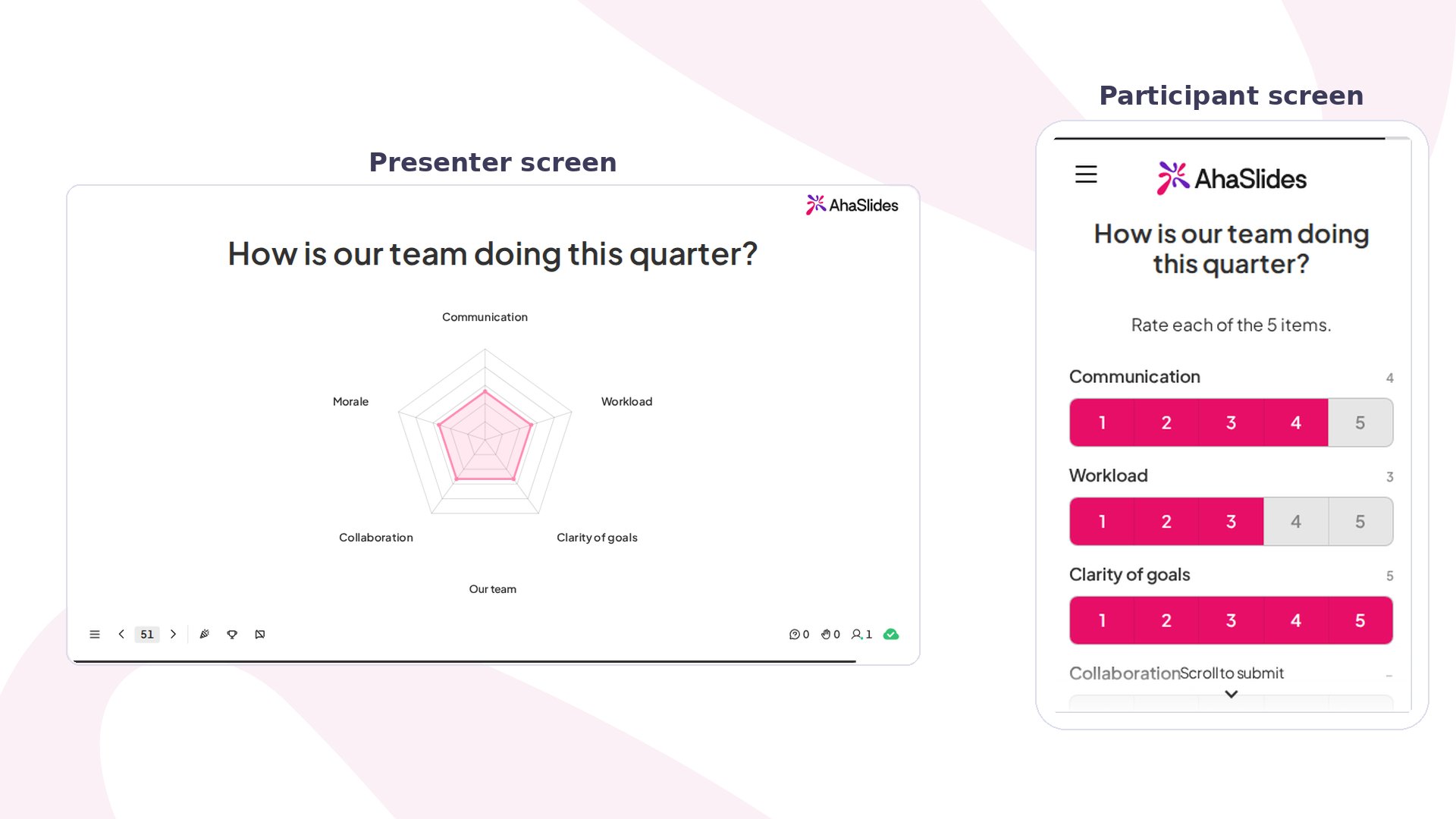
Quando vuoi una lettura rapida su più aree insieme, un singolo sondaggio ti racconta solo una parte della storia. Radar chiede a tutti di valutare dal telefono lo stesso gruppetto di criteri, poi disegna su un grafico a ragnatela la media della sala per ciascuno. Non c'è punteggio e non c'è classifica.
## Radar in sintesi
| | |
| - | - |
| Tipo | Senza punteggio |
| Dove si trova | **Nuova slide** (New slide), poi **Radar** nella scheda **Poll** del selettore dei tipi di slide |
| Limiti | Da 3 a 8 dimensioni, fino a 24 caratteri ciascuna; fino a 3 soggetti |
## Crea una slide Radar
Ogni raggio del grafico è una **dimensione**, un criterio che vuoi far valutare (ad esempio "Comunicazione" o "Facilità d'uso"). I partecipanti valutano ogni dimensione sulla stessa scala e inviano una sola volta. Il grafico del presentatore mostra la **media** di ogni dimensione e si aggiorna man mano che arrivano altre valutazioni.
Puoi anche confrontare fino a tre **soggetti** sugli stessi assi, come due idee di prodotto o questo trimestre rispetto al precedente. Ogni soggetto disegna il proprio contorno colorato, così le forme si sovrappongono e le differenze risaltano.
Nell'editor, clicca su **Nuova slide** (New slide) e seleziona **Radar** dalla scheda **Poll** del selettore dei tipi di slide.
Scrivi la tua domanda nel campo del titolo della slide, ad esempio *"Come sta andando il nostro team in questo trimestre?"*. Puoi anche caricare un'immagine e scegliere se si trova a **Left** (sinistra) o a **Right** (destra) del grafico con **Image position**.
In **Rating dimensions**, elenca da 3 a 8 criteri, fino a 24 caratteri ciascuno. Usa **Add dimension** per aggiungerne altri. Cinque o sei etichette brevi e distinte si leggono meglio; se due dimensioni significano quasi la stessa cosa, uniscile.
In **Suggest with AI**, descrivi un argomento (ad esempio *"la nostra nuova app mobile"*), scegli quante dimensioni vuoi e clicca su **Genera** (Generate). Dopo aver modificato l'elenco, il pulsante diventa **Replace** e la sua freccia a discesa ti permette di aggiungere altre dimensioni all'elenco invece di sovrascriverlo. Se il tuo argomento nomina due o tre cose da confrontare, l'AI compila anche i soggetti.
In **Subjects**, indica cosa viene valutato e clicca su **Add subject** per confrontarne fino a tre affiancati. Lascia un solo soggetto per un grafico semplice con una sola forma.
In **Rating scale**, scegli **1–5**, **1–10** o **0–100%**. La scala vale per ogni dimensione. Scegli 1–5 per un rapido parere d'istinto e 1–10 o 0–100% quando contano differenze più fini.
Per creare una buona slide Radar:
* **Mantieni le dimensioni brevi e distinte** — cinque o sei etichette brevi e distinte si leggono meglio; se due dimensioni significano quasi la stessa cosa, uniscile.
* **Adatta la scala alla domanda** — scegli 1–5 per un rapido parere d'istinto e 1–10 o 0–100% quando contano differenze più fini.
Guardala in azione (circa un minuto):
## Presenta una slide Radar
Clicca su **Anteprima** (Preview) nell'intestazione in alto per provare affiancati il grafico del presentatore e la schermata di valutazione dei partecipanti prima di andare in diretta. Quando presenti, i partecipanti si uniscono con il codice di accesso mostrato sullo schermo.
Sui loro telefoni, i partecipanti valutano ogni dimensione, poi toccano **Submit rating**. In un Radar con un solo soggetto possono anche toccare **Preview my chart** dopo aver valutato almeno una dimensione, per vedere la forma che stanno per inviare. Il grafico sul grande schermo si anima con la prima valutazione e si assesta sulle medie della sala man mano che ne arrivano altre.
Le aree forti si allungano verso il bordo, i punti deboli si ritirano verso il centro e le lacune si vedono a colpo d'occhio.
## Impostazioni di Radar
Apri **Avanzate** (Advanced) in fondo al pannello delle impostazioni per cambiare l'aspetto dei risultati:
| Impostazione | Cosa fa | Predefinito |
| - | - | - |
| Reveal pattern | Sceglie come si anima la forma: **Bloom**, **Crystallise**, **Pinwheel**, **Vortex** o **Radar sweep**. Movimento, tempistica, direzione, ordine e fronte di rivelazione si possono regolare in **Reveal**. | — |
| Rating flow | Compare solo quando confronti due o più soggetti. **One dimension at a time** mette tutti i soggetti nella stessa pagina per ogni criterio; **One subject at a time** mostra tutte le dimensioni per un soggetto, con un pulsante **Avanti** (Next) per passare al soggetto successivo. | — |
| Grid shape | Gli anelli dietro il grafico: **Polygon**, **Circle** o **None**, più un **Ring style** di tipo **Plain**, **Zebra** o **Hidden** quando è mostrata una griglia. | — |
| Hollow centre | Lascia uno spazio al centro invece di far convergere le linee in un punto. | — |
| Scores | Mostra la media di ogni dimensione come numero sul grafico, con stile **Chip**, **Colour** o **Muted**. | — |
## Idee per usare Radar
### Riunioni e retrospettive
* **Controllo dello stato del team** — valuta *Comunicazione*, *Carico di lavoro*, *Chiarezza degli obiettivi*, *Collaborazione* e *Morale* da 1 a 5, poi parlate del raggio che si ritira di più.
* **Retrospettiva** — confronta *Questo sprint* con *Lo sprint scorso* come due soggetti per vedere cosa è migliorato.
### Formazione e workshop
* **Autovalutazione delle competenze** — i partecipanti valutano la propria sicurezza in ogni competenza all'inizio di un corso, poi di nuovo alla fine.
* **Revisione della sessione** — chiudi un workshop valutando *Contenuti*, *Ritmo*, *Pertinenza* e *Formatore* da 1 a 10.
### Prodotto ed eventi
* **Feedback sul prodotto** — lascia che l'AI suggerisca criteri per *"la nostra nuova app mobile"* e fai valutare ciascuno ai beta tester.
* **Scheda di valutazione di fornitori o sedi** — sovrapponi fino a tre opzioni come soggetti e lascia che la sala le confronti sugli stessi criteri.
## Radar e Rating Scale a confronto
Entrambe raccolgono valutazioni su più affermazioni. Una slide [Rating Scale](/it/using-slide-types/how-to-use-rating-scale-slides-on-ahaslides) mostra come si distribuiscono le risposte lungo la scala di ogni affermazione, il che si adatta a un feedback dettagliato in stile sondaggio. Radar riunisce tutte le medie in un'unica forma, il che si adatta a individuare punti di forza e lacune a colpo d'occhio o a confrontare fino a tre soggetti sugli stessi criteri.
## Domande frequenti
### Radar ha un punteggio?
No. Radar raccoglie opinioni, quindi non ci sono risposte corrette, punti né classifica.
### I partecipanti devono valutare ogni dimensione?
In un Radar con un solo soggetto, no: se qualcuno invia lasciando dimensioni senza valutazione, gli viene chiesto di confermare prima dell'invio. Quando la slide confronta due o più soggetti, **Invia** (Submit) resta disattivato finché ogni dimensione non è valutata per ogni soggetto. La media di ogni dimensione è calcolata solo sulle persone che l'hanno valutata.
### Posso cambiare le dimensioni dopo che le persone hanno risposto?
No. Dopo l'arrivo della prima valutazione non puoi aggiungere, rimuovere, riordinare o rinominare dimensioni o soggetti, né cambiare la scala. Questo mantiene il grafico accurato. L'unico modo per cambiarli è [reimpostare i risultati](/it/after-the-presentation/resetting-the-results), che cancella tutte le risposte raccolte finora. Le opzioni di visualizzazione in **Avanzate** (Advanced) restano modificabili.
### Perché il grafico mostra solo i contorni quando confronto più soggetti?
Le forme piene si nasconderebbero a vicenda se sovrapposte, quindi un grafico con due o tre soggetti disegna ciascuno come un contorno colorato con una legenda.
### Da dove parte la scala 0–100%?
Le scale 1–5 e 1–10 partono da 1. La scala 0–100% parte da 0, quindi funziona bene per risposte in percentuale come *"Quanto ti senti sicuro?"*.
**Hai una domanda?**
Contatta il nostro team di assistenza: se hai effettuato l'accesso, usa l'icona della chat in basso a destra nella dashboard; altrimenti [contattaci qui](https://ahaslides.com/contact-us/) o scrivi a [hi@ahaslides.com](mailto:hi@ahaslides.com).
Vuoi entrare in contatto con altri utenti? Unisciti alla [community di AhaSlides](https://community.ahaslides.com/) per condividere consigli, richiedere nuove funzionalità e scoprire come gli altri coinvolgono il loro pubblico.
This documentation is built and hosted on [Mintlify](https://mintlify.com), a developer documentation platform.
 Quando vuoi una lettura rapida su più aree insieme, un singolo sondaggio ti racconta solo una parte della storia. Radar chiede a tutti di valutare dal telefono lo stesso gruppetto di criteri, poi disegna su un grafico a ragnatela la media della sala per ciascuno. Non c'è punteggio e non c'è classifica.
## Radar in sintesi
| | |
| - | - |
| Tipo | Senza punteggio |
| Dove si trova | **Nuova slide** (New slide), poi **Radar** nella scheda **Poll** del selettore dei tipi di slide |
| Limiti | Da 3 a 8 dimensioni, fino a 24 caratteri ciascuna; fino a 3 soggetti |
## Crea una slide Radar
Ogni raggio del grafico è una **dimensione**, un criterio che vuoi far valutare (ad esempio "Comunicazione" o "Facilità d'uso"). I partecipanti valutano ogni dimensione sulla stessa scala e inviano una sola volta. Il grafico del presentatore mostra la **media** di ogni dimensione e si aggiorna man mano che arrivano altre valutazioni.
Puoi anche confrontare fino a tre **soggetti** sugli stessi assi, come due idee di prodotto o questo trimestre rispetto al precedente. Ogni soggetto disegna il proprio contorno colorato, così le forme si sovrappongono e le differenze risaltano.
Quando vuoi una lettura rapida su più aree insieme, un singolo sondaggio ti racconta solo una parte della storia. Radar chiede a tutti di valutare dal telefono lo stesso gruppetto di criteri, poi disegna su un grafico a ragnatela la media della sala per ciascuno. Non c'è punteggio e non c'è classifica.
## Radar in sintesi
| | |
| - | - |
| Tipo | Senza punteggio |
| Dove si trova | **Nuova slide** (New slide), poi **Radar** nella scheda **Poll** del selettore dei tipi di slide |
| Limiti | Da 3 a 8 dimensioni, fino a 24 caratteri ciascuna; fino a 3 soggetti |
## Crea una slide Radar
Ogni raggio del grafico è una **dimensione**, un criterio che vuoi far valutare (ad esempio "Comunicazione" o "Facilità d'uso"). I partecipanti valutano ogni dimensione sulla stessa scala e inviano una sola volta. Il grafico del presentatore mostra la **media** di ogni dimensione e si aggiorna man mano che arrivano altre valutazioni.
Puoi anche confrontare fino a tre **soggetti** sugli stessi assi, come due idee di prodotto o questo trimestre rispetto al precedente. Ogni soggetto disegna il proprio contorno colorato, così le forme si sovrappongono e le differenze risaltano.