> ## Documentation Index
> Fetch the complete documentation index at: https://docs.ahaslides.com/llms.txt
> Use this file to discover all available pages before exploring further.
# Creare una slide Ranking
> Lascia che il pubblico dia priorità a un elenco di opzioni trascinandole in ordine, con punteggio basato sul conteggio di Borda.
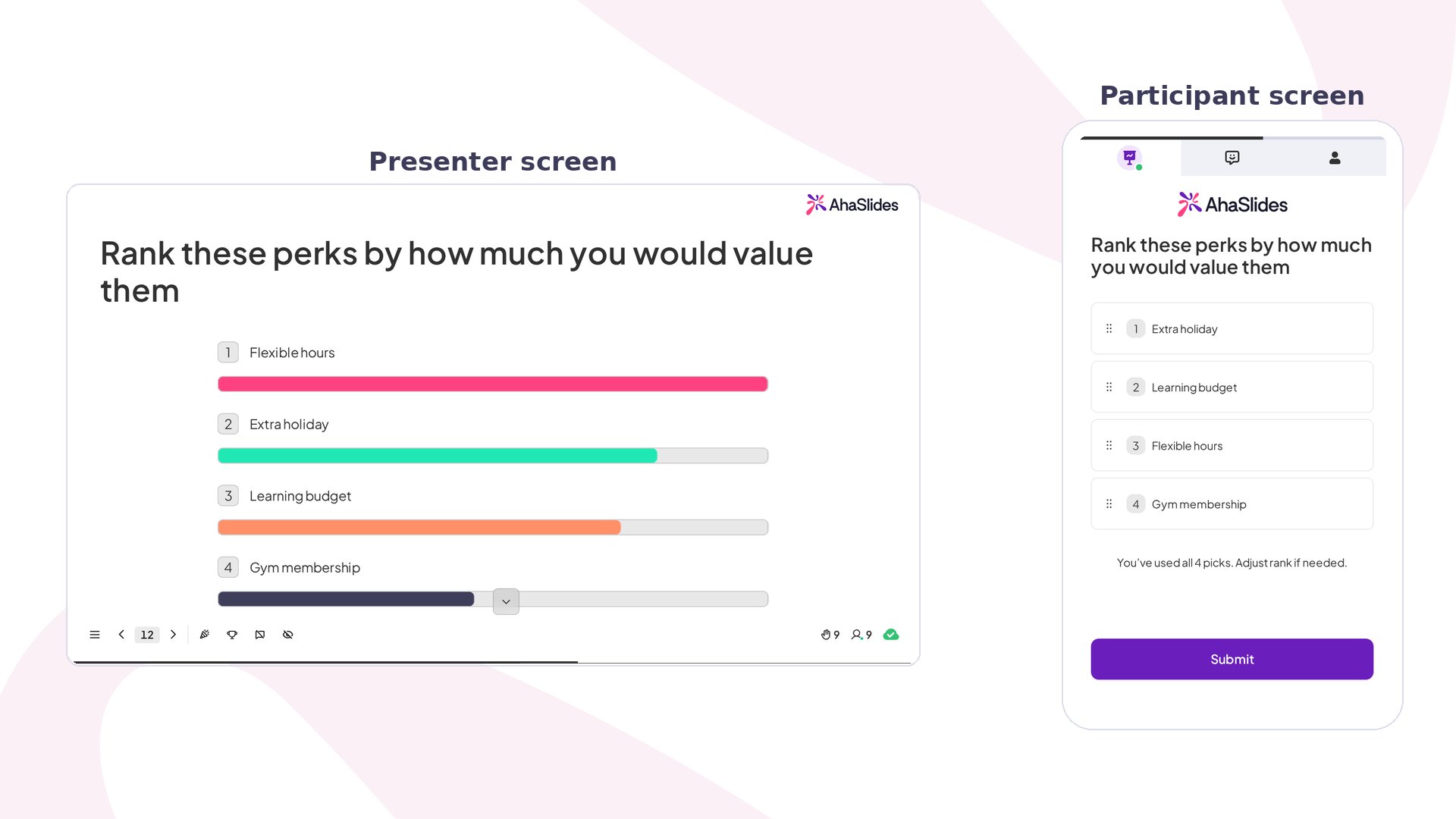 Una slide Ranking permette al tuo pubblico di dare priorità a un elenco di opzioni che fornisci tu, non solo di scegliere la propria preferita. Invece di chiedere "Che cosa ti piace?", chiedi "Che cosa conta di più?" — e i risultati si aggiornano all'istante man mano che arrivano le risposte.
## Ranking in sintesi
| | |
| - | - |
| Tipo | Senza punteggio (gli elementi sono ordinati con un sistema di punti basato sul conteggio di Borda, non con un punteggio da quiz) |
| Dove trovarla | **Nuova slide** (New Slide), poi **Classifica** (Ranking) |
| Limiti | Fino a 10 elementi da ordinare; da 2 a 10 scelte per partecipante; limite di tempo da 5 secondi a 20 minuti |
## Creare una slide Ranking
Una slide Ranking permette al tuo pubblico di dare priorità a un elenco di opzioni che fornisci tu, non solo di scegliere la propria preferita. Invece di chiedere "Che cosa ti piace?", chiedi "Che cosa conta di più?" — e i risultati si aggiornano all'istante man mano che arrivano le risposte.
## Ranking in sintesi
| | |
| - | - |
| Tipo | Senza punteggio (gli elementi sono ordinati con un sistema di punti basato sul conteggio di Borda, non con un punteggio da quiz) |
| Dove trovarla | **Nuova slide** (New Slide), poi **Classifica** (Ranking) |
| Limiti | Fino a 10 elementi da ordinare; da 2 a 10 scelte per partecipante; limite di tempo da 5 secondi a 20 minuti |
## Creare una slide Ranking
 Apri la tua presentazione nell'editor di AhaSlides.
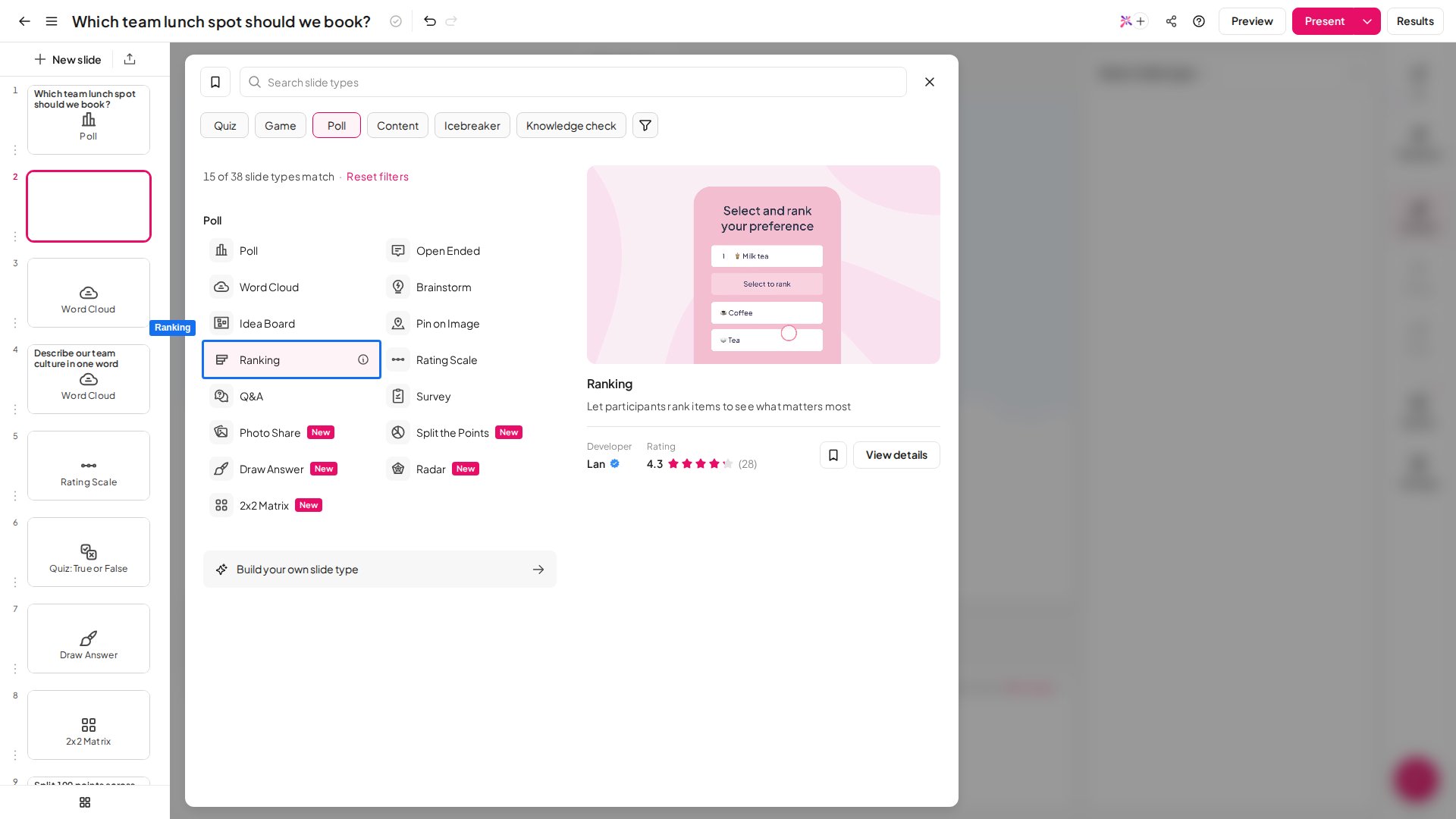
Clicca su **Nuova slide** (New Slide) e scegli **Classifica** (Ranking).
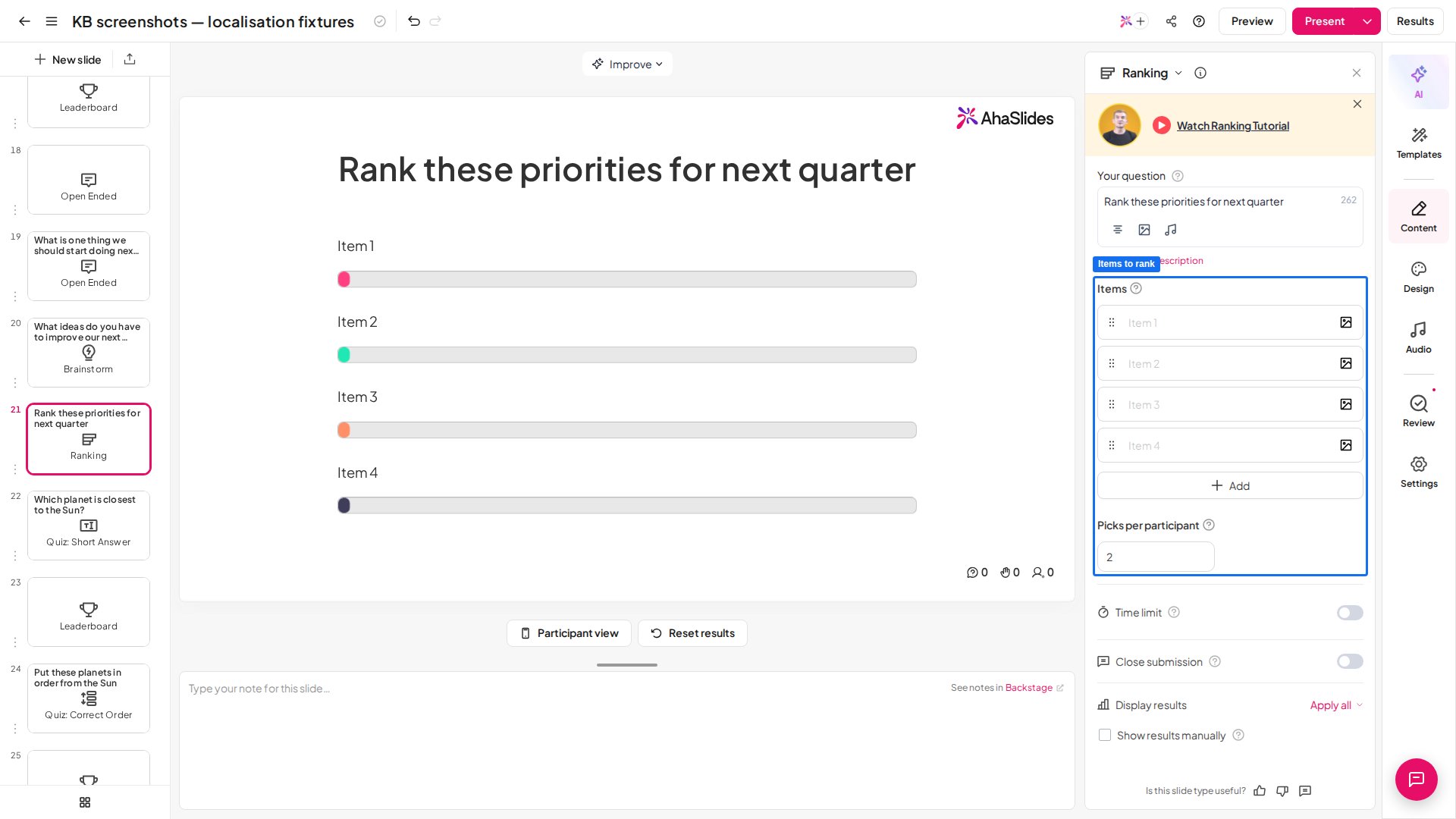
Scrivi la tua domanda nel campo **La tua domanda** (Your question).
Inserisci l'elenco di elementi che vuoi far ordinare ai partecipanti — fino a **10 elementi**. Fornisci tu l'intero elenco prima di presentare; i partecipanti scelgono poi un numero stabilito di quegli elementi e ordinano solo quelli che hanno scelto — imposta quanti con **Picks per participant** (predefinito 2).
Clicca sull'icona dell'immagine accanto alla domanda o a un qualsiasi elemento per aggiungere un'immagine.
Apri la tua presentazione nell'editor di AhaSlides.
Clicca su **Nuova slide** (New Slide) e scegli **Classifica** (Ranking).
Scrivi la tua domanda nel campo **La tua domanda** (Your question).
Inserisci l'elenco di elementi che vuoi far ordinare ai partecipanti — fino a **10 elementi**. Fornisci tu l'intero elenco prima di presentare; i partecipanti scelgono poi un numero stabilito di quegli elementi e ordinano solo quelli che hanno scelto — imposta quanti con **Picks per participant** (predefinito 2).
Clicca sull'icona dell'immagine accanto alla domanda o a un qualsiasi elemento per aggiungere un'immagine.
 Per creare una buona slide Ranking:
* **Sii chiaro e specifico:** assicurati che i partecipanti capiscano esattamente cosa stanno ordinando e in base a quali criteri.
* **Concedi tempo a sufficienza:** circa 60 secondi per le sessioni in presenza, 90 secondi per quelle virtuali.
* **Usa il ranking per dare priorità:** scegli Ranking quando ti serve un ordine e dei compromessi, non solo opinioni generiche.
* **Restringi prima, se serve:** se hai un elenco lungo, usa un sondaggio per preselezionare le opzioni prima di chiedere ai partecipanti di ordinarle.
* **Concentrati sui primi risultati:** gli elementi in cima e in fondo sono di solito i più affidabili; le posizioni intermedie possono variare di più.
Preferisci guardare? Questo video tutorial mostra come configurare e condurre una slide Ranking:
## Presentare una slide Ranking
I partecipanti eseguono questi passaggi sui propri dispositivi:
Entra tramite link o codice QR.
Tocca gli elementi per selezionarli. Tocca di nuovo un elemento, o trascinalo di nuovo nell'elenco, per deselezionarlo.
Trascina gli elementi nell'ordine che preferisci.
Invia la risposta. Una volta inviate, le risposte non possono essere modificate.
## Come funziona il punteggio di Ranking
Ogni partecipante assegna un punteggio solo agli elementi che sceglie. L'impostazione **Picks per participant** stabilisce quanti elementi sceglie ciascun partecipante.
Le slide Ranking usano un sistema di punteggio ponderato (**conteggio di Borda**): gli elementi con posizione più alta ricevono più punti, quelli con posizione più bassa ne ricevono meno, e tutti i punti vengono sommati per determinare l'ordine finale. Il primo risultato potrebbe non avere il maggior numero di voti: riflette la priorità complessiva più alta.
Ad esempio, in un elenco di 10 elementi, la prima scelta di un partecipante riceve 10 punti, la seconda 9 punti, la terza 8 punti, e così via fino all'ultima scelta che riceve 1 punto. I punti di ogni partecipante vengono sommati e vince l'elemento con il punteggio totale più alto.
## Impostazioni di Ranking
| Impostazione | Cosa fa | Predefinito |
| - | - | - |
| Picks per participant | Il numero di elementi che ogni partecipante può scegliere, da **2 a 10**. | 2 |
| Limite di tempo | Applica un limite di tempo tra **5 secondi e 20 minuti** (1200 secondi). | — |
| Invio chiuso | Smetti di accettare risposte in qualsiasi momento durante la presentazione: utile se devi chiarire una domanda prima che il pubblico invii le risposte, o per qualsiasi altro motivo per cui non vuoi che i partecipanti inviino adesso. | — |
| Mostra risultati manualmente | [Nasconde](/it/presenting/hide-results) le risposte inviate dallo schermo del presentatore man mano che arrivano. Durante la presentazione, al centro della slide compare un pulsante per rivelare le risposte quando sei pronto. | — |
## Idee per usare Ranking
Dai priorità a iniziative, idee o progetti e aiuta i team ad allinearsi su cosa affrontare per primo.
Incoraggia chi impara a valutare i compromessi ordinando fattori o soluzioni in competizione.
Individua quali funzionalità o miglioramenti sviluppare per primi in base al contributo del team o dei clienti.
Ordina sfide o aree di miglioramento per decidere cosa affrontare nel prossimo sprint.
Scopri quali programmi, benefit o aree di sviluppo i dipendenti apprezzano di più.
Ottieni approfondimenti più utili chiedendo ai rispondenti di dare priorità a esigenze, preferenze o funzionalità.
**Hai una domanda?**
Contatta il nostro team di assistenza: se hai effettuato l'accesso, usa l'icona della chat in basso a destra nella dashboard; altrimenti [contattaci qui](https://ahaslides.com/contact-us/) o scrivi a [hi@ahaslides.com](mailto:hi@ahaslides.com).
Vuoi entrare in contatto con altri utenti? Unisciti alla [community di AhaSlides](https://community.ahaslides.com/) per condividere consigli, richiedere nuove funzionalità e scoprire come gli altri coinvolgono il loro pubblico.
This documentation is built and hosted on [Mintlify](https://mintlify.com), a developer documentation platform.
Per creare una buona slide Ranking:
* **Sii chiaro e specifico:** assicurati che i partecipanti capiscano esattamente cosa stanno ordinando e in base a quali criteri.
* **Concedi tempo a sufficienza:** circa 60 secondi per le sessioni in presenza, 90 secondi per quelle virtuali.
* **Usa il ranking per dare priorità:** scegli Ranking quando ti serve un ordine e dei compromessi, non solo opinioni generiche.
* **Restringi prima, se serve:** se hai un elenco lungo, usa un sondaggio per preselezionare le opzioni prima di chiedere ai partecipanti di ordinarle.
* **Concentrati sui primi risultati:** gli elementi in cima e in fondo sono di solito i più affidabili; le posizioni intermedie possono variare di più.
Preferisci guardare? Questo video tutorial mostra come configurare e condurre una slide Ranking:
## Presentare una slide Ranking
I partecipanti eseguono questi passaggi sui propri dispositivi:
Entra tramite link o codice QR.
Tocca gli elementi per selezionarli. Tocca di nuovo un elemento, o trascinalo di nuovo nell'elenco, per deselezionarlo.
Trascina gli elementi nell'ordine che preferisci.
Invia la risposta. Una volta inviate, le risposte non possono essere modificate.
## Come funziona il punteggio di Ranking
Ogni partecipante assegna un punteggio solo agli elementi che sceglie. L'impostazione **Picks per participant** stabilisce quanti elementi sceglie ciascun partecipante.
Le slide Ranking usano un sistema di punteggio ponderato (**conteggio di Borda**): gli elementi con posizione più alta ricevono più punti, quelli con posizione più bassa ne ricevono meno, e tutti i punti vengono sommati per determinare l'ordine finale. Il primo risultato potrebbe non avere il maggior numero di voti: riflette la priorità complessiva più alta.
Ad esempio, in un elenco di 10 elementi, la prima scelta di un partecipante riceve 10 punti, la seconda 9 punti, la terza 8 punti, e così via fino all'ultima scelta che riceve 1 punto. I punti di ogni partecipante vengono sommati e vince l'elemento con il punteggio totale più alto.
## Impostazioni di Ranking
| Impostazione | Cosa fa | Predefinito |
| - | - | - |
| Picks per participant | Il numero di elementi che ogni partecipante può scegliere, da **2 a 10**. | 2 |
| Limite di tempo | Applica un limite di tempo tra **5 secondi e 20 minuti** (1200 secondi). | — |
| Invio chiuso | Smetti di accettare risposte in qualsiasi momento durante la presentazione: utile se devi chiarire una domanda prima che il pubblico invii le risposte, o per qualsiasi altro motivo per cui non vuoi che i partecipanti inviino adesso. | — |
| Mostra risultati manualmente | [Nasconde](/it/presenting/hide-results) le risposte inviate dallo schermo del presentatore man mano che arrivano. Durante la presentazione, al centro della slide compare un pulsante per rivelare le risposte quando sei pronto. | — |
## Idee per usare Ranking
Dai priorità a iniziative, idee o progetti e aiuta i team ad allinearsi su cosa affrontare per primo.
Incoraggia chi impara a valutare i compromessi ordinando fattori o soluzioni in competizione.
Individua quali funzionalità o miglioramenti sviluppare per primi in base al contributo del team o dei clienti.
Ordina sfide o aree di miglioramento per decidere cosa affrontare nel prossimo sprint.
Scopri quali programmi, benefit o aree di sviluppo i dipendenti apprezzano di più.
Ottieni approfondimenti più utili chiedendo ai rispondenti di dare priorità a esigenze, preferenze o funzionalità.
**Hai una domanda?**
Contatta il nostro team di assistenza: se hai effettuato l'accesso, usa l'icona della chat in basso a destra nella dashboard; altrimenti [contattaci qui](https://ahaslides.com/contact-us/) o scrivi a [hi@ahaslides.com](mailto:hi@ahaslides.com).
Vuoi entrare in contatto con altri utenti? Unisciti alla [community di AhaSlides](https://community.ahaslides.com/) per condividere consigli, richiedere nuove funzionalità e scoprire come gli altri coinvolgono il loro pubblico.
This documentation is built and hosted on [Mintlify](https://mintlify.com), a developer documentation platform.