> ## Documentation Index
> Fetch the complete documentation index at: https://docs.ahaslides.com/llms.txt
> Use this file to discover all available pages before exploring further.
# Usare la slide True or False
> Un'affermazione, due carte, un conto alla rovescia condiviso: le risposte corrette più rapide ottengono punti. Come creare una slide True or False.
Niente rende più attiva una sala di un'affermazione audace e di un orologio che corre: True or False è il modo più rapido per trasformare un fatto in un momento in cui tutti si schierano. È una slide quiz con punteggio che ha sempre un lato corretto e assegna punti, quindi per una domanda di opinione senza risposta corretta usa invece una [slide Poll](/it/using-slide-types/creating-a-poll-question-on-ahaslides).
## True or False in sintesi
| | |
| - | - |
| Tipo | Slide quiz con punteggio |
| Dove trovarla | **Nuova slide** (New slide), poi **True or False** |
| Limiti | Solo due carte; limite di tempo da 5 a 1200 secondi |
## Creare una slide True or False
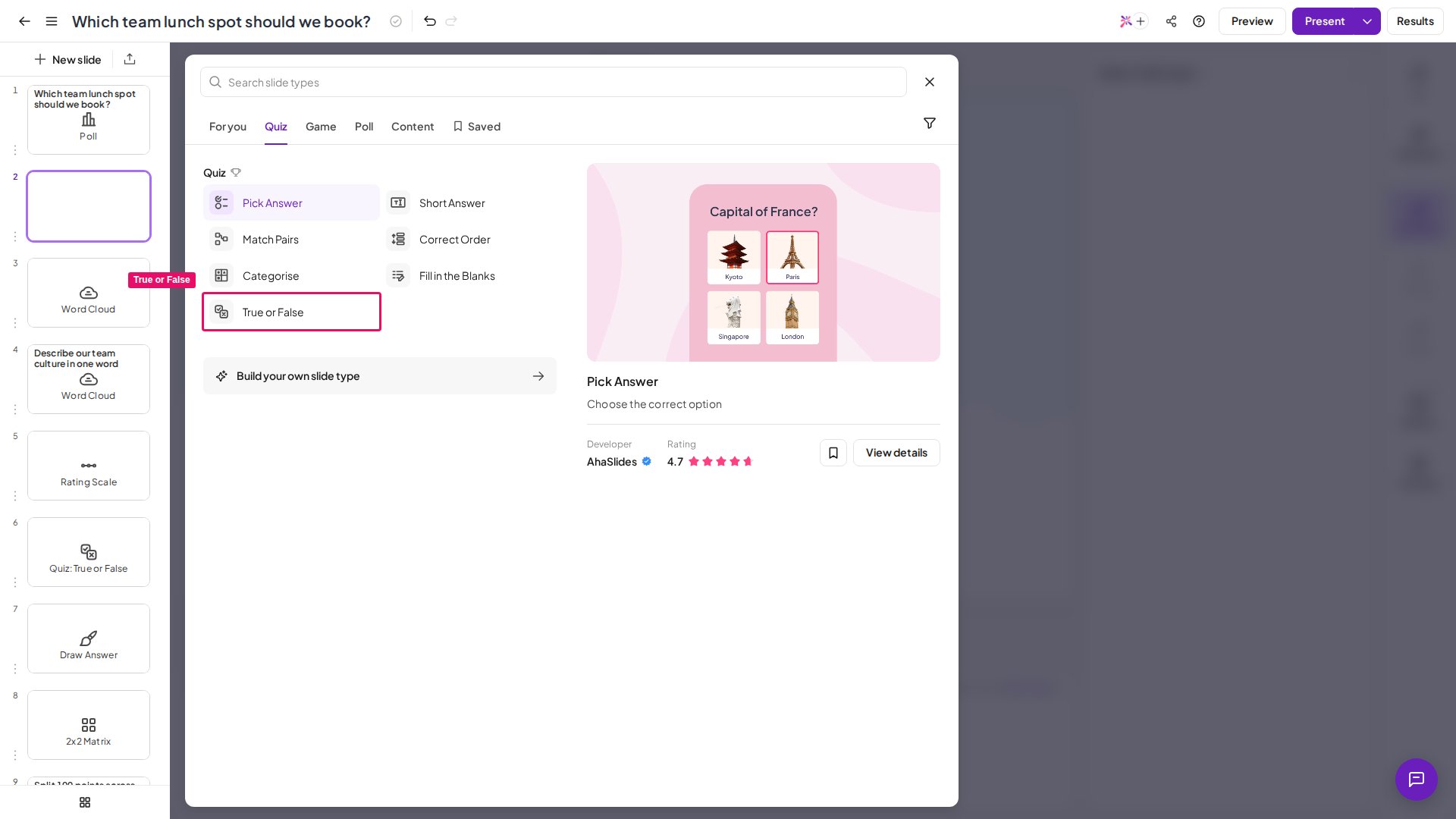
Clicca su **Nuova slide** (New slide) nell'editor e scegli **True or False**.
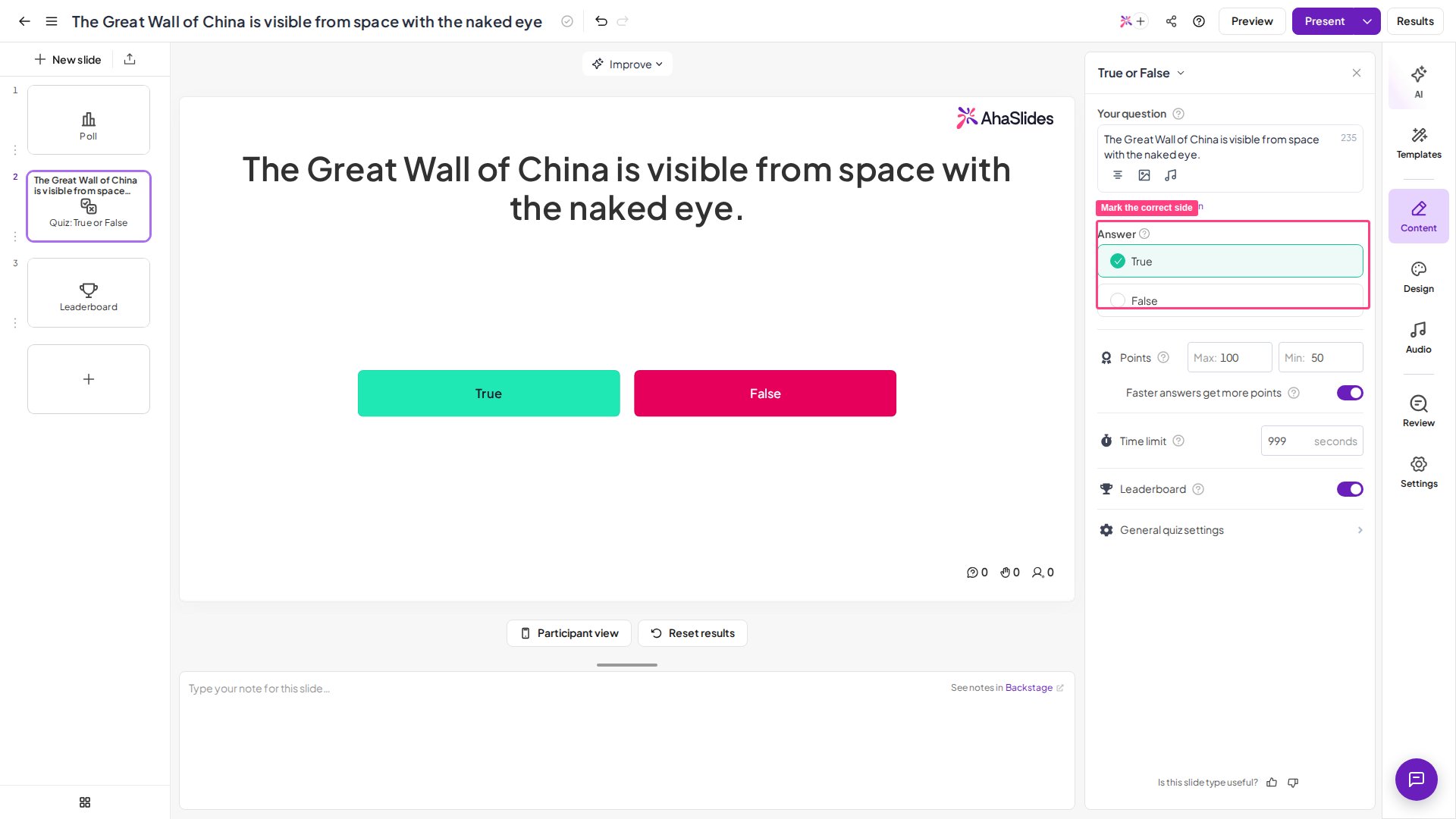
Scrivi la tua affermazione in **La tua domanda** (Your question) come una frase netta, non come una domanda. Le migliori sono sorprendenti, oppure diffuse ma sbagliate, così la sala si divide davvero: "La Grande Muraglia cinese è visibile dallo spazio a occhio nudo." Una sola affermazione per slide.
Scegli se è giusta **True** o **False**: è la carta che va al centro della scena e dà punti alla fine del round.
"True" e "False" sono solo le etichette predefinite: puoi rinominare entrambe le carte in base al tuo argomento: **Fact** / **Myth**, **For** / **Against**, **Pass** / **Fail** oppure **Compiles** / **Broken** per un round di programmazione. Devi comunque indicare un lato come risposta corretta, quella che dà punti.
Un conto alla rovescia breve, di 15-30 secondi, tiene alta l'energia e il bonus velocità premia chi ragiona in fretta. Regola timer, punti e [classifica](/it/features-and-functions/adding-and-deleting-a-leaderboard-on-your-quiz) nei pannelli **Punti** (Points) e **Limite di tempo** (Time limit) della slide (consulta [Impostazioni di True or False](#impostazioni-di-true-or-false)).
## Presentare una slide True or False
Clicca su **Anteprima** (Preview) per provare, poi su **Presente** (Present). I partecipanti si uniscono con il codice di accesso mostrato sullo schermo, toccano la loro risposta prima che finisca il conto alla rovescia e vedono rivelata la carta corretta insieme alla loro posizione in classifica.
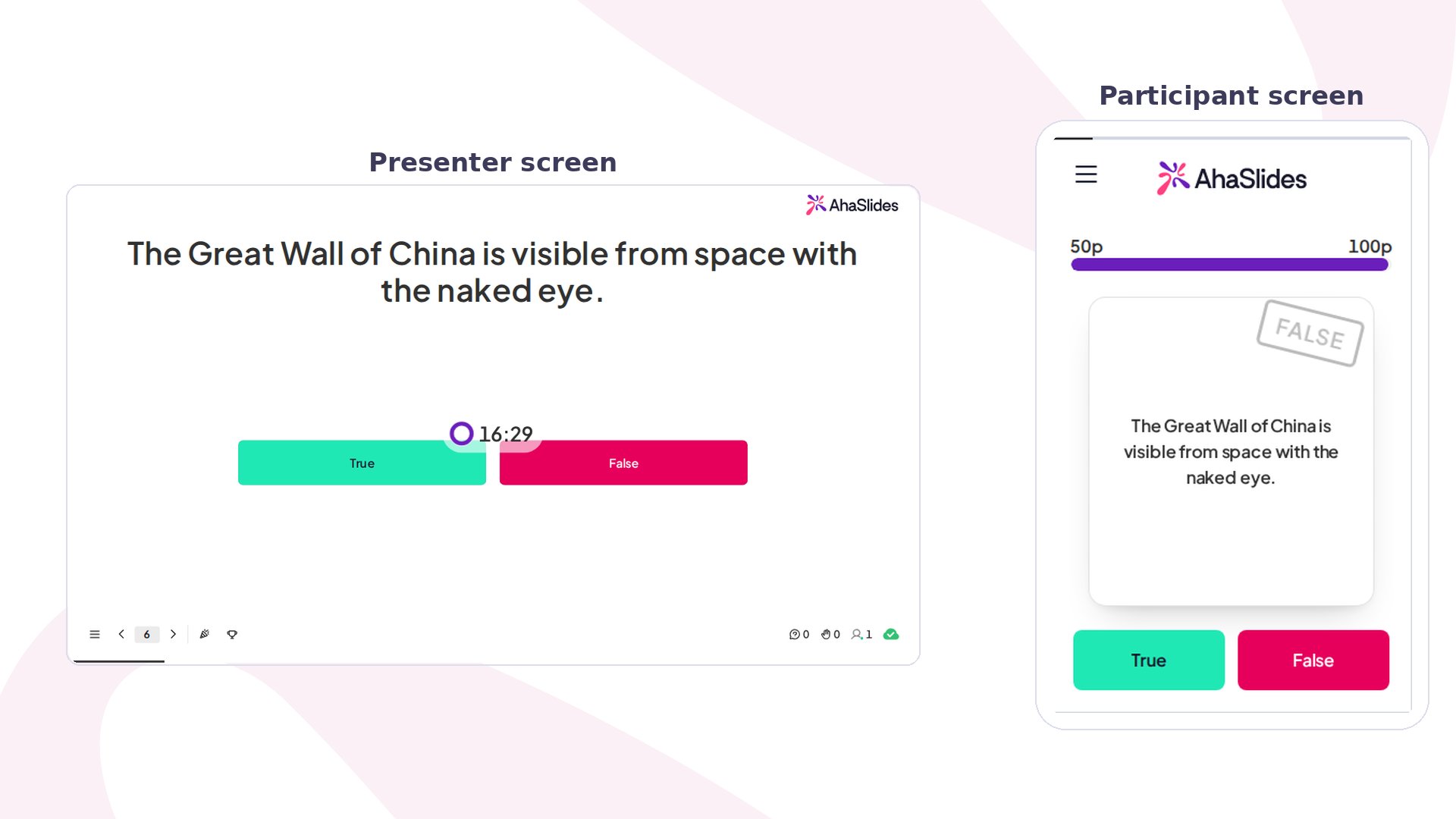
Sullo schermo grande le due carte restano leggibili anche dal fondo della sala, mentre accanto compaiono il conto alla rovescia e il codice QR per unirsi.
Sul telefono, i partecipanti scorrono la carta della domanda a sinistra per **True** o a destra per **False**, oppure toccano il pulsante verde acqua **True** o cremisi **False**, prima che il timer scada. Quando il round si chiude, viene rivelato il lato corretto, i punti vengono assegnati in base alla velocità e la classifica si aggiorna.
## Impostazioni di True or False
True or False riutilizza gli stessi controlli di punteggio di ogni slide quiz di AhaSlides, quindi si trovano nelle [impostazioni del quiz](/it/using-slide-types/quiz-settings-on-ahaslides) della slide e non in un pannello dedicato.
| Impostazione | Cosa fa | Predefinito |
| - | - | - |
| Punti (Points) | I punti massimi e minimi che una risposta corretta può far ottenere. Con il bonus velocità disattivato, ogni risposta corretta ottiene il massimo. | — |
| Le risposte più veloci ottengono più punti (Faster answers get more points) | Il punteggio di una risposta corretta scende dal massimo verso il minimo mentre scorre il timer, quindi chi vota prima ottiene di più. | Attivo |
| Limite di tempo (Time limit) | Quanti secondi hanno i partecipanti per votare prima che il round si chiuda e venga rivelata la carta corretta, da 5 a 1200 secondi. | — |
| Classifica (Leaderboard) | Ordina i giocatori in base al punteggio progressivo dopo il round. | — |
## Idee per usare True or False
True or False è più rapida da preparare di una domanda a scelta multipla con due opzioni: scrivi una sola affermazione e indichi il lato corretto, nient'altro. Proprio questo poco sforzo la rende adatta a così tante situazioni; ecco un'affermazione che puoi prendere in prestito per ognuna:
Apri una lezione con un rapido rompighiaccio, oppure chiudila con una verifica finale che rivela chi ha capito: la stessa slide funziona in entrambi i casi. *"La fotosintesi avviene solo nelle foglie di una pianta."* (Falso.)
Verifica che una regola, un prodotto o un punto di conformità sia arrivato davvero: subito, con un punteggio a dimostrarlo. *"Il nostro periodo per i rimborsi è di 30 giorni."*
Spezza un lungo aggiornamento con una domanda veloce e con punteggio che riporta dentro una sala distratta. *"Questo trimestre abbiamo chiuso più contratti del precedente."*
Scalda un grande pubblico: le due carte si leggono in un secondo dal fondo della sala, così centinaia di persone possono giocare insieme. *"Questa città è più antica di Roma."*
Serate di quiz, smontare i miti, round "ci crederesti?": zero preparazione, tutta energia. *"Il miele non va mai a male."* (È vero.)
## Domande frequenti
### Posso usare True or False per un voto senza una risposta giusta?
No: True or False incorona sempre un lato corretto e assegna punti. Per una divisione di opinioni in cui vuoi solo vedere da che parte pende la sala, usa invece un [sondaggio](/it/using-slide-types/creating-a-poll-question-on-ahaslides).
### Posso aggiungere un'immagine all'affermazione di True or False?
Sì: allega un'immagine di riferimento con il selettore dell'immagine della domanda della slide, lo stesso usato in tutte le slide quiz, così la sala può valutare l'immagine prima di votare.
### Posso aggiungere più di due opzioni a True or False?
No: True or False ha volutamente due carte. Per tre o più scelte, usa una slide quiz [Pick Answer](/it/using-slide-types/using-the-pick-answer-slide).
**Hai una domanda?**
Contatta il nostro team di assistenza: se hai effettuato l'accesso, usa l'icona della chat in basso a destra nella dashboard; altrimenti [contattaci qui](https://ahaslides.com/contact-us/) o scrivi a [hi@ahaslides.com](mailto:hi@ahaslides.com).
Vuoi entrare in contatto con altri utenti? Unisciti alla [community di AhaSlides](https://community.ahaslides.com/) per condividere consigli, richiedere nuove funzionalità e scoprire come gli altri coinvolgono il loro pubblico.
This documentation is built and hosted on [Mintlify](https://mintlify.com), a developer documentation platform.
 Niente rende più attiva una sala di un'affermazione audace e di un orologio che corre: True or False è il modo più rapido per trasformare un fatto in un momento in cui tutti si schierano. È una slide quiz con punteggio che ha sempre un lato corretto e assegna punti, quindi per una domanda di opinione senza risposta corretta usa invece una [slide Poll](/it/using-slide-types/creating-a-poll-question-on-ahaslides).
## True or False in sintesi
| | |
| - | - |
| Tipo | Slide quiz con punteggio |
| Dove trovarla | **Nuova slide** (New slide), poi **True or False** |
| Limiti | Solo due carte; limite di tempo da 5 a 1200 secondi |
## Creare una slide True or False
Niente rende più attiva una sala di un'affermazione audace e di un orologio che corre: True or False è il modo più rapido per trasformare un fatto in un momento in cui tutti si schierano. È una slide quiz con punteggio che ha sempre un lato corretto e assegna punti, quindi per una domanda di opinione senza risposta corretta usa invece una [slide Poll](/it/using-slide-types/creating-a-poll-question-on-ahaslides).
## True or False in sintesi
| | |
| - | - |
| Tipo | Slide quiz con punteggio |
| Dove trovarla | **Nuova slide** (New slide), poi **True or False** |
| Limiti | Solo due carte; limite di tempo da 5 a 1200 secondi |
## Creare una slide True or False
 ## Presentare una slide True or False
Clicca su **Anteprima** (Preview) per provare, poi su **Presente** (Present). I partecipanti si uniscono con il codice di accesso mostrato sullo schermo, toccano la loro risposta prima che finisca il conto alla rovescia e vedono rivelata la carta corretta insieme alla loro posizione in classifica.
Sullo schermo grande le due carte restano leggibili anche dal fondo della sala, mentre accanto compaiono il conto alla rovescia e il codice QR per unirsi.
Sul telefono, i partecipanti scorrono la carta della domanda a sinistra per **True** o a destra per **False**, oppure toccano il pulsante verde acqua **True** o cremisi **False**, prima che il timer scada. Quando il round si chiude, viene rivelato il lato corretto, i punti vengono assegnati in base alla velocità e la classifica si aggiorna.
## Impostazioni di True or False
True or False riutilizza gli stessi controlli di punteggio di ogni slide quiz di AhaSlides, quindi si trovano nelle [impostazioni del quiz](/it/using-slide-types/quiz-settings-on-ahaslides) della slide e non in un pannello dedicato.
| Impostazione | Cosa fa | Predefinito |
| - | - | - |
| Punti (Points) | I punti massimi e minimi che una risposta corretta può far ottenere. Con il bonus velocità disattivato, ogni risposta corretta ottiene il massimo. | — |
| Le risposte più veloci ottengono più punti (Faster answers get more points) | Il punteggio di una risposta corretta scende dal massimo verso il minimo mentre scorre il timer, quindi chi vota prima ottiene di più. | Attivo |
| Limite di tempo (Time limit) | Quanti secondi hanno i partecipanti per votare prima che il round si chiuda e venga rivelata la carta corretta, da 5 a 1200 secondi. | — |
| Classifica (Leaderboard) | Ordina i giocatori in base al punteggio progressivo dopo il round. | — |
## Idee per usare True or False
True or False è più rapida da preparare di una domanda a scelta multipla con due opzioni: scrivi una sola affermazione e indichi il lato corretto, nient'altro. Proprio questo poco sforzo la rende adatta a così tante situazioni; ecco un'affermazione che puoi prendere in prestito per ognuna:
## Presentare una slide True or False
Clicca su **Anteprima** (Preview) per provare, poi su **Presente** (Present). I partecipanti si uniscono con il codice di accesso mostrato sullo schermo, toccano la loro risposta prima che finisca il conto alla rovescia e vedono rivelata la carta corretta insieme alla loro posizione in classifica.
Sullo schermo grande le due carte restano leggibili anche dal fondo della sala, mentre accanto compaiono il conto alla rovescia e il codice QR per unirsi.
Sul telefono, i partecipanti scorrono la carta della domanda a sinistra per **True** o a destra per **False**, oppure toccano il pulsante verde acqua **True** o cremisi **False**, prima che il timer scada. Quando il round si chiude, viene rivelato il lato corretto, i punti vengono assegnati in base alla velocità e la classifica si aggiorna.
## Impostazioni di True or False
True or False riutilizza gli stessi controlli di punteggio di ogni slide quiz di AhaSlides, quindi si trovano nelle [impostazioni del quiz](/it/using-slide-types/quiz-settings-on-ahaslides) della slide e non in un pannello dedicato.
| Impostazione | Cosa fa | Predefinito |
| - | - | - |
| Punti (Points) | I punti massimi e minimi che una risposta corretta può far ottenere. Con il bonus velocità disattivato, ogni risposta corretta ottiene il massimo. | — |
| Le risposte più veloci ottengono più punti (Faster answers get more points) | Il punteggio di una risposta corretta scende dal massimo verso il minimo mentre scorre il timer, quindi chi vota prima ottiene di più. | Attivo |
| Limite di tempo (Time limit) | Quanti secondi hanno i partecipanti per votare prima che il round si chiuda e venga rivelata la carta corretta, da 5 a 1200 secondi. | — |
| Classifica (Leaderboard) | Ordina i giocatori in base al punteggio progressivo dopo il round. | — |
## Idee per usare True or False
True or False è più rapida da preparare di una domanda a scelta multipla con due opzioni: scrivi una sola affermazione e indichi il lato corretto, nient'altro. Proprio questo poco sforzo la rende adatta a così tante situazioni; ecco un'affermazione che puoi prendere in prestito per ognuna: