> ## Documentation Index
> Fetch the complete documentation index at: https://docs.ahaslides.com/llms.txt
> Use this file to discover all available pages before exploring further.
# Incorpora il tuo deck Google Slides
> Mantieni il tuo deck Google Slides e aggiungi sondaggi, quiz e word cloud live di AhaSlides senza ricostruire la presentazione da zero.
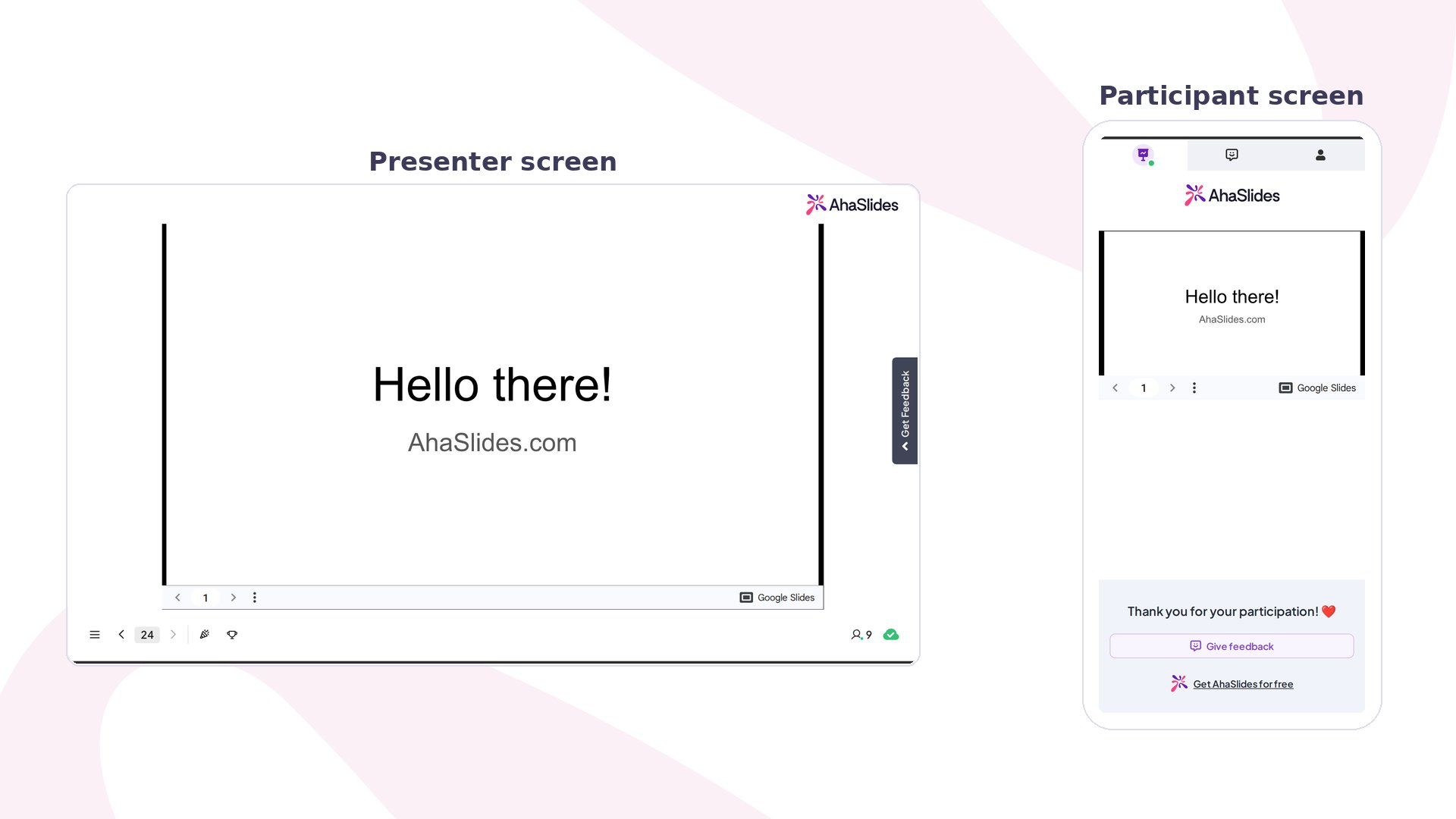
L'integrazione con Google Slides ti permette di incorporare il tuo deck Google Slides esistente in una presentazione AhaSlides. I tuoi contenuti originali restano in Google Slides: AhaSlides li circonda con slide interattive, così puoi aggiungere sondaggi, quiz e word cloud live attorno al tuo materiale senza ricostruire nulla.
 ## Prima di iniziare
Ti serve un deck Google Slides che tu sia disposto a pubblicare sul web, perché AhaSlides incorpora il link pubblicato. Vedi [Limiti dell'incorporamento di Google Slides](#limiti-dell’incorporamento-di-google-slides) per ciò che l'incorporamento non può fare.
## Pubblica il tuo deck Google Slides
Vai su [slides.google.com](https://slides.google.com) e apri il deck che vuoi incorporare.
Fai clic su **File** → **Share** → **Publish to web**.
Nella finestra che appare, fai clic su **Publish** per generare un link pubblico.
Fai clic su **OK** per confermare che vuoi pubblicare la presentazione.
Copia l'URL che appare: ti servirà nel passaggio successivo.
Pubblicare sul web rende i contenuti delle slide visibili a chiunque abbia il link. Non pubblicare deck che contengono informazioni sensibili, riservate o personali.
## Incorpora il deck in AhaSlides
Accedi ad AhaSlides e crea una nuova presentazione o aprine una esistente.
Fai clic sul pulsante **+ Add Slide** nel pannello delle slide.
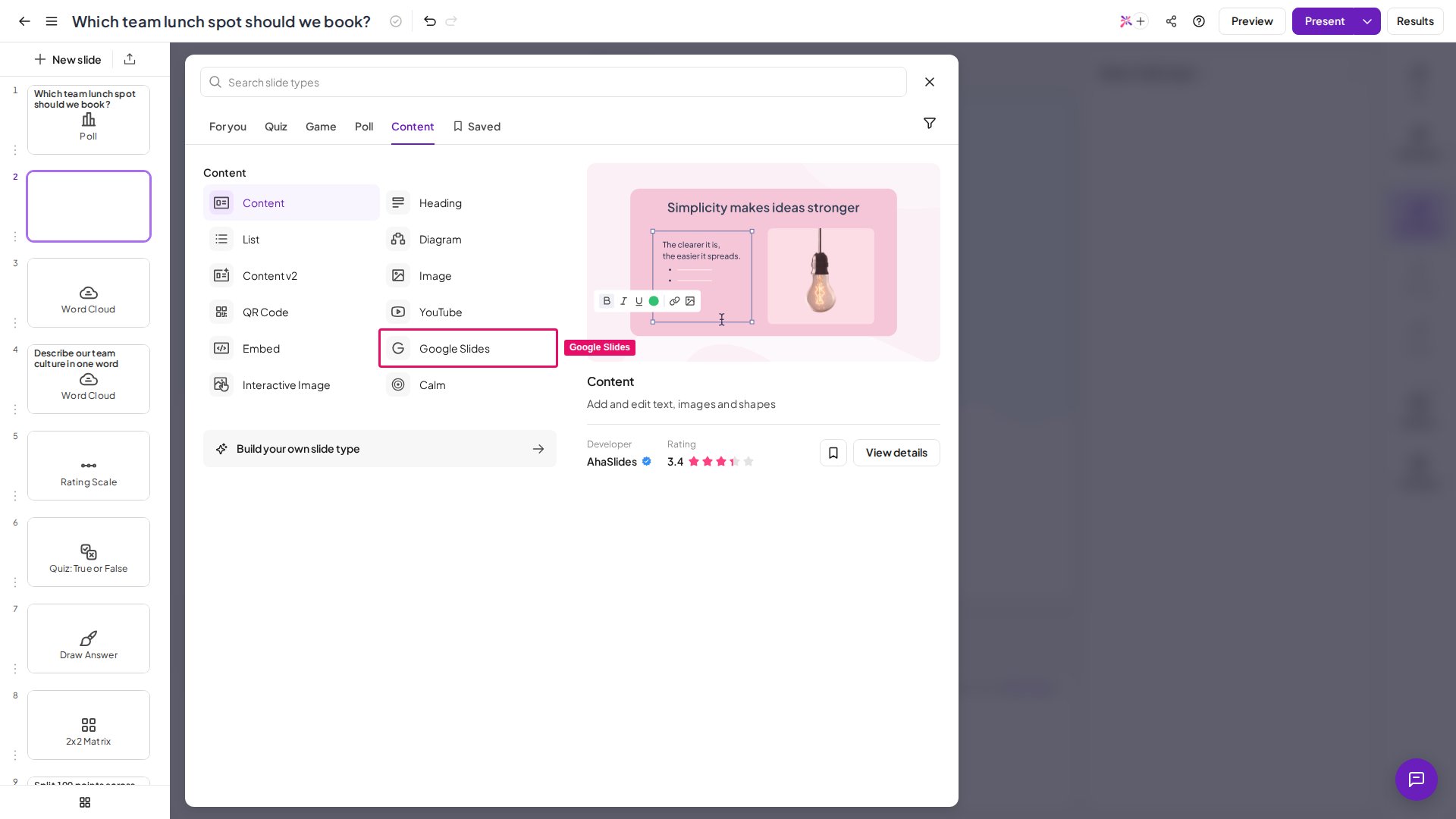
Scegli **Google Slides** dall'elenco dei tipi di slide disponibili.
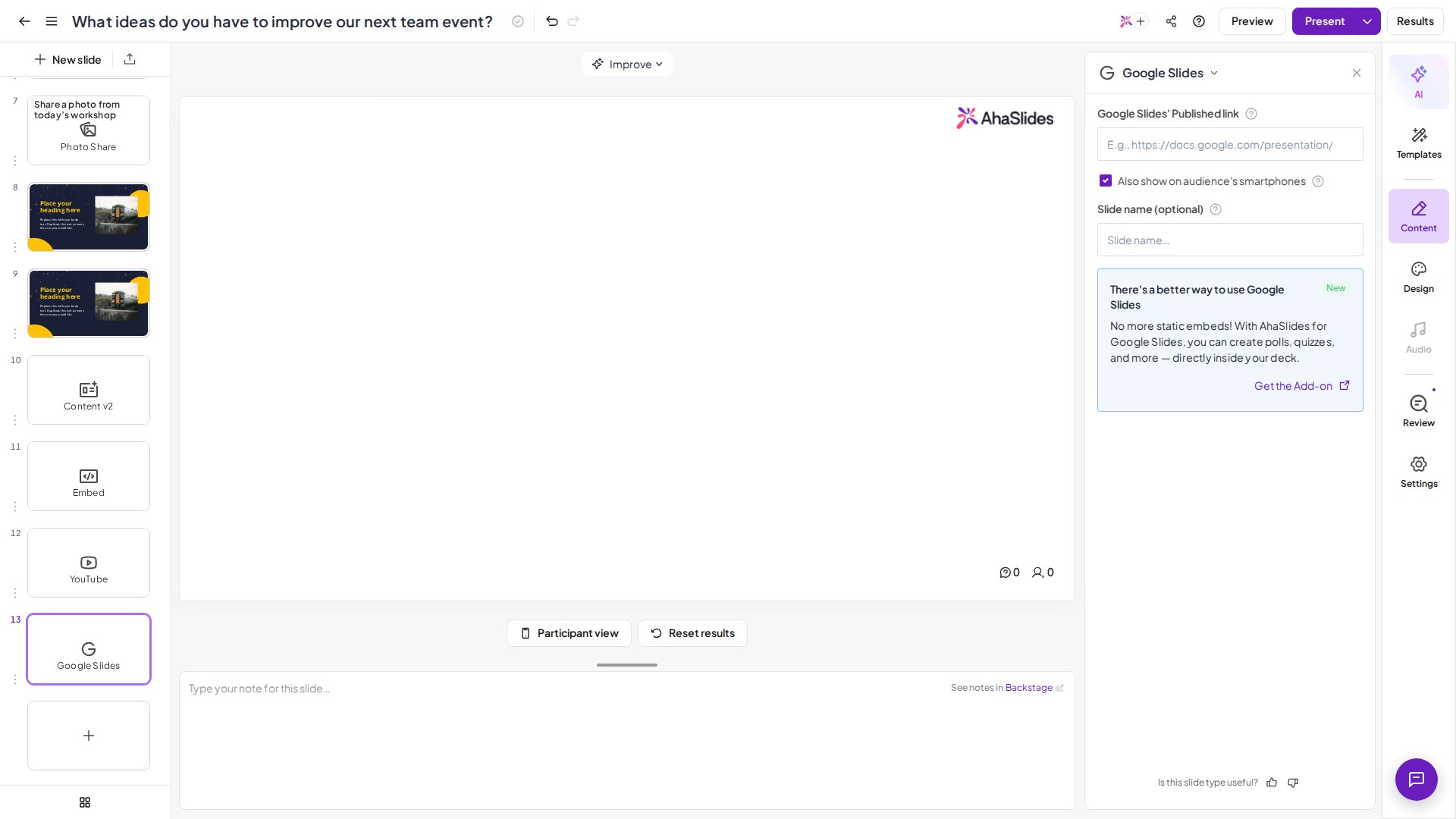
Incolla l'URL che hai copiato nel passaggio 1 nel campo **Google Slides' Published link**.
Fai clic su **Save**. Il tuo deck Google Slides appare ora come slide nella tua presentazione AhaSlides.
## Prima di iniziare
Ti serve un deck Google Slides che tu sia disposto a pubblicare sul web, perché AhaSlides incorpora il link pubblicato. Vedi [Limiti dell'incorporamento di Google Slides](#limiti-dell’incorporamento-di-google-slides) per ciò che l'incorporamento non può fare.
## Pubblica il tuo deck Google Slides
Vai su [slides.google.com](https://slides.google.com) e apri il deck che vuoi incorporare.
Fai clic su **File** → **Share** → **Publish to web**.
Nella finestra che appare, fai clic su **Publish** per generare un link pubblico.
Fai clic su **OK** per confermare che vuoi pubblicare la presentazione.
Copia l'URL che appare: ti servirà nel passaggio successivo.
Pubblicare sul web rende i contenuti delle slide visibili a chiunque abbia il link. Non pubblicare deck che contengono informazioni sensibili, riservate o personali.
## Incorpora il deck in AhaSlides
Accedi ad AhaSlides e crea una nuova presentazione o aprine una esistente.
Fai clic sul pulsante **+ Add Slide** nel pannello delle slide.
Scegli **Google Slides** dall'elenco dei tipi di slide disponibili.
Incolla l'URL che hai copiato nel passaggio 1 nel campo **Google Slides' Published link**.
Fai clic su **Save**. Il tuo deck Google Slides appare ora come slide nella tua presentazione AhaSlides.
 ## Naviga nel deck durante la presentazione
Usa le frecce di navigazione in basso a sinistra nell'incorporamento di Google Slides per spostarti tra le tue slide di Google durante una presentazione live. Il menu a tre puntini all'interno dell'incorporamento dà accesso a controlli aggiuntivi:
* **Speaker Notes**: visualizza le note delle slide mentre presenti
* **Laser Pointer**: evidenzia aree della slide per il pubblico
* **Pen tool**: disegna o annota direttamente sulla slide
* **Full-Screen Mode**: espande l'incorporamento di Google Slides a schermo intero
* **Auto-Play**: fa avanzare le slide automaticamente con un timer
## Aggiungi slide interattive attorno ai tuoi contenuti
Fai clic sul pulsante **+ Add Slide** nel punto del pannello delle slide in cui vuoi inserire una slide interattiva: prima, dopo o tra i contenuti di Google Slides.
Scegli tra i tipi disponibili, come **Poll**, **Quiz**, **Word Cloud**, **Rating Scale**, **Open Ended** e altri.
Imposta la domanda, le opzioni e le impostazioni, poi salva la slide.
Uno schema comune: inizia con una slide di contenuto di Google Slides per introdurre un argomento, seguila con un sondaggio live per valutare la comprensione, continua con altri contenuti di Google Slides, poi concludi con un quiz per rinforzare i punti chiave.
L'incorporamento di Google Slides mostra il tuo deck com'era quando l'hai pubblicato. Se aggiorni Google Slides dopo la pubblicazione, ripubblica il deck con gli stessi passaggi qui sopra per riflettere le modifiche in AhaSlides.
## Limiti dell'incorporamento di Google Slides
* **Solo contenuti pubblici:** pubblicare sul web rende le tue slide visibili a chiunque abbia il link. Non incorporare deck che contengono informazioni sensibili o riservate.
* **Nessuna sincronizzazione in tempo reale:** le modifiche che fai in Google Slides dopo la pubblicazione non compaiono automaticamente in AhaSlides. Devi ripubblicare per recepire i cambiamenti.
* **Animazioni non supportate:** le animazioni di transizione e le costruzioni delle slide di Google Slides non vengono riprodotte nell'incorporamento di AhaSlides.
* **Font e risorse personalizzate:** font o immagini che richiedono un account Google per essere visualizzati potrebbero non apparire correttamente a tutti i membri del pubblico.
## Domande frequenti
No. Il deck deve essere pubblicato sul web (impostato come visibile pubblicamente) prima che AhaSlides possa incorporarlo. I deck con accesso limitato o privati non si caricheranno correttamente.
Torna a **File → Share → Publish to web** in Google Slides e fai di nuovo clic su **Publish**. AhaSlides recepirà il contenuto aggiornato la prossima volta che la slide verrà caricata.
Sì. Aggiungi una slide Google Slides separata per ogni deck che vuoi incorporare. Puoi alternarli con tutte le slide interattive che vuoi.
No. Le animazioni di transizione e gli effetti di costruzione di Google Slides non sono supportati nell'incorporamento di AhaSlides. I contenuti statici delle slide vengono mostrati normalmente.
Sì. Il deck incorporato è visibile ai partecipanti sia sullo schermo del presentatore sia nella vista del pubblico durante una sessione live.
**Hai una domanda?**
Contatta il nostro team di assistenza: se hai effettuato l'accesso, usa l'icona della chat in basso a destra nella dashboard; altrimenti [contattaci qui](https://ahaslides.com/contact-us/) o scrivi a [hi@ahaslides.com](mailto:hi@ahaslides.com).
Vuoi entrare in contatto con altri utenti? Unisciti alla [community di AhaSlides](https://community.ahaslides.com/) per condividere consigli, richiedere nuove funzionalità e scoprire come gli altri coinvolgono il loro pubblico.
This documentation is built and hosted on [Mintlify](https://mintlify.com), a developer documentation platform.
## Naviga nel deck durante la presentazione
Usa le frecce di navigazione in basso a sinistra nell'incorporamento di Google Slides per spostarti tra le tue slide di Google durante una presentazione live. Il menu a tre puntini all'interno dell'incorporamento dà accesso a controlli aggiuntivi:
* **Speaker Notes**: visualizza le note delle slide mentre presenti
* **Laser Pointer**: evidenzia aree della slide per il pubblico
* **Pen tool**: disegna o annota direttamente sulla slide
* **Full-Screen Mode**: espande l'incorporamento di Google Slides a schermo intero
* **Auto-Play**: fa avanzare le slide automaticamente con un timer
## Aggiungi slide interattive attorno ai tuoi contenuti
Fai clic sul pulsante **+ Add Slide** nel punto del pannello delle slide in cui vuoi inserire una slide interattiva: prima, dopo o tra i contenuti di Google Slides.
Scegli tra i tipi disponibili, come **Poll**, **Quiz**, **Word Cloud**, **Rating Scale**, **Open Ended** e altri.
Imposta la domanda, le opzioni e le impostazioni, poi salva la slide.
Uno schema comune: inizia con una slide di contenuto di Google Slides per introdurre un argomento, seguila con un sondaggio live per valutare la comprensione, continua con altri contenuti di Google Slides, poi concludi con un quiz per rinforzare i punti chiave.
L'incorporamento di Google Slides mostra il tuo deck com'era quando l'hai pubblicato. Se aggiorni Google Slides dopo la pubblicazione, ripubblica il deck con gli stessi passaggi qui sopra per riflettere le modifiche in AhaSlides.
## Limiti dell'incorporamento di Google Slides
* **Solo contenuti pubblici:** pubblicare sul web rende le tue slide visibili a chiunque abbia il link. Non incorporare deck che contengono informazioni sensibili o riservate.
* **Nessuna sincronizzazione in tempo reale:** le modifiche che fai in Google Slides dopo la pubblicazione non compaiono automaticamente in AhaSlides. Devi ripubblicare per recepire i cambiamenti.
* **Animazioni non supportate:** le animazioni di transizione e le costruzioni delle slide di Google Slides non vengono riprodotte nell'incorporamento di AhaSlides.
* **Font e risorse personalizzate:** font o immagini che richiedono un account Google per essere visualizzati potrebbero non apparire correttamente a tutti i membri del pubblico.
## Domande frequenti
No. Il deck deve essere pubblicato sul web (impostato come visibile pubblicamente) prima che AhaSlides possa incorporarlo. I deck con accesso limitato o privati non si caricheranno correttamente.
Torna a **File → Share → Publish to web** in Google Slides e fai di nuovo clic su **Publish**. AhaSlides recepirà il contenuto aggiornato la prossima volta che la slide verrà caricata.
Sì. Aggiungi una slide Google Slides separata per ogni deck che vuoi incorporare. Puoi alternarli con tutte le slide interattive che vuoi.
No. Le animazioni di transizione e gli effetti di costruzione di Google Slides non sono supportati nell'incorporamento di AhaSlides. I contenuti statici delle slide vengono mostrati normalmente.
Sì. Il deck incorporato è visibile ai partecipanti sia sullo schermo del presentatore sia nella vista del pubblico durante una sessione live.
**Hai una domanda?**
Contatta il nostro team di assistenza: se hai effettuato l'accesso, usa l'icona della chat in basso a destra nella dashboard; altrimenti [contattaci qui](https://ahaslides.com/contact-us/) o scrivi a [hi@ahaslides.com](mailto:hi@ahaslides.com).
Vuoi entrare in contatto con altri utenti? Unisciti alla [community di AhaSlides](https://community.ahaslides.com/) per condividere consigli, richiedere nuove funzionalità e scoprire come gli altri coinvolgono il loro pubblico.
This documentation is built and hosted on [Mintlify](https://mintlify.com), a developer documentation platform.