> ## Documentation Index
> Fetch the complete documentation index at: https://docs.ahaslides.com/llms.txt
> Use this file to discover all available pages before exploring further.
# パスワードの変更とリセット
> セキュリティのためにパスワードを変更する方法と、忘れた場合にアカウント設定またはパスワードリセットページからリセットする方法です。
セキュリティのためにパスワードを変更したり、忘れた場合にリセットしたりできます。
## パスワードを変更する
デスクトップでは、右上の**プロフィールアバター**をクリックしてアカウントメニューを開き、メニュー上部の**名前**をクリックして **アカウント設定** (Account settings) を開きます。
モバイルでは、**メニュー**アイコンをタップし、**私のアカウント** (My account) の下にある **アカウント設定** (Account settings) をタップします。
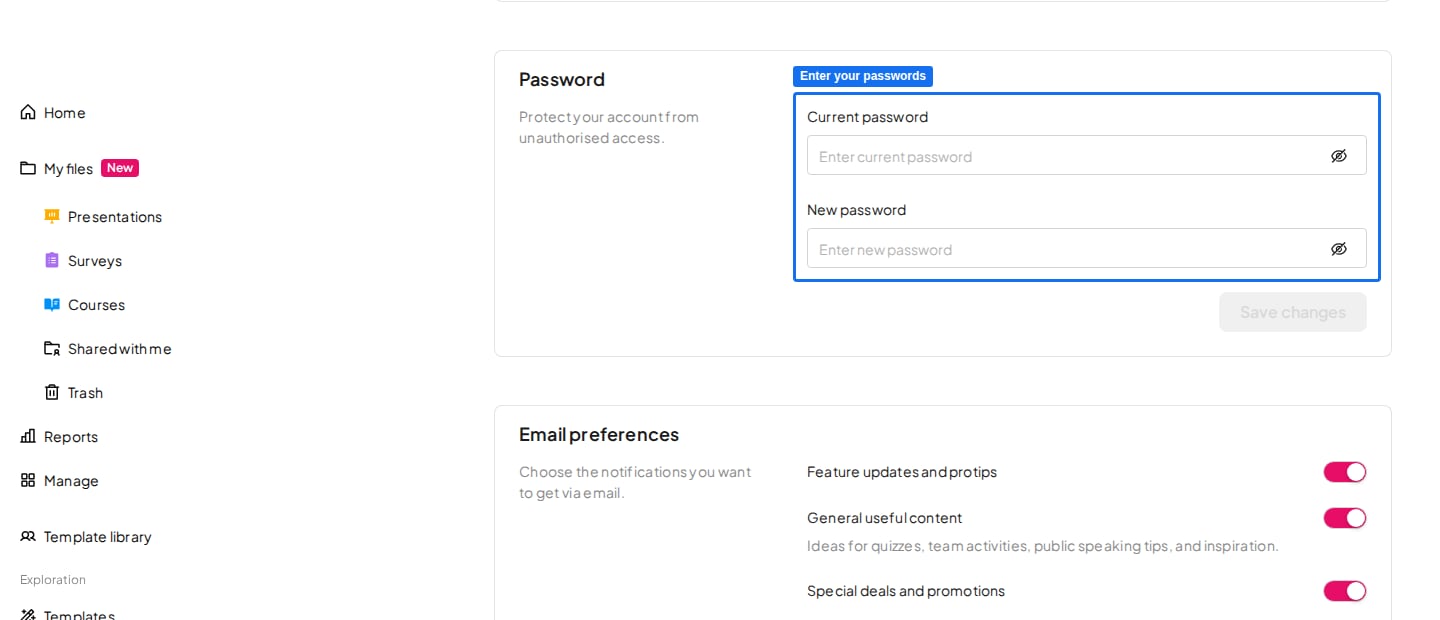
下にスクロールして **パスワード** (Password) セクションを表示します。
**現在のパスワード** (Current password) と **New password** を入力します。現在のパスワードを覚えていない場合は、代わりにログインページで **パスワードをお忘れですか?** (Forgot password?) を選択し、[忘れたパスワードをリセットする](#忘れたパスワードをリセットする)の手順に従ってください。
**変更を保存** (Save changes) をクリックします。
 以上で、パスワードが更新されました。
**Google または Microsoft で登録しましたか?** アカウントは最初は AhaSlides のパスワードがない状態ですが、ご自身で設定できます。サポートに連絡する必要はありません。上記の手順と同じようにアカウント設定を開き、**パスワード** (Password) セクションで新しいパスワードを入力して保存してください。現在のパスワードはまだ存在しないため、入力を求められることはありません。その後は、メールアドレスと新しいパスワードで、またはこれまでどおり Google や Microsoft のボタンでサインインできます。
## 忘れたパスワードをリセットする
[presenter.ahaslides.com/pages/forgot-password](https://presenter.ahaslides.com/pages/forgot-password) にアクセスします。
登録したときのメールアドレスを入力します。
**パスワードをリセットする** (Reset password) をクリックします。
メールで届く案内に従って、パスワードをリセットします。
### パスワードリセットのメールが届かない場合
数分経ってもリセットのメールが届かない場合は、再度リクエストする前に次をお試しください。
1. **迷惑メールフォルダーを確認する** — 特に会社や学校のメールアカウントでは、リセットのメールがそこに振り分けられることがあります。
2. **正しいメールアドレスを入力したか確認する** — 入力ミスや別のアドレス(登録時のメールアドレスではなく業務用のエイリアスなど)では、アカウントと一致しません。
3. **数分待ってからもう一度確認する** — 届かないのではなく、配信が遅れていることもあります。
4. **受信トレイで「AhaSlides」を検索する** — 別のフォルダーやタブに入っている場合に備え、スクロールで探すのではなく検索してください。
上記をすべて試してもメールが届かない場合は、[hi@ahaslides.com](mailto:hi@ahaslides.com) までご連絡ください。担当者がアカウントのメールアドレスを確認し、リセットのリンクを再送します。
**Enterprise のシングルサインオン (SSO) アカウントは例外です。** 組織が SSO でサインインしている場合、リセットページにはシングルサインオンのオプションを使うよう表示されます。これらのアカウントでは、パスワードの回復が意図的に無効になっています。サインインについては、組織の SSO の管理者にお問い合わせください。ご自身が管理者の場合は、[SSO と SCIM プロビジョニングを設定する](/jp/teams-and-enterprise/setting-up-sso-and-scim-provisioning)をご覧ください。
**ご質問はありますか?**
サポートチームまでお問い合わせください。ログイン済みの場合はダッシュボード右下のチャットアイコンから、ログインしていない場合は[こちらからお問い合わせ](https://ahaslides.com/contact-us/)いただくか、[hi@ahaslides.com](mailto:hi@ahaslides.com) までメールをお送りください。
他のユーザーと交流したい方は、[AhaSlides コミュニティ](https://community.ahaslides.com/)に参加して、コツを共有したり、機能をリクエストしたり、他の人がどのように聴衆を巻き込んでいるかを確認しましょう。
This documentation is built and hosted on [Mintlify](https://mintlify.com), a developer documentation platform.
以上で、パスワードが更新されました。
**Google または Microsoft で登録しましたか?** アカウントは最初は AhaSlides のパスワードがない状態ですが、ご自身で設定できます。サポートに連絡する必要はありません。上記の手順と同じようにアカウント設定を開き、**パスワード** (Password) セクションで新しいパスワードを入力して保存してください。現在のパスワードはまだ存在しないため、入力を求められることはありません。その後は、メールアドレスと新しいパスワードで、またはこれまでどおり Google や Microsoft のボタンでサインインできます。
## 忘れたパスワードをリセットする
[presenter.ahaslides.com/pages/forgot-password](https://presenter.ahaslides.com/pages/forgot-password) にアクセスします。
登録したときのメールアドレスを入力します。
**パスワードをリセットする** (Reset password) をクリックします。
メールで届く案内に従って、パスワードをリセットします。
### パスワードリセットのメールが届かない場合
数分経ってもリセットのメールが届かない場合は、再度リクエストする前に次をお試しください。
1. **迷惑メールフォルダーを確認する** — 特に会社や学校のメールアカウントでは、リセットのメールがそこに振り分けられることがあります。
2. **正しいメールアドレスを入力したか確認する** — 入力ミスや別のアドレス(登録時のメールアドレスではなく業務用のエイリアスなど)では、アカウントと一致しません。
3. **数分待ってからもう一度確認する** — 届かないのではなく、配信が遅れていることもあります。
4. **受信トレイで「AhaSlides」を検索する** — 別のフォルダーやタブに入っている場合に備え、スクロールで探すのではなく検索してください。
上記をすべて試してもメールが届かない場合は、[hi@ahaslides.com](mailto:hi@ahaslides.com) までご連絡ください。担当者がアカウントのメールアドレスを確認し、リセットのリンクを再送します。
**Enterprise のシングルサインオン (SSO) アカウントは例外です。** 組織が SSO でサインインしている場合、リセットページにはシングルサインオンのオプションを使うよう表示されます。これらのアカウントでは、パスワードの回復が意図的に無効になっています。サインインについては、組織の SSO の管理者にお問い合わせください。ご自身が管理者の場合は、[SSO と SCIM プロビジョニングを設定する](/jp/teams-and-enterprise/setting-up-sso-and-scim-provisioning)をご覧ください。
**ご質問はありますか?**
サポートチームまでお問い合わせください。ログイン済みの場合はダッシュボード右下のチャットアイコンから、ログインしていない場合は[こちらからお問い合わせ](https://ahaslides.com/contact-us/)いただくか、[hi@ahaslides.com](mailto:hi@ahaslides.com) までメールをお送りください。
他のユーザーと交流したい方は、[AhaSlides コミュニティ](https://community.ahaslides.com/)に参加して、コツを共有したり、機能をリクエストしたり、他の人がどのように聴衆を巻き込んでいるかを確認しましょう。
This documentation is built and hosted on [Mintlify](https://mintlify.com), a developer documentation platform.