> ## Documentation Index
> Fetch the complete documentation index at: https://docs.ahaslides.com/llms.txt
> Use this file to discover all available pages before exploring further.
# AhaSlidesのメールアドレスを変更する
> 私のプロフィールから、AhaSlides アカウントに紐づくメールアドレスを数ステップで簡単に変更できます。
AhaSlides アカウントに紐づくメールアドレスの変更方法をご紹介します。
## メールアドレスを変更する
AhaSlides アカウントにログインし、**私のプロフィール** (My Profile) を開きます。
**メールアドレスを変更する** (Change email) までスクロールし、**編集** (Edit) をクリックします。
新しいメールアドレスを入力し、現在のパスワードを入力して確認します。
**メールの更新** (Update email) をクリックします。
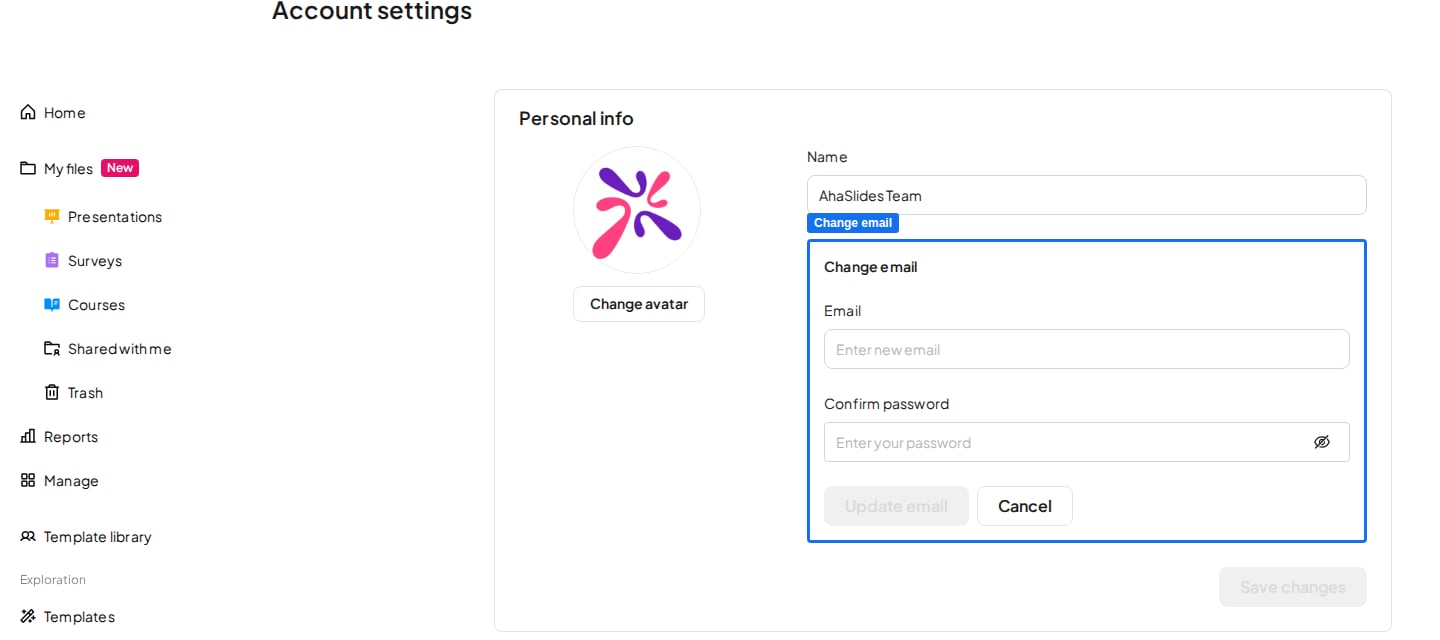 アカウントのメールアドレスはすぐに更新され、次回のログインから新しいアドレスを使用します。
新しいアドレスは自動的には確認されず、メールアドレスを変更しても確認用リンクは送信されません。**私のプロフィール** (My Profile) で新しいメールアドレスの横にあるシールドアイコンに警告が表示されている場合は、アイコンにカーソルを合わせて **今すぐ確認** (Verify now) をクリックしてください。詳しい手順は[メールアドレスを確認する](/jp/getting-started/creating-your-ahaslides-account#メールアドレスを確認する)をご覧ください。
**ご質問はありますか?**
サポートチームまでお問い合わせください。ログイン済みの場合はダッシュボード右下のチャットアイコンから、ログインしていない場合は[こちらからお問い合わせ](https://ahaslides.com/contact-us/)いただくか、[hi@ahaslides.com](mailto:hi@ahaslides.com) までメールをお送りください。
他のユーザーと交流したい方は、[AhaSlides コミュニティ](https://community.ahaslides.com/)に参加して、コツを共有したり、機能をリクエストしたり、他の人がどのように聴衆を巻き込んでいるかを確認しましょう。
This documentation is built and hosted on [Mintlify](https://mintlify.com), a developer documentation platform.
アカウントのメールアドレスはすぐに更新され、次回のログインから新しいアドレスを使用します。
新しいアドレスは自動的には確認されず、メールアドレスを変更しても確認用リンクは送信されません。**私のプロフィール** (My Profile) で新しいメールアドレスの横にあるシールドアイコンに警告が表示されている場合は、アイコンにカーソルを合わせて **今すぐ確認** (Verify now) をクリックしてください。詳しい手順は[メールアドレスを確認する](/jp/getting-started/creating-your-ahaslides-account#メールアドレスを確認する)をご覧ください。
**ご質問はありますか?**
サポートチームまでお問い合わせください。ログイン済みの場合はダッシュボード右下のチャットアイコンから、ログインしていない場合は[こちらからお問い合わせ](https://ahaslides.com/contact-us/)いただくか、[hi@ahaslides.com](mailto:hi@ahaslides.com) までメールをお送りください。
他のユーザーと交流したい方は、[AhaSlides コミュニティ](https://community.ahaslides.com/)に参加して、コツを共有したり、機能をリクエストしたり、他の人がどのように聴衆を巻き込んでいるかを確認しましょう。
This documentation is built and hosted on [Mintlify](https://mintlify.com), a developer documentation platform.