> ## Documentation Index
> Fetch the complete documentation index at: https://docs.ahaslides.com/llms.txt
> Use this file to discover all available pages before exploring further.
# サブスクリプションの変更とアップグレード
> My plan ページから AhaSlides のプランを自分でアップグレードまたはダウングレードする方法と、請求額や残高の計算方法を説明します。
上位のプランへは、いつでも自分で変更できます。有料のチームプランをお持ちの場合は、[Team Members](https://presenter.ahaslides.com/apps/team/members) ページで **Buy licences** をクリックすると、ライセンス数も自分で変更できます。下位のプランへも自分で変更できます(下記をご覧ください)。
## プランをアップグレードする
AhaSlides にログインし、右上のプロフィール画像をクリックして **私のプラン** (My Plan) を選択します。
プランカードの **アップグレード** (Upgrade) をクリックします。AhaSlides の料金ページが開きます。
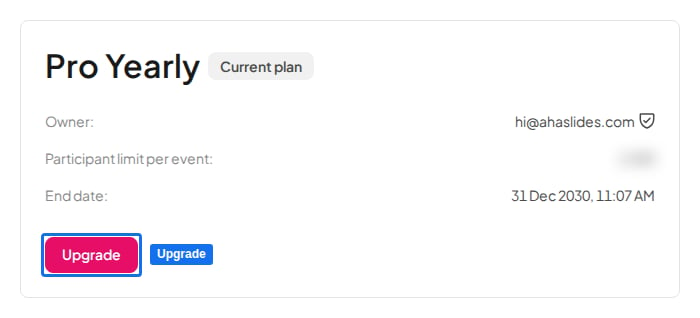 希望のプランを選び、**今すぐ購入** (Buy now) をクリックします。現在のプランには **現在のプラン** (Current plan) と表示され、それより下位のプランは選択できません。選べるのは[料金ページ](https://ahaslides.com/pricing/)に表示されているプランだけです。提供終了したプランは購入できません。[Legacy プラン](/jp/price-plans/legacy-plan)をご覧ください。
変更内容と支払額が表示される、安全な Stripe のページに移動します。内容を確認して確定すると、アップグレードが完了します。
アップグレードすると、**請求額は日割りで計算されます**。新しいプランの全額ではなく、請求期間の残りの期間について、現在のプランと新しいプランの差額をお支払いいただきます。アカウントにクレジット残高がある場合は、その金額から差し引かれます。
## 参加者数の上限を引き上げる
ライブセッションに参加できる人数は、プランによって決まります。より多くの参加者を迎えるには、上記の手順で、参加者数の上限が大きいプランにアップグレードしてください。現在のプランの上限は **私のプラン** (My Plan) ページで確認でき、各プランの参加者数は[料金ページ](https://ahaslides.com/pricing/)で比較できます。
ライブセッションの参加者数の上限は、発表しているアカウントのプランによって決まります。プレゼンテーションを共有しても、所有者の参加者数の上限は共同編集者に引き継がれません。Free プランの共同編集者とプレゼンテーションを共有し、その人が発表する場合は、所有者が有料プランであっても、Free プランの参加者数の上限が適用されます。[プレゼンテーションの共同編集](/jp/features-and-functions/how-to-collaborate-on-presentations-and-folders)をご覧ください。
## プランをダウングレードする
料金ページには現在より上位のプランしか表示されないため、下位のプランへの変更は請求ポータルから行います。
右上のプロフィール画像をクリックし、**私のプラン** (My Plan) を選択します。
**請求と支払い** (Billing & payment) セクションで **支払いを管理** (Manage payment) をクリックします。安全な Stripe の請求ページが開きます。
**Update subscription** をクリックし、下位のプランを選んで確定します。
現在のプランの未使用分は、クレジット残高としてアカウントに追加され、今後の請求に充当されます。**私のプラン** (My Plan) ページの **請求と支払い** (Billing & payment) セクションに **Credit balance** として表示されます。
ご自身で必要な変更ができない場合は、[hi@ahaslides.com](mailto:hi@ahaslides.com) までメールでお問い合わせください。
Team プランのライセンスを追加するには、[Team プランのライセンスを複数購入する](/jp/payment/purchasing-multiple-licenses-for-ahaslides-team-plan-subscription)をご覧ください。プランの更新を停止するには、[AhaSlides サブスクリプションの解約](/jp/after-purchase/cancelling-your-ahaslides-subscription)をご覧ください。
**ご質問はありますか?**
サポートチームまでお問い合わせください。ログイン済みの場合はダッシュボード右下のチャットアイコンから、ログインしていない場合は[こちらからお問い合わせ](https://ahaslides.com/contact-us/)いただくか、[hi@ahaslides.com](mailto:hi@ahaslides.com) までメールをお送りください。
他のユーザーと交流したい方は、[AhaSlides コミュニティ](https://community.ahaslides.com/)に参加して、コツを共有したり、機能をリクエストしたり、他の人がどのように聴衆を巻き込んでいるかを確認しましょう。
This documentation is built and hosted on [Mintlify](https://mintlify.com), a developer documentation platform.
希望のプランを選び、**今すぐ購入** (Buy now) をクリックします。現在のプランには **現在のプラン** (Current plan) と表示され、それより下位のプランは選択できません。選べるのは[料金ページ](https://ahaslides.com/pricing/)に表示されているプランだけです。提供終了したプランは購入できません。[Legacy プラン](/jp/price-plans/legacy-plan)をご覧ください。
変更内容と支払額が表示される、安全な Stripe のページに移動します。内容を確認して確定すると、アップグレードが完了します。
アップグレードすると、**請求額は日割りで計算されます**。新しいプランの全額ではなく、請求期間の残りの期間について、現在のプランと新しいプランの差額をお支払いいただきます。アカウントにクレジット残高がある場合は、その金額から差し引かれます。
## 参加者数の上限を引き上げる
ライブセッションに参加できる人数は、プランによって決まります。より多くの参加者を迎えるには、上記の手順で、参加者数の上限が大きいプランにアップグレードしてください。現在のプランの上限は **私のプラン** (My Plan) ページで確認でき、各プランの参加者数は[料金ページ](https://ahaslides.com/pricing/)で比較できます。
ライブセッションの参加者数の上限は、発表しているアカウントのプランによって決まります。プレゼンテーションを共有しても、所有者の参加者数の上限は共同編集者に引き継がれません。Free プランの共同編集者とプレゼンテーションを共有し、その人が発表する場合は、所有者が有料プランであっても、Free プランの参加者数の上限が適用されます。[プレゼンテーションの共同編集](/jp/features-and-functions/how-to-collaborate-on-presentations-and-folders)をご覧ください。
## プランをダウングレードする
料金ページには現在より上位のプランしか表示されないため、下位のプランへの変更は請求ポータルから行います。
右上のプロフィール画像をクリックし、**私のプラン** (My Plan) を選択します。
**請求と支払い** (Billing & payment) セクションで **支払いを管理** (Manage payment) をクリックします。安全な Stripe の請求ページが開きます。
**Update subscription** をクリックし、下位のプランを選んで確定します。
現在のプランの未使用分は、クレジット残高としてアカウントに追加され、今後の請求に充当されます。**私のプラン** (My Plan) ページの **請求と支払い** (Billing & payment) セクションに **Credit balance** として表示されます。
ご自身で必要な変更ができない場合は、[hi@ahaslides.com](mailto:hi@ahaslides.com) までメールでお問い合わせください。
Team プランのライセンスを追加するには、[Team プランのライセンスを複数購入する](/jp/payment/purchasing-multiple-licenses-for-ahaslides-team-plan-subscription)をご覧ください。プランの更新を停止するには、[AhaSlides サブスクリプションの解約](/jp/after-purchase/cancelling-your-ahaslides-subscription)をご覧ください。
**ご質問はありますか?**
サポートチームまでお問い合わせください。ログイン済みの場合はダッシュボード右下のチャットアイコンから、ログインしていない場合は[こちらからお問い合わせ](https://ahaslides.com/contact-us/)いただくか、[hi@ahaslides.com](mailto:hi@ahaslides.com) までメールをお送りください。
他のユーザーと交流したい方は、[AhaSlides コミュニティ](https://community.ahaslides.com/)に参加して、コツを共有したり、機能をリクエストしたり、他の人がどのように聴衆を巻き込んでいるかを確認しましょう。
This documentation is built and hosted on [Mintlify](https://mintlify.com), a developer documentation platform.