> ## Documentation Index
> Fetch the complete documentation index at: https://docs.ahaslides.com/llms.txt
> Use this file to discover all available pages before exploring further.
# プレゼンテーションを Google Drive に保存する
> AhaSlides のプレゼンテーションをショートカットとして Google Drive に直接保存し、アクセス・共有・共同作業をしやすくします。
AhaSlides では、プレゼンテーションを Google Drive に直接保存できるため、他の人とのアクセスや共有が簡単になります。手順は次のとおりです。
## 始める前に
作業内容を残すために、この操作は必要ありません。AhaSlides は編集中にプレゼンテーションを自動的に保存するため、保存ボタンはなく、追加で行うことは何もありません。Google Drive に保存すると、Drive 内にプレゼンテーションへのショートカットが追加され、そこから探したり共有したりしやすくなります。
## プレゼンテーションを Google Drive のショートカットとして保存する
AhaSlides アカウントにログインし、保存したいプレゼンテーションを開きます。
プレゼンテーションを開いた状態で、画面右上の **共有** (Share) ボタンをクリックします。
**共有** (Share) メニューで、**Save as Google Drive shortcut** を選びます。
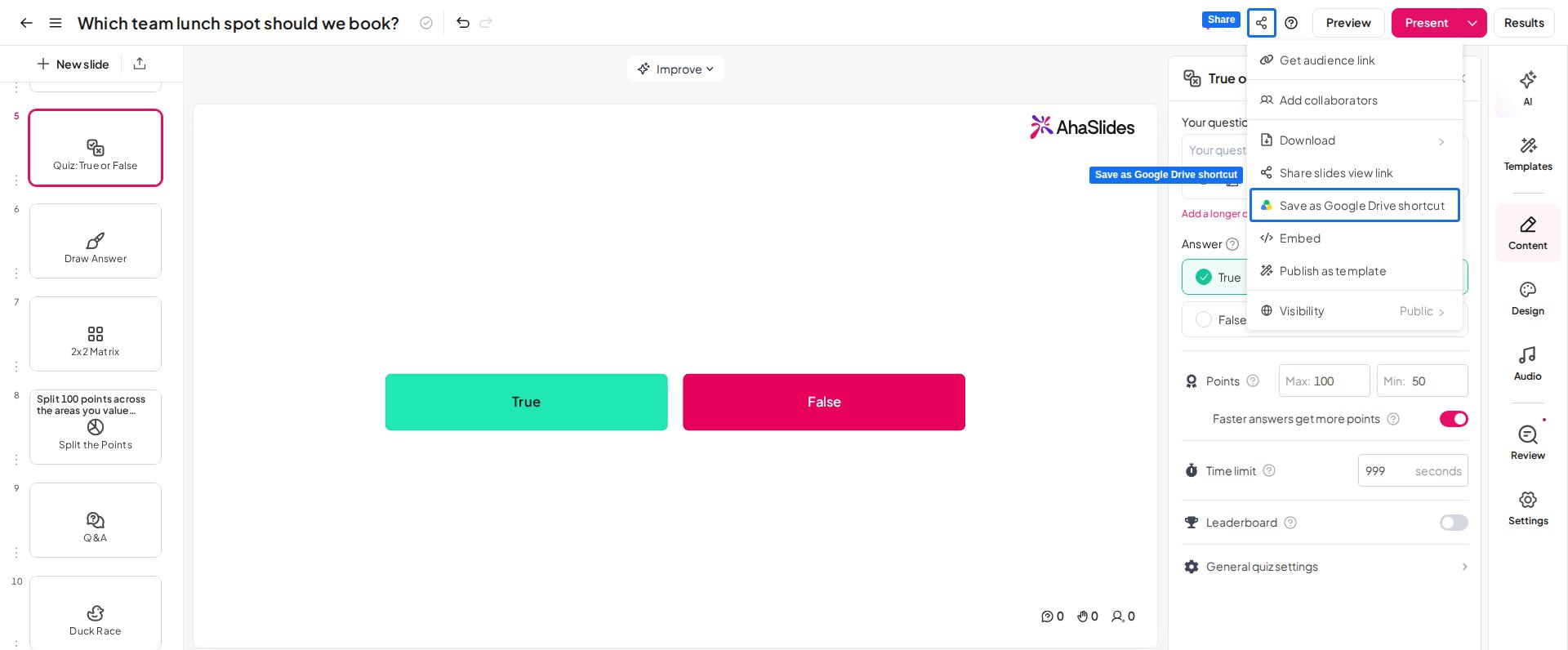 または、エディターでプレゼンテーション名の隣にあるメニューアイコン(横三本線)をクリックし、**Save as Google Drive shortcut** を選びます。
AhaSlides のプレゼンテーションを Google Drive に保存すると、チームメンバーや参加者とのアクセス、共同作業、共有が簡単になります。
**ご質問はありますか?**
サポートチームまでお問い合わせください。ログイン済みの場合はダッシュボード右下のチャットアイコンから、ログインしていない場合は[こちらからお問い合わせ](https://ahaslides.com/contact-us/)いただくか、[hi@ahaslides.com](mailto:hi@ahaslides.com) までメールをお送りください。
他のユーザーと交流したい方は、[AhaSlides コミュニティ](https://community.ahaslides.com/)に参加して、コツを共有したり、機能をリクエストしたり、他の人がどのように聴衆を巻き込んでいるかを確認しましょう。
This documentation is built and hosted on [Mintlify](https://mintlify.com), a developer documentation platform.
または、エディターでプレゼンテーション名の隣にあるメニューアイコン(横三本線)をクリックし、**Save as Google Drive shortcut** を選びます。
AhaSlides のプレゼンテーションを Google Drive に保存すると、チームメンバーや参加者とのアクセス、共同作業、共有が簡単になります。
**ご質問はありますか?**
サポートチームまでお問い合わせください。ログイン済みの場合はダッシュボード右下のチャットアイコンから、ログインしていない場合は[こちらからお問い合わせ](https://ahaslides.com/contact-us/)いただくか、[hi@ahaslides.com](mailto:hi@ahaslides.com) までメールをお送りください。
他のユーザーと交流したい方は、[AhaSlides コミュニティ](https://community.ahaslides.com/)に参加して、コツを共有したり、機能をリクエストしたり、他の人がどのように聴衆を巻き込んでいるかを確認しましょう。
This documentation is built and hosted on [Mintlify](https://mintlify.com), a developer documentation platform.