> ## Documentation Index
> Fetch the complete documentation index at: https://docs.ahaslides.com/llms.txt
> Use this file to discover all available pages before exploring further.
# プレゼンテーションと参加者のレポート
> AhaSlides のプレゼンテーションレポートでは、参加者の操作や記述式フィードバックなど、参加者のエンゲージメントを詳しく確認できます。
AhaSlides のプレゼンテーションレポートでは、プレゼンテーションに対する参加者のエンゲージメントを詳しく把握できます。参加者の操作に関する統計や記述式のフィードバックが含まれており、プレゼンテーションの効果を評価するのに役立ちます。
## プレゼンテーションレポート
### レポートに含まれる内容
誰か 1 人でもプレゼンテーションを操作すると、次の内容を含むレポートを確認できます。
#### 1. 主要指標
* **Total Participants:** プレゼンテーションに参加した参加者の総数。
* **Total Reactions:** 参加者からのリアクションの総数。
* **Average Submissions:** 投票、ワードクラウド、スケール、自由回答、ブレインストーミング、Q\&A における、参加者 1 人あたりの平均送信数。
* **Accuracy:** クイズ問題の正答率。
* **Rating:** 参加者がつけた評価の平均。
#### 2. 詳細な内訳
**Participants 列:** このセクションには、各参加者の詳細情報が含まれます。
* **Name:** 参加者の名前(入力された場合)。
* **Leaderboard:** クイズに参加したときの順位。
* **Accuracy:** 正解、不正解、未回答だったクイズ問題の数。
* **Total Submissions:** 投票、ワードクラウド、スケール、自由回答、ブレインストーミング、Q\&A における送信の合計数。
**Feedback 列:** このセクションには、プレゼンテーション中に集められたすべてのフィードバックと、参加者がつけた総合評価スコアが表示されます。
### プレゼンテーションレポートの見つけ方
AhaSlides でプレゼンテーションレポートを見つける方法は 2 つあります。
1. エディターで、右上のツールバーにある **'Results'** ボタンをクリックして Results パネルを開き、**'View more'** をクリックして **'Presentation Report'** を開きます。
2. **私のプレゼンテーション** (My Presentations) ダッシュボードで、プレゼンテーションにカーソルを合わせ、紫色の **'Report'** ボタンをクリックします。こちらも **'Presentation Report'** に移動します。
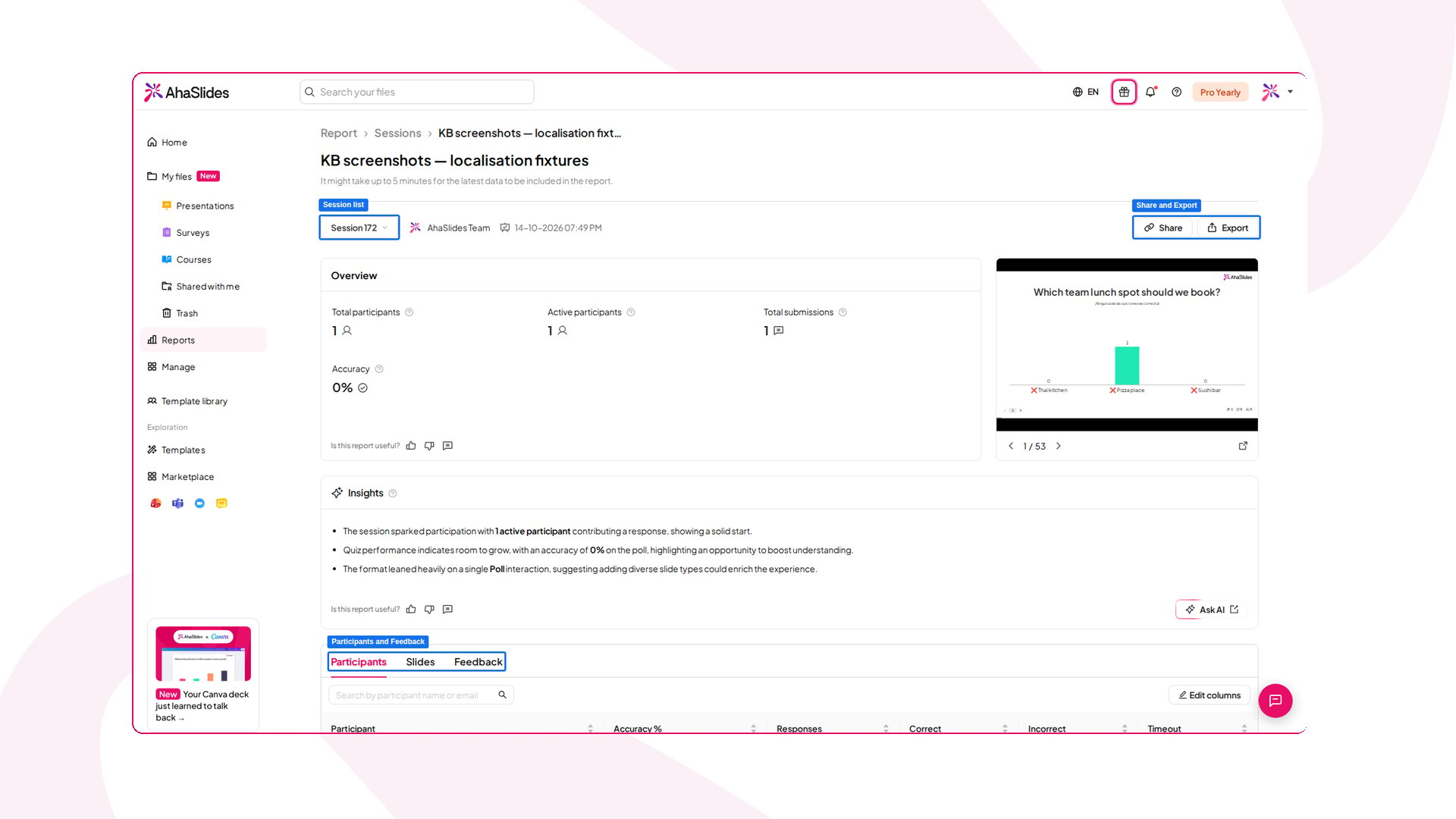 プレゼンテーションレポートから得られるインサイトを活用して、次回以降のセッションでアプローチを改善し、参加者のエンゲージメントを高めましょう。
### 各セッションのレポートを見る
**Presentation Owner** は、ご自身と共同編集者が実施したセッションのレポートをどちらも確認できます。誰かが[プレゼンテーションの結果をリセット](/jp/after-the-presentation/resetting-the-results)するたびに、**新しいセッションが記録されます**。
すべてのセッションを見るには、[プレゼンテーションのレポートページ](#プレゼンテーションレポートの見つけ方)を開き、プレゼンテーションの所有者名の横にある **Session list** ボックスをクリックします。セッションの一覧がポップアップウィンドウで表示されるので、選択してください。
**発表者** (Presenter) として追加された共同編集者は、自分が実施したセッションのレポートにのみアクセスできます。
### リンクでレポートを共有する
**Presentation report** を開くと、**共有** (Share) ボタンが表示されます。リンクでレポートを共有するには、**共有** (Share) ボタンをクリックして **Share report via link.** を選びます。その後、**コピー** (Copy) をクリックして、共有リンクを他の人に送ります。リンクを知っている人なら誰でも、Presentation report を見ることができます。
## 参加者個別レポート
参加者個別レポートでは、参加者一人ひとりの回答を詳しく確認できます。発表者は各自の回答をじっくり確認し、つまずいている人や好成績の人を見つけられます。そのうえで、参加者のニーズにより合うようにプレゼンテーションを調整できます。さらに、このレポートは、個々の参加者がプレゼンテーションにどれだけ関心を持っているかを評価するのにも使えます。
### 参加者個別レポートに含まれる内容
Participant Summary では、プレゼンテーション中の各参加者の活動を総合的に確認できます。主に次のセクションに分かれています。
#### 1. 参加者の識別情報
* **Name, Email, Organisation:** 参加者の名前、メールアドレス、所属組織を表示します(登録時またはログイン時に入力された場合)。参加者が匿名で参加した場合、この情報は表示されません。
#### 2. 活動の概要
投票、ワードクラウド、スケール、自由回答、ブレインストーミング、Q\&A における参加者の活動の概要
* **Total Submissions:** 操作の種類(投票、ワードクラウド、スケール、自由回答、ブレインストーミング、Q\&A)ごとに、参加者が送信した合計数を表示します。正解のある問題(クイズ/正解付きの投票)における参加者の活動の概要です。
* **Accuracy:** クイズの回答における、参加者の全体的な正答率を表示します。
* **Final Score:** クイズにおける参加者の最終スコアを表示します。
* **Ranking:** クイズの成績に基づく参加者の順位を表示します。
* **Participant Reactions:** プレゼンテーション中に参加者が送信したリアクションの総数。
* **Participant Feedback:** 参加者が発表者につけた評価を表示します。全体的な印象が反映されます。
#### 3. 参加者の詳細
このセクションでは、参加者の操作を詳しく確認できます。
**a. 投票、ワードクラウド、スケール、自由回答、ブレインストーミング、Q\&A における参加者の活動の詳細:**
* **Polls:** 参加者が行った具体的な回答を一覧表示します。
* **Word Clouds:** ワードクラウドへの参加者の投稿を表示します。
* **Scales:** スケール形式の質問で参加者がつけた評価を表示します。
* **Open Ended:** 送信された回答を一覧表示します。
* **Brainstorm:** 参加者が送信したアイデアを一覧表示します。
* **Q\&A:**
* **Questions Asked:** 参加者が投稿した質問を一覧表示します。
* **Votes Given:** 他の参加者の質問に対して、参加者が投じた票数を表示します。
**b. 正解のある問題(クイズ/正解付きの投票)における参加者の活動の詳細:**
* **Participant's Answers:** 各問題に対する参加者の回答を表示します。
* **Correct answers:** 各問題の正解を表示します。
* **Answer Status:**
* **Correct:** 回答が正解です。
* **Not Correct:** 回答が不正解です。
* **Not Submitted:** 参加者が回答しなかった場合です(時間切れ、または送信できなかったため)。
* **Response time:** 参加者が各問題に回答するのにかかった時間(クイズ全体の合計ではなく、問題ごとに表示されます)。
* **Points Earned for Each Answer**
* **Personal Points:** 参加者が正解したことで獲得したポイントを表示します。
* **Team Contribution Points:** 参加者がチームの一員だった場合に、チーム全体のスコアに貢献したポイントを表示します。
* **Participant details feedback:** 参加者がプレゼンテーションと発表者につけた評価とコメントの全文を表示します。
### 参加者個別レポートの見つけ方:
AhaSlides で参加者個別レポートを見つけて開くには、次の手順に従います。
1. **Access Your Presentation Report:** 上記の[プレゼンテーションレポートの見つけ方](#プレゼンテーションレポートの見つけ方)セクションのガイドに従って、Presentation report を開きます。
2. **Access the Individual Audience Report:** 特定の参加者の Individual Audience Report を表示するには、参加者リストでその人の名前をクリックするだけです。この操作で、その参加者の詳細なレポートが表示されます。
## すべてのプレゼンテーションにまたがるスライドと参加者の一覧
**レポート** (Reports) ページの **スライド** (Slides) タブと **参加者** (Participants) タブには、すべてのプレゼンテーションにわたる全スライドと全参加者が表示されます。[レポートのスライドと参加者の一覧](/jp/after-the-presentation/reports-slides-and-participants-lists)をご覧ください。
## よくある質問
アプリ内にライブのフィルターはありませんが、グループ項目(「Team」など)で回答を分けて確認できます。Collect audience info をオンにしたうえで、[Ask AI](/jp/ai-powered-features/using-ask-ai-on-your-presentation-report) を使ってその項目ごとにグループ化した回答の要約を依頼するか、Excel エクスポートで自分でクロス集計してください。[参加者情報を収集する](/jp/features-and-functions/collecting-audience-information)をご覧ください。
* **Latest session date**: セッションの最新の更新日時を示します。
* **Previous session dates:** ユーザーが結果をリセットした時点を反映しており、それぞれのセッションの終了を示します。
最新の回答がレポートに反映されるまで、最大 5 分かかることがあります。レポートは開いている間に自動更新されず、更新ボタンもないため、新しい回答を確認するにはページを再読み込みしてください。
この目的で[結果をリセットする](/jp/after-the-presentation/resetting-the-results)は使わないでください。すべての回答が消去され、新しいセッションが始まります。
AhaSlides には「セッションを削除」ボタンがありません。セッションは単独で削除できる項目ではなく、ある結果のリセットから次のリセットまでの間に集められた参加者の回答のまとまりです。できることは目的によって異なります。
* **回答を消去して新しく始める:** [結果をリセットする](/jp/after-the-presentation/resetting-the-results)を使います。すべての投票、リアクション、回答が消去されて**新しいセッション**が始まり、以前のセッションはレポートの **Session list** に残ります。
* **プレゼンテーションをすべてのセッションとデータごと削除する:** **私のプレゼンテーション** (My Presentations) ダッシュボードからプレゼンテーションをゴミ箱に移動します。気が変わった場合は復元できます。[削除したプレゼンテーションを復元する](/jp/after-the-presentation/how-to-recover-a-deleted-presentation)をご覧ください。
できません。セッションレポートには、参加者の削除や 2 つのエントリーの統合を行うオプションはなく、実施中のセッションから 1 人だけを削除することもできません。
* **同じ人の記録を 1 つにまとめて見る:** **レポート** (Reports) ページで **参加者** (Participants) タブを開き、**Identify participants by** を使います。[参加者の照合方法を選ぶ](/jp/after-the-presentation/reports-slides-and-participants-lists#参加者の照合方法を選ぶ)をご覧ください。
* **クイズのリーダーボードで 1 つの名前を非表示にする:** [リーダーボードの追加と削除](/jp/features-and-functions/adding-and-deleting-a-leaderboard-on-your-quiz)をご覧ください。
* **全員を消去してやり直す:** [結果をリセット](/jp/after-the-presentation/resetting-the-results)します。
レポートに表示されるのは**問題ごとの回答時間 (Response time per question)** で、クイズ全体の合計時間ではありません。合計を知るには、レポートを開いて **AIに聞く** (Ask AI) ボタンをクリックし、各参加者がすべての問題を完了するまでにかかった合計時間を要約するよう依頼してください。AI が問題ごとのデータから計算してくれます。
**ご質問はありますか?**
サポートチームまでお問い合わせください。ログイン済みの場合はダッシュボード右下のチャットアイコンから、ログインしていない場合は[こちらからお問い合わせ](https://ahaslides.com/contact-us/)いただくか、[hi@ahaslides.com](mailto:hi@ahaslides.com) までメールをお送りください。
他のユーザーと交流したい方は、[AhaSlides コミュニティ](https://community.ahaslides.com/)に参加して、コツを共有したり、機能をリクエストしたり、他の人がどのように聴衆を巻き込んでいるかを確認しましょう。
This documentation is built and hosted on [Mintlify](https://mintlify.com), a developer documentation platform.
プレゼンテーションレポートから得られるインサイトを活用して、次回以降のセッションでアプローチを改善し、参加者のエンゲージメントを高めましょう。
### 各セッションのレポートを見る
**Presentation Owner** は、ご自身と共同編集者が実施したセッションのレポートをどちらも確認できます。誰かが[プレゼンテーションの結果をリセット](/jp/after-the-presentation/resetting-the-results)するたびに、**新しいセッションが記録されます**。
すべてのセッションを見るには、[プレゼンテーションのレポートページ](#プレゼンテーションレポートの見つけ方)を開き、プレゼンテーションの所有者名の横にある **Session list** ボックスをクリックします。セッションの一覧がポップアップウィンドウで表示されるので、選択してください。
**発表者** (Presenter) として追加された共同編集者は、自分が実施したセッションのレポートにのみアクセスできます。
### リンクでレポートを共有する
**Presentation report** を開くと、**共有** (Share) ボタンが表示されます。リンクでレポートを共有するには、**共有** (Share) ボタンをクリックして **Share report via link.** を選びます。その後、**コピー** (Copy) をクリックして、共有リンクを他の人に送ります。リンクを知っている人なら誰でも、Presentation report を見ることができます。
## 参加者個別レポート
参加者個別レポートでは、参加者一人ひとりの回答を詳しく確認できます。発表者は各自の回答をじっくり確認し、つまずいている人や好成績の人を見つけられます。そのうえで、参加者のニーズにより合うようにプレゼンテーションを調整できます。さらに、このレポートは、個々の参加者がプレゼンテーションにどれだけ関心を持っているかを評価するのにも使えます。
### 参加者個別レポートに含まれる内容
Participant Summary では、プレゼンテーション中の各参加者の活動を総合的に確認できます。主に次のセクションに分かれています。
#### 1. 参加者の識別情報
* **Name, Email, Organisation:** 参加者の名前、メールアドレス、所属組織を表示します(登録時またはログイン時に入力された場合)。参加者が匿名で参加した場合、この情報は表示されません。
#### 2. 活動の概要
投票、ワードクラウド、スケール、自由回答、ブレインストーミング、Q\&A における参加者の活動の概要
* **Total Submissions:** 操作の種類(投票、ワードクラウド、スケール、自由回答、ブレインストーミング、Q\&A)ごとに、参加者が送信した合計数を表示します。正解のある問題(クイズ/正解付きの投票)における参加者の活動の概要です。
* **Accuracy:** クイズの回答における、参加者の全体的な正答率を表示します。
* **Final Score:** クイズにおける参加者の最終スコアを表示します。
* **Ranking:** クイズの成績に基づく参加者の順位を表示します。
* **Participant Reactions:** プレゼンテーション中に参加者が送信したリアクションの総数。
* **Participant Feedback:** 参加者が発表者につけた評価を表示します。全体的な印象が反映されます。
#### 3. 参加者の詳細
このセクションでは、参加者の操作を詳しく確認できます。
**a. 投票、ワードクラウド、スケール、自由回答、ブレインストーミング、Q\&A における参加者の活動の詳細:**
* **Polls:** 参加者が行った具体的な回答を一覧表示します。
* **Word Clouds:** ワードクラウドへの参加者の投稿を表示します。
* **Scales:** スケール形式の質問で参加者がつけた評価を表示します。
* **Open Ended:** 送信された回答を一覧表示します。
* **Brainstorm:** 参加者が送信したアイデアを一覧表示します。
* **Q\&A:**
* **Questions Asked:** 参加者が投稿した質問を一覧表示します。
* **Votes Given:** 他の参加者の質問に対して、参加者が投じた票数を表示します。
**b. 正解のある問題(クイズ/正解付きの投票)における参加者の活動の詳細:**
* **Participant's Answers:** 各問題に対する参加者の回答を表示します。
* **Correct answers:** 各問題の正解を表示します。
* **Answer Status:**
* **Correct:** 回答が正解です。
* **Not Correct:** 回答が不正解です。
* **Not Submitted:** 参加者が回答しなかった場合です(時間切れ、または送信できなかったため)。
* **Response time:** 参加者が各問題に回答するのにかかった時間(クイズ全体の合計ではなく、問題ごとに表示されます)。
* **Points Earned for Each Answer**
* **Personal Points:** 参加者が正解したことで獲得したポイントを表示します。
* **Team Contribution Points:** 参加者がチームの一員だった場合に、チーム全体のスコアに貢献したポイントを表示します。
* **Participant details feedback:** 参加者がプレゼンテーションと発表者につけた評価とコメントの全文を表示します。
### 参加者個別レポートの見つけ方:
AhaSlides で参加者個別レポートを見つけて開くには、次の手順に従います。
1. **Access Your Presentation Report:** 上記の[プレゼンテーションレポートの見つけ方](#プレゼンテーションレポートの見つけ方)セクションのガイドに従って、Presentation report を開きます。
2. **Access the Individual Audience Report:** 特定の参加者の Individual Audience Report を表示するには、参加者リストでその人の名前をクリックするだけです。この操作で、その参加者の詳細なレポートが表示されます。
## すべてのプレゼンテーションにまたがるスライドと参加者の一覧
**レポート** (Reports) ページの **スライド** (Slides) タブと **参加者** (Participants) タブには、すべてのプレゼンテーションにわたる全スライドと全参加者が表示されます。[レポートのスライドと参加者の一覧](/jp/after-the-presentation/reports-slides-and-participants-lists)をご覧ください。
## よくある質問
アプリ内にライブのフィルターはありませんが、グループ項目(「Team」など)で回答を分けて確認できます。Collect audience info をオンにしたうえで、[Ask AI](/jp/ai-powered-features/using-ask-ai-on-your-presentation-report) を使ってその項目ごとにグループ化した回答の要約を依頼するか、Excel エクスポートで自分でクロス集計してください。[参加者情報を収集する](/jp/features-and-functions/collecting-audience-information)をご覧ください。
* **Latest session date**: セッションの最新の更新日時を示します。
* **Previous session dates:** ユーザーが結果をリセットした時点を反映しており、それぞれのセッションの終了を示します。
最新の回答がレポートに反映されるまで、最大 5 分かかることがあります。レポートは開いている間に自動更新されず、更新ボタンもないため、新しい回答を確認するにはページを再読み込みしてください。
この目的で[結果をリセットする](/jp/after-the-presentation/resetting-the-results)は使わないでください。すべての回答が消去され、新しいセッションが始まります。
AhaSlides には「セッションを削除」ボタンがありません。セッションは単独で削除できる項目ではなく、ある結果のリセットから次のリセットまでの間に集められた参加者の回答のまとまりです。できることは目的によって異なります。
* **回答を消去して新しく始める:** [結果をリセットする](/jp/after-the-presentation/resetting-the-results)を使います。すべての投票、リアクション、回答が消去されて**新しいセッション**が始まり、以前のセッションはレポートの **Session list** に残ります。
* **プレゼンテーションをすべてのセッションとデータごと削除する:** **私のプレゼンテーション** (My Presentations) ダッシュボードからプレゼンテーションをゴミ箱に移動します。気が変わった場合は復元できます。[削除したプレゼンテーションを復元する](/jp/after-the-presentation/how-to-recover-a-deleted-presentation)をご覧ください。
できません。セッションレポートには、参加者の削除や 2 つのエントリーの統合を行うオプションはなく、実施中のセッションから 1 人だけを削除することもできません。
* **同じ人の記録を 1 つにまとめて見る:** **レポート** (Reports) ページで **参加者** (Participants) タブを開き、**Identify participants by** を使います。[参加者の照合方法を選ぶ](/jp/after-the-presentation/reports-slides-and-participants-lists#参加者の照合方法を選ぶ)をご覧ください。
* **クイズのリーダーボードで 1 つの名前を非表示にする:** [リーダーボードの追加と削除](/jp/features-and-functions/adding-and-deleting-a-leaderboard-on-your-quiz)をご覧ください。
* **全員を消去してやり直す:** [結果をリセット](/jp/after-the-presentation/resetting-the-results)します。
レポートに表示されるのは**問題ごとの回答時間 (Response time per question)** で、クイズ全体の合計時間ではありません。合計を知るには、レポートを開いて **AIに聞く** (Ask AI) ボタンをクリックし、各参加者がすべての問題を完了するまでにかかった合計時間を要約するよう依頼してください。AI が問題ごとのデータから計算してくれます。
**ご質問はありますか?**
サポートチームまでお問い合わせください。ログイン済みの場合はダッシュボード右下のチャットアイコンから、ログインしていない場合は[こちらからお問い合わせ](https://ahaslides.com/contact-us/)いただくか、[hi@ahaslides.com](mailto:hi@ahaslides.com) までメールをお送りください。
他のユーザーと交流したい方は、[AhaSlides コミュニティ](https://community.ahaslides.com/)に参加して、コツを共有したり、機能をリクエストしたり、他の人がどのように聴衆を巻き込んでいるかを確認しましょう。
This documentation is built and hosted on [Mintlify](https://mintlify.com), a developer documentation platform.