> ## Documentation Index
> Fetch the complete documentation index at: https://docs.ahaslides.com/llms.txt
> Use this file to discover all available pages before exploring further.
# AhaSlides の AI の使い方
> AhaSlides の AI 機能とデータの扱いの概要です。AhaSlides は入力された内容のみを処理し、それを使ってモデルを学習させることはありません。
AhaSlides は AI を統合し、コンテンツ作成を効率化して、より良い体験を提供します。この記事では、利用できる AI 機能と、それらを使うときにデータがどのように扱われるかを説明します。
## AhaSlides の AI 機能
AhaSlides の AI 機能には次のものがあります。
* **[AI パネル](/jp/ai-powered-features/using-the-ai-panel-on-ahaslides)** — テキストのプロンプトからスライドを作成・編集します。ホームの上部にあるボックス、またはエディターの **AI** から利用できます。スライドにビジュアルが必要な場合は、Unsplash のストックフォトを追加します。[AI パネルはスライドに画像を追加しますか?](/jp/ai-powered-features/using-the-ai-panel-on-ahaslides#ai-パネルはスライドに画像を追加しますか?)をご覧ください。
* **AI による提案** — スライドの内容に対するスマートなおすすめ。
* **[質問と回答の選択肢を生成](/jp/ai-powered-features/generating-questions-and-answers-using-ai-on-ahaslides)** — 回答の選択肢付きのクイズや投票の質問を自動生成します。
* **文章の改善** (Improve Writing) — テキストの分かりやすさと正確さを高めます。
* **画像検索キーワード** — AI が画像検索を絞り込むための関連キーワードを提案します。
* **[スペルチェッカー](/jp/ai-powered-features/spell-check-your-presentation)** — スペルミスを自動的に見つけて修正します。
* **画像の自動トリミング** — スライドに合わせて画像をインテリジェントにトリミングします。
* **画像キーワードの自動入力** — アップロードした画像に対するキーワードを自動で提案します。
* **AI アシストのログ記録の仕組み** — 責任ある AI の利用を確保するのに役立ちます。
* **[Readiness Checker](/jp/ai-powered-features/spell-check-your-presentation)** — エディターの **レビュー** (Review) タブにある AI による事前チェックで、本番前にプレゼンテーションを確認し、スペル、クイズ設定、コントラスト、インタラクティブ性の問題を指摘します。
* **AI モデルの自動管理** — 最高のパフォーマンスが得られるよう AI モデルの選択を最適化します。
これらの機能は、手間をかけずに魅力的なプレゼンテーションを作成できるよう設計されています。
## AI は自分のデータを使いますか?
プライバシーは最優先事項です。AhaSlides の AI 機能を使うとき、次のとおり扱われます。
* AI は、操作中に **ユーザーが入力した内容** のみを処理します。
* ユーザーのデータは **AI モデルの学習には使用されません**。
* 入力内容は、**処理に必要な時間を超えて保存されません**。
## AI が処理したデータには誰がアクセスできますか?
AhaSlides は、これらの機能を提供するために信頼できるサードパーティの AI サービスと連携しており、厳格な保護措置を講じています。
* サードパーティの AI サービスは、処理後に **ユーザーのデータを保持しません**。
* 保存されたデータに外部の第三者がアクセスすることはありません。
* すべての AI 機能は、AhaSlides のプライバシーポリシーに準拠しています。
## AI 機能のオン/オフを切り替える
AhaSlides の AI は、すべてユーザーご自身で管理できます。AI を使いたくない場合は、アカウント設定からオフにできます。
設定の場所は次のとおりです。
1. **右上のアバター** (または左サイドバー) からユーザーメニューを開き、**アカウント設定** (Account settings) をクリックします。
2. 左側のメニューで **AI設定** (AI preferences) を選択します。
**AI設定** (AI preferences) セクションには、独立した 2 つのトグルがあります。
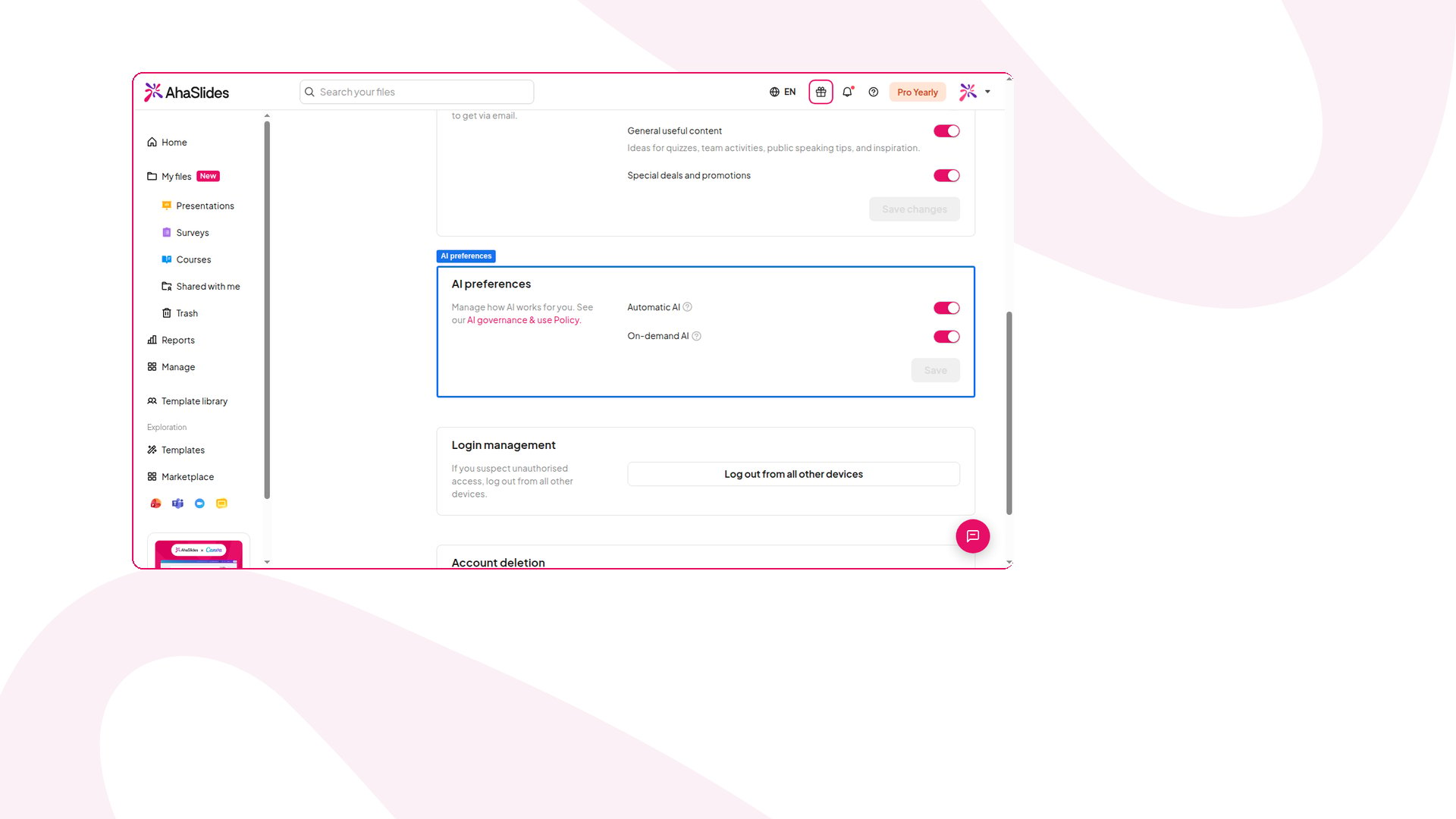 * **Automatic AI** — レポートのインサイト生成や画像検索キーワードの提案など、バックグラウンドで自動的に動作する AI 機能です。オフにすると、ユーザーが何も操作しなくても AI が動作することはなくなります。
* **On-demand AI** — エディターや、ホームの **AIで作成** (Create with AI) からの[スライドコンテンツの生成](/jp/ai-powered-features/using-the-ai-panel-on-ahaslides)、スライドコンテンツの改善、インタラクティブな質問の選択肢の提案、発表中の回答のグループ化、[Ask AI によるレポートと分析](/jp/ai-powered-features/using-ask-ai-on-your-presentation-report)など、ユーザーが操作したときにのみ動作する AI 機能です。オフにすると、能動的な AI の操作が無効になります。
2 つのトグルは独立しており、一方をオフにしても、もう一方には影響しません。**すべての AI 機能を無効にするには、両方のトグルをオフにします。** **保存** (Save) をクリックするのをお忘れなく。
機能をオフにしても、その機能は表示されたまま使えなくなります。無効になった AI 機能にカーソルを合わせると、AI をオフにしているため利用できないことを説明するツールチップが表示されます。
### チーム管理者が AI を管理している場合
チームプランでは、チームのオーナーまたは管理者が **チーム設定** (Team Settings) の **AI設定** (AI preferences) セクションで、同じ **Automatic AI** と **On-demand AI** のトグルを使い、全員の AI 設定を行えます。管理者がチームのトグルの 1 つをオフにすると、そのトグルはすべてのメンバー自身の **AI設定** (AI preferences) でロックされ、表示はされますが、オンに戻すことはできません。無効になった AI 機能にカーソルを合わせると、オンデマンド AI がチーム管理者によって管理されていることを示すメッセージとともに、その理由が表示されます。
AI の管理と利用の詳細については、[AI ガバナンスおよび利用ポリシー](https://ahaslides.com/privacy/ai-use-policy/)をご覧ください。
## アンケートでの AI
[アンケート](/jp/using-slide-types/using-the-surveys-tool)は、AhaSlides の他の機能と同じ **On-demand AI** の設定に従います。アンケート専用の AI スイッチはなく、**Automatic AI** だけをオフにしても、アンケートには影響しません。
**On-demand AI** がオフのとき (ご自身でオフにした場合も、チーム管理者がオフにした場合も)、アンケート内のすべての AI の起点がオフになります。
* アンケートのダッシュボードの **Start from an idea**
* アンケートエディターの **AIで作成** (Create with AI)
* アンケートエディターの **AI** アシスタントパネル
* プレゼンテーション内のアンケートスライドの **Generate with AI**
AhaSlides の他の場所と同様に、これらは非表示にならず、表示されたまま使えなくなります。カーソルを合わせると、アップグレードの案内なしに、理由を説明する短いツールチップが表示されます。アンケートのそれ以外の機能には影響がありません。これまでどおり、アンケートの作成、編集、公開、共有、分析ができ、アンケートに回答する人の体験もまったく変わりません。
アンケートは、アンケートを開いたとき、または再読み込みしたときに設定を読み込み、変更が反映されるまで約 30 秒かかることがあります。トグルを切り替えたばかりの場合は、アンケートのタブを再読み込みしてください。AhaSlides が設定をまったく読み取れない場合、アンケートは推測せずに AI をオフとして扱います。
## AhaSlides の AI に関するコミットメントの要点
AhaSlides は、AI を倫理的かつ安全に、透明性をもって利用することを約束しています。ユーザーのプライバシーを尊重し、データを保存したり悪用したりすることなく、より良い体験を提供します。セキュリティ、公平性、透明性の詳細については、AhaSlides の AI 利用ポリシーをご覧ください。
**ご質問はありますか?**
サポートチームまでお問い合わせください。ログイン済みの場合はダッシュボード右下のチャットアイコンから、ログインしていない場合は[こちらからお問い合わせ](https://ahaslides.com/contact-us/)いただくか、[hi@ahaslides.com](mailto:hi@ahaslides.com) までメールをお送りください。
他のユーザーと交流したい方は、[AhaSlides コミュニティ](https://community.ahaslides.com/)に参加して、コツを共有したり、機能をリクエストしたり、他の人がどのように聴衆を巻き込んでいるかを確認しましょう。
This documentation is built and hosted on [Mintlify](https://mintlify.com), a developer documentation platform.
* **Automatic AI** — レポートのインサイト生成や画像検索キーワードの提案など、バックグラウンドで自動的に動作する AI 機能です。オフにすると、ユーザーが何も操作しなくても AI が動作することはなくなります。
* **On-demand AI** — エディターや、ホームの **AIで作成** (Create with AI) からの[スライドコンテンツの生成](/jp/ai-powered-features/using-the-ai-panel-on-ahaslides)、スライドコンテンツの改善、インタラクティブな質問の選択肢の提案、発表中の回答のグループ化、[Ask AI によるレポートと分析](/jp/ai-powered-features/using-ask-ai-on-your-presentation-report)など、ユーザーが操作したときにのみ動作する AI 機能です。オフにすると、能動的な AI の操作が無効になります。
2 つのトグルは独立しており、一方をオフにしても、もう一方には影響しません。**すべての AI 機能を無効にするには、両方のトグルをオフにします。** **保存** (Save) をクリックするのをお忘れなく。
機能をオフにしても、その機能は表示されたまま使えなくなります。無効になった AI 機能にカーソルを合わせると、AI をオフにしているため利用できないことを説明するツールチップが表示されます。
### チーム管理者が AI を管理している場合
チームプランでは、チームのオーナーまたは管理者が **チーム設定** (Team Settings) の **AI設定** (AI preferences) セクションで、同じ **Automatic AI** と **On-demand AI** のトグルを使い、全員の AI 設定を行えます。管理者がチームのトグルの 1 つをオフにすると、そのトグルはすべてのメンバー自身の **AI設定** (AI preferences) でロックされ、表示はされますが、オンに戻すことはできません。無効になった AI 機能にカーソルを合わせると、オンデマンド AI がチーム管理者によって管理されていることを示すメッセージとともに、その理由が表示されます。
AI の管理と利用の詳細については、[AI ガバナンスおよび利用ポリシー](https://ahaslides.com/privacy/ai-use-policy/)をご覧ください。
## アンケートでの AI
[アンケート](/jp/using-slide-types/using-the-surveys-tool)は、AhaSlides の他の機能と同じ **On-demand AI** の設定に従います。アンケート専用の AI スイッチはなく、**Automatic AI** だけをオフにしても、アンケートには影響しません。
**On-demand AI** がオフのとき (ご自身でオフにした場合も、チーム管理者がオフにした場合も)、アンケート内のすべての AI の起点がオフになります。
* アンケートのダッシュボードの **Start from an idea**
* アンケートエディターの **AIで作成** (Create with AI)
* アンケートエディターの **AI** アシスタントパネル
* プレゼンテーション内のアンケートスライドの **Generate with AI**
AhaSlides の他の場所と同様に、これらは非表示にならず、表示されたまま使えなくなります。カーソルを合わせると、アップグレードの案内なしに、理由を説明する短いツールチップが表示されます。アンケートのそれ以外の機能には影響がありません。これまでどおり、アンケートの作成、編集、公開、共有、分析ができ、アンケートに回答する人の体験もまったく変わりません。
アンケートは、アンケートを開いたとき、または再読み込みしたときに設定を読み込み、変更が反映されるまで約 30 秒かかることがあります。トグルを切り替えたばかりの場合は、アンケートのタブを再読み込みしてください。AhaSlides が設定をまったく読み取れない場合、アンケートは推測せずに AI をオフとして扱います。
## AhaSlides の AI に関するコミットメントの要点
AhaSlides は、AI を倫理的かつ安全に、透明性をもって利用することを約束しています。ユーザーのプライバシーを尊重し、データを保存したり悪用したりすることなく、より良い体験を提供します。セキュリティ、公平性、透明性の詳細については、AhaSlides の AI 利用ポリシーをご覧ください。
**ご質問はありますか?**
サポートチームまでお問い合わせください。ログイン済みの場合はダッシュボード右下のチャットアイコンから、ログインしていない場合は[こちらからお問い合わせ](https://ahaslides.com/contact-us/)いただくか、[hi@ahaslides.com](mailto:hi@ahaslides.com) までメールをお送りください。
他のユーザーと交流したい方は、[AhaSlides コミュニティ](https://community.ahaslides.com/)に参加して、コツを共有したり、機能をリクエストしたり、他の人がどのように聴衆を巻き込んでいるかを確認しましょう。
This documentation is built and hosted on [Mintlify](https://mintlify.com), a developer documentation platform.