> ## Documentation Index
> Fetch the complete documentation index at: https://docs.ahaslides.com/llms.txt
> Use this file to discover all available pages before exploring further.
# プレゼンテーションのスペルチェック
> AhaSlides エディターに内蔵のスペルチェッカーで、プレゼンテーション前にスライド内のスペルミスを見つけて修正できます。
AhaSlides のプレゼンテーションエディターには、**スペルチェッカー** (Spell Checker) が内蔵されています。質問文や回答の選択肢を含むスライド上のテキストをスキャンし、スペルミスの可能性がある箇所を示して、ワンクリックで修正を適用できるため、公開前にスライドを整った状態にできます。
## スペルチェッカーの場所
スペルチェッカーは、**プレゼンテーションエディターの右側のツールバー**にある **レビュー** (Review) タブ(虫眼鏡アイコン)にあり、AI、Content、Design などの他のパネルと並んでいます。選択すると、右側に **潜在的な問題** (Potential Issues) パネルが開きます。
パネルを閉じているときは、確認すべきスペルの問題がある場合に **レビュー** (Review) タブに小さなステータスの点が表示されるため、対応が必要なことが一目で分かります。
## スペルチェックを実行する
プレゼンテーションエディターで、右側のツールバーにある **レビュー** (Review) タブを開きます。右側に **潜在的な問題** (Potential Issues) パネルが開きます。
スペルミスの可能性がある単語は、**スペル** (Spelling) の見出しの下に一覧表示され、AhaSlides がスペルを誤っていると判断した単語が示されます。
指摘された単語ごとに、次のどちらかを選べます。
* **認諾** (Accept) — 提案された修正をスライドに適用します。
* **却下する** (Dismiss) — 提案を無視し、入力したままの単語を残します(人名、ブランド名、意図的な表記の場合に便利です)。
スペルチェッカーは現在スライド上にあるテキストをもとに動作し、編集に合わせて更新されます。そのため、書き続けながらもう一度一覧を確認して、新しい問題を見つけられます。
修正すべきものがなくなると、パネルに **Great! You're on point!** というメッセージが表示され、スライドのテキストに未解決のスペルの問題がないことを確認できます。
## スペルチェッカーがチェックするもの
スペルチェッカーは**コンテンツベース**です。タイトル、質問文、回答の選択肢など、スライドに実際に入力したテキストを対象にし、変更に合わせて更新されます。
スペルチェックは、クイズが回答を採点する仕組みとは別のものです。短い回答のクイズでは、他の正解を追加しておくと、参加者の近いスペルも正解として扱われます。これはプレイ中の回答の照合であり、エディターのスペルチェッカーではありません。スペルだけでなくスライドの文章そのものを改善したい場合は、[文章を改善する](/jp/ai-powered-features/improving-writing-using-ai-on-ahaslides)をご利用ください。
## Readiness Checker
利用できる環境では、同じ **レビュー** (Review) タブが、より広範な **Readiness Checker** になります。これは、プレゼンテーションの前に実行する AI による事前チェックです。その **潜在的な問題** (Potential Issues) パネルはスペルにとどまらず、見つかった内容を **要注意** (Needs attention) と **その他の提案** (More suggestions) の2つのグループに分類し、次のような点を扱います。
* スライドのテキストのスペルミス。
* 制限時間が長すぎる、または短すぎると思われるクイズの質問。
* クイズ全体で一貫していない報酬ポイント。
* テキストと背景のコントラストが低く、読みにくくなる可能性があること。
* 静的(インタラクティブでない)スライドが多すぎて、魅力的なセッションになりにくいこと。
スペルチェックと同様に、各項目を承認、対応、却下でき、提案が役に立ったかどうかを評価することもできます。指摘する項目がないときは、パネルに同じ完了メッセージが表示されます。
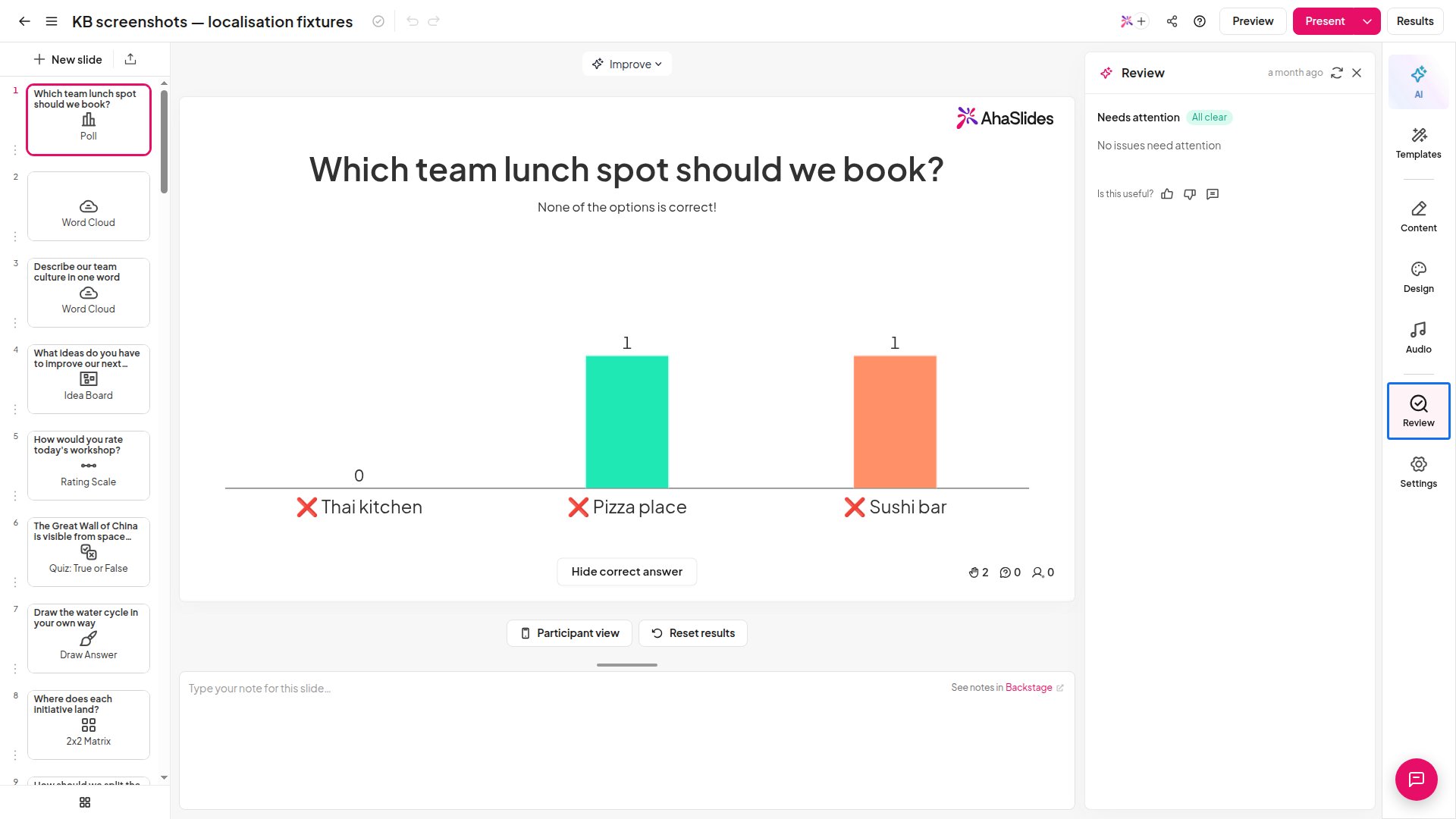 Readiness Checker は、実行前にスキャンするためのスライドが数枚必要です。無料の環境では、ご自身で Potential Issues の一覧を開いてチェックを実行します。対象の有料プランでは、作業中に自動で実行されます。
Readiness Checker は AI を活用した機能です。AhaSlides による AI の使い方、データの扱い、AI 機能のオン・オフの切り替えについては、[AhaSlides の AI の使い方と知っておきたいこと](/jp/ai-powered-features/how-ahaslides-uses-ai-and-what-you-should-know)をご覧ください。
**ご質問はありますか?**
サポートチームまでお問い合わせください。ログイン済みの場合はダッシュボード右下のチャットアイコンから、ログインしていない場合は[こちらからお問い合わせ](https://ahaslides.com/contact-us/)いただくか、[hi@ahaslides.com](mailto:hi@ahaslides.com) までメールをお送りください。
他のユーザーと交流したい方は、[AhaSlides コミュニティ](https://community.ahaslides.com/)に参加して、コツを共有したり、機能をリクエストしたり、他の人がどのように聴衆を巻き込んでいるかを確認しましょう。
This documentation is built and hosted on [Mintlify](https://mintlify.com), a developer documentation platform.
Readiness Checker は、実行前にスキャンするためのスライドが数枚必要です。無料の環境では、ご自身で Potential Issues の一覧を開いてチェックを実行します。対象の有料プランでは、作業中に自動で実行されます。
Readiness Checker は AI を活用した機能です。AhaSlides による AI の使い方、データの扱い、AI 機能のオン・オフの切り替えについては、[AhaSlides の AI の使い方と知っておきたいこと](/jp/ai-powered-features/how-ahaslides-uses-ai-and-what-you-should-know)をご覧ください。
**ご質問はありますか?**
サポートチームまでお問い合わせください。ログイン済みの場合はダッシュボード右下のチャットアイコンから、ログインしていない場合は[こちらからお問い合わせ](https://ahaslides.com/contact-us/)いただくか、[hi@ahaslides.com](mailto:hi@ahaslides.com) までメールをお送りください。
他のユーザーと交流したい方は、[AhaSlides コミュニティ](https://community.ahaslides.com/)に参加して、コツを共有したり、機能をリクエストしたり、他の人がどのように聴衆を巻き込んでいるかを確認しましょう。
This documentation is built and hosted on [Mintlify](https://mintlify.com), a developer documentation platform.