> ## Documentation Index
> Fetch the complete documentation index at: https://docs.ahaslides.com/llms.txt
> Use this file to discover all available pages before exploring further.
# AhaSlides の AI パネルを使う
> ホームまたはエディターでプレゼンテーションの内容を伝えると、AhaSlides AI がスライドを作成します。変更の依頼にも続けて対応します。
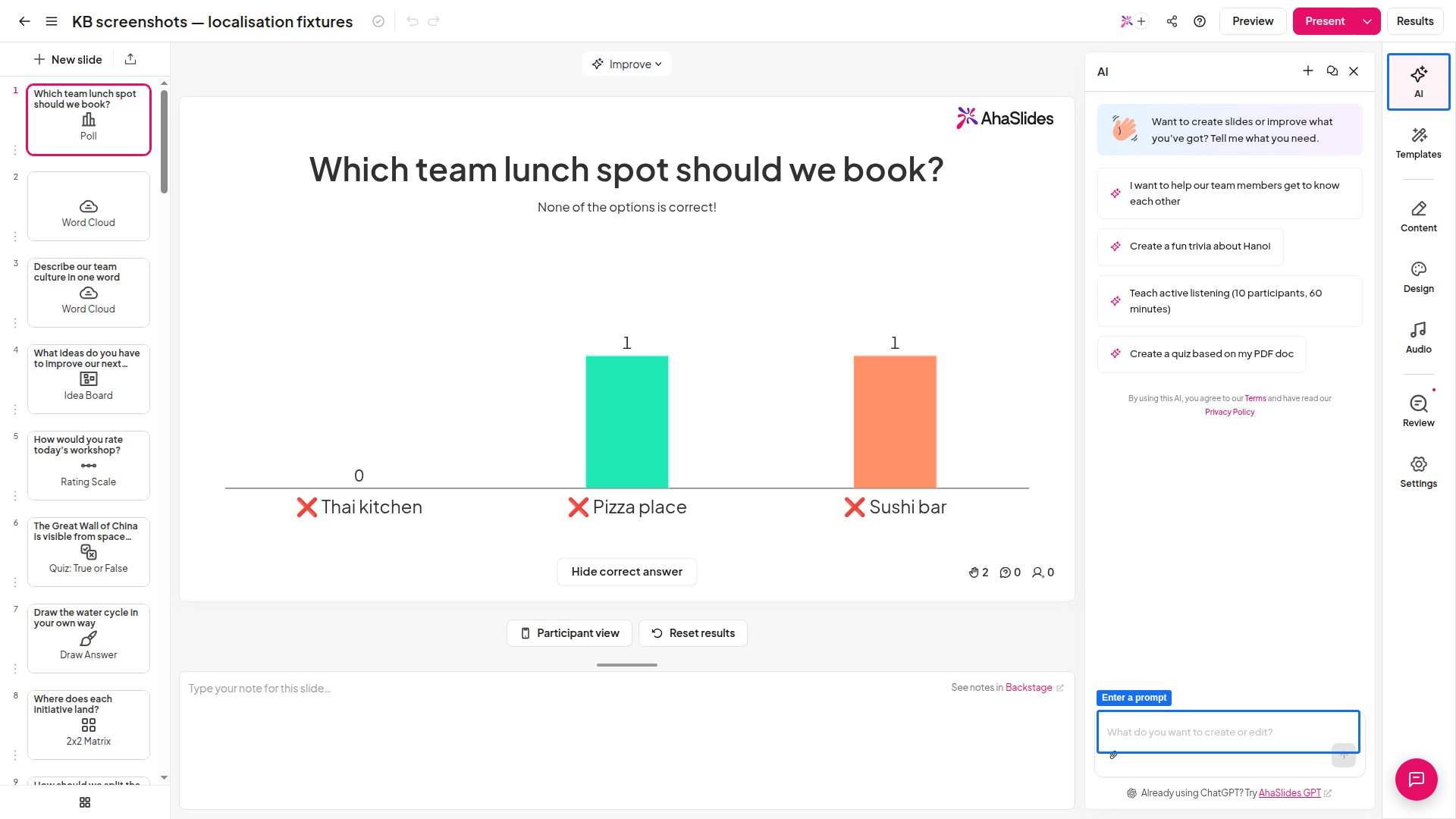
AI パネルは、テキストのプロンプトからプレゼンテーションを作成・編集します。まったく新しいプレゼンテーションは、ホームの **AIで新しいプレゼンテーションを作成** (Create a new presentation with AI) ボックスから始められます。作業中のプレゼンテーションにスライドを追加したり変更したりするには、エディターで AI パネルを開きます。エディターでは、**+ 新しいスライド** のメニューではなく、ツールバー右端の上部にある **AI** から開きます。
## 始める前に
* AhaSlides アカウントにログインしている必要があります。
* AI パネルはオンデマンドの AI 機能です。あなたまたはチーム管理者が **On-demand AI** をオフにしている場合、ホームに **AIで新しいプレゼンテーションを作成** (Create a new presentation with AI) ボックスは表示されず、エディターの **AI** ボタンも使えません。オンに戻す方法は [AhaSlides の AI の使い方](/jp/ai-powered-features/how-ahaslides-uses-ai-and-what-you-should-know)をご覧ください。
## ホームから AI でプレゼンテーションを作成する
左側のサイドバーで **ホーム** (Home) をクリックします。**AIで新しいプレゼンテーションを作成** (Create a new presentation with AI) ボックスはページの上部にあります。
プレゼンテーションの目的、対象者、長さを3文字以上で入力します。ボックスの下に表示される **クラスのアイスブレイク** (Classroom icebreaker)、**新メンバーのオンボーディング** (Onboarding new members)、**一般常識クイズ** (General knowledge quiz) などの候補をクリックし、編集してから送信することもできます。
自分の資料から作成するには、クリップのボタンをクリックしてファイルを添付します。
**Enter** を押すか、矢印のボタンをクリックします。AhaSlides が新しいプレゼンテーションを作成し、AI パネルを開いた状態でエディターに表示して、さまざまなスライドタイプを組み合わせたスライドを生成します。
スライドを確認し、AI パネルで会話を続けて変更するか、スライドを自分で編集します。
## エディターで AI パネルを使う
新しいプレゼンテーションを作成するか、AI パネルを使いたい既存のプレゼンテーションを開きます。
エディターの右端にあるツールバーの上部、**テンプレート** (Templates) と **コンテンツ** (Content) の上にある **AI** をクリックします。AI パネルは **+ 新しいスライド** のメニューには表示されないため、ここから開いてください。
AI に作成または編集してほしいスライドを説明する指示を入力するか、パネルにあるできあいのプロンプトを選択します。
パネルのボタンから、新しい会話を始めたり、以前の会話を開き直したりできます。
 ## AI パネルに頼めること
* トピックから **プレゼンテーション全体を作成する**。たとえば「Poll、Quiz、Word Cloud を使った20分のチーム向けアイスブレイク」と頼めます。
* 開いているプレゼンテーションに **スライドを追加** (Add slides) します。
* すでに作成した **スライドを変更する**。たとえば、スライドのテキストを書き換えます。
* **1回の依頼で複数の変更を行う**。「水の循環についてクイズの問題を3つ追加し、最後にまとめのスライドを追加して」のように複数ステップの指示を出すと、各ステップを順に実行します。
## AI パネルはスライドに画像を追加しますか?
はい。スライドにビジュアルが必要な場合に追加されます。AI パネルは、生成したスライドに Unsplash のストックフォトを追加します。AI が生成した画像は作成せず、すべてのスライドに画像が付くわけでもありません。特定の画像が欲しい場合は、スライドの生成後にエディターで自分で追加または差し替えてください。画像のライセンスとクレジットは、[画像ライブラリと画像クレジット](/jp/features-and-functions/image-library)で説明しています。
## 他の AI アシスタントからスライドを作成する
AI パネルは AhaSlides の中にあります。すでに使っている AI アシスタントで作業したい場合は、AhaSlides はスライドをアカウントに直接作成する外部ツールにも接続できます。
* **[AhaSlides MCP](/jp/integrations/ahaslides-mcp-getting-started-guide)** — Claude などの MCP 対応アシスタントを接続し、チャットで AhaSlides のデッキを作成・編集できます。
* **AhaSlides GPT** — ChatGPT ストアの公式カスタム GPT で、AhaSlides アカウントの **生成 AI ツール** (Generative AI tools) の下にある **ChatGPT** として[マーケットプレイス](https://presenter.ahaslides.com/apps/marketplace)から利用できます。
## よくある質問
初期設定では、プロンプトを書いた言語で返信し、スライドを作成します。別の言語にしたい場合は、その言語でプロンプトを書くか、プロンプトで言語を指定してください。たとえば「パリを紹介するスライドを2枚追加して、フランス語で生成して」のように伝えます。
いいえ。AI パネルはスライドを作成・編集します。アプリの右下にあるチャットのアイコンは、AhaSlides の使い方に関する質問に答え、サポートチームにつなぐこともできる [AI アシスタント](/jp/ai-powered-features/using-the-ai-assistant-on-ahaslides)を開きます。
**ご質問はありますか?**
サポートチームまでお問い合わせください。ログイン済みの場合はダッシュボード右下のチャットアイコンから、ログインしていない場合は[こちらからお問い合わせ](https://ahaslides.com/contact-us/)いただくか、[hi@ahaslides.com](mailto:hi@ahaslides.com) までメールをお送りください。
他のユーザーと交流したい方は、[AhaSlides コミュニティ](https://community.ahaslides.com/)に参加して、コツを共有したり、機能をリクエストしたり、他の人がどのように聴衆を巻き込んでいるかを確認しましょう。
This documentation is built and hosted on [Mintlify](https://mintlify.com), a developer documentation platform.
## AI パネルに頼めること
* トピックから **プレゼンテーション全体を作成する**。たとえば「Poll、Quiz、Word Cloud を使った20分のチーム向けアイスブレイク」と頼めます。
* 開いているプレゼンテーションに **スライドを追加** (Add slides) します。
* すでに作成した **スライドを変更する**。たとえば、スライドのテキストを書き換えます。
* **1回の依頼で複数の変更を行う**。「水の循環についてクイズの問題を3つ追加し、最後にまとめのスライドを追加して」のように複数ステップの指示を出すと、各ステップを順に実行します。
## AI パネルはスライドに画像を追加しますか?
はい。スライドにビジュアルが必要な場合に追加されます。AI パネルは、生成したスライドに Unsplash のストックフォトを追加します。AI が生成した画像は作成せず、すべてのスライドに画像が付くわけでもありません。特定の画像が欲しい場合は、スライドの生成後にエディターで自分で追加または差し替えてください。画像のライセンスとクレジットは、[画像ライブラリと画像クレジット](/jp/features-and-functions/image-library)で説明しています。
## 他の AI アシスタントからスライドを作成する
AI パネルは AhaSlides の中にあります。すでに使っている AI アシスタントで作業したい場合は、AhaSlides はスライドをアカウントに直接作成する外部ツールにも接続できます。
* **[AhaSlides MCP](/jp/integrations/ahaslides-mcp-getting-started-guide)** — Claude などの MCP 対応アシスタントを接続し、チャットで AhaSlides のデッキを作成・編集できます。
* **AhaSlides GPT** — ChatGPT ストアの公式カスタム GPT で、AhaSlides アカウントの **生成 AI ツール** (Generative AI tools) の下にある **ChatGPT** として[マーケットプレイス](https://presenter.ahaslides.com/apps/marketplace)から利用できます。
## よくある質問
初期設定では、プロンプトを書いた言語で返信し、スライドを作成します。別の言語にしたい場合は、その言語でプロンプトを書くか、プロンプトで言語を指定してください。たとえば「パリを紹介するスライドを2枚追加して、フランス語で生成して」のように伝えます。
いいえ。AI パネルはスライドを作成・編集します。アプリの右下にあるチャットのアイコンは、AhaSlides の使い方に関する質問に答え、サポートチームにつなぐこともできる [AI アシスタント](/jp/ai-powered-features/using-the-ai-assistant-on-ahaslides)を開きます。
**ご質問はありますか?**
サポートチームまでお問い合わせください。ログイン済みの場合はダッシュボード右下のチャットアイコンから、ログインしていない場合は[こちらからお問い合わせ](https://ahaslides.com/contact-us/)いただくか、[hi@ahaslides.com](mailto:hi@ahaslides.com) までメールをお送りください。
他のユーザーと交流したい方は、[AhaSlides コミュニティ](https://community.ahaslides.com/)に参加して、コツを共有したり、機能をリクエストしたり、他の人がどのように聴衆を巻き込んでいるかを確認しましょう。
This documentation is built and hosted on [Mintlify](https://mintlify.com), a developer documentation platform.