> ## Documentation Index
> Fetch the complete documentation index at: https://docs.ahaslides.com/llms.txt
> Use this file to discover all available pages before exploring further.
# AhaSlides でフォントを変更・管理する方法
> AhaSlides プレゼンテーションのフォントを変更し、すぐに使えるお気に入りのフォントライブラリを作成する方法を紹介します。
AhaSlides プレゼンテーション全体で使用するフォントを変更でき、お気に入りのフォントを整理してすぐに使えるようにできます。
この機能はすべてのプランで利用できるわけではありません。ご利用のプランに含まれていない場合は、アップグレードを促す表示が出ます。
## フォントを変更する
AhaSlides エディターで、プレゼンテーション内のいずれかのスライドを選択します。
右側のカラムで **デザイン** (Design) タブを選択し、**テキスト** (Text) までスクロールします。
ドロップダウンメニューから、使いたいフォントを選択します。
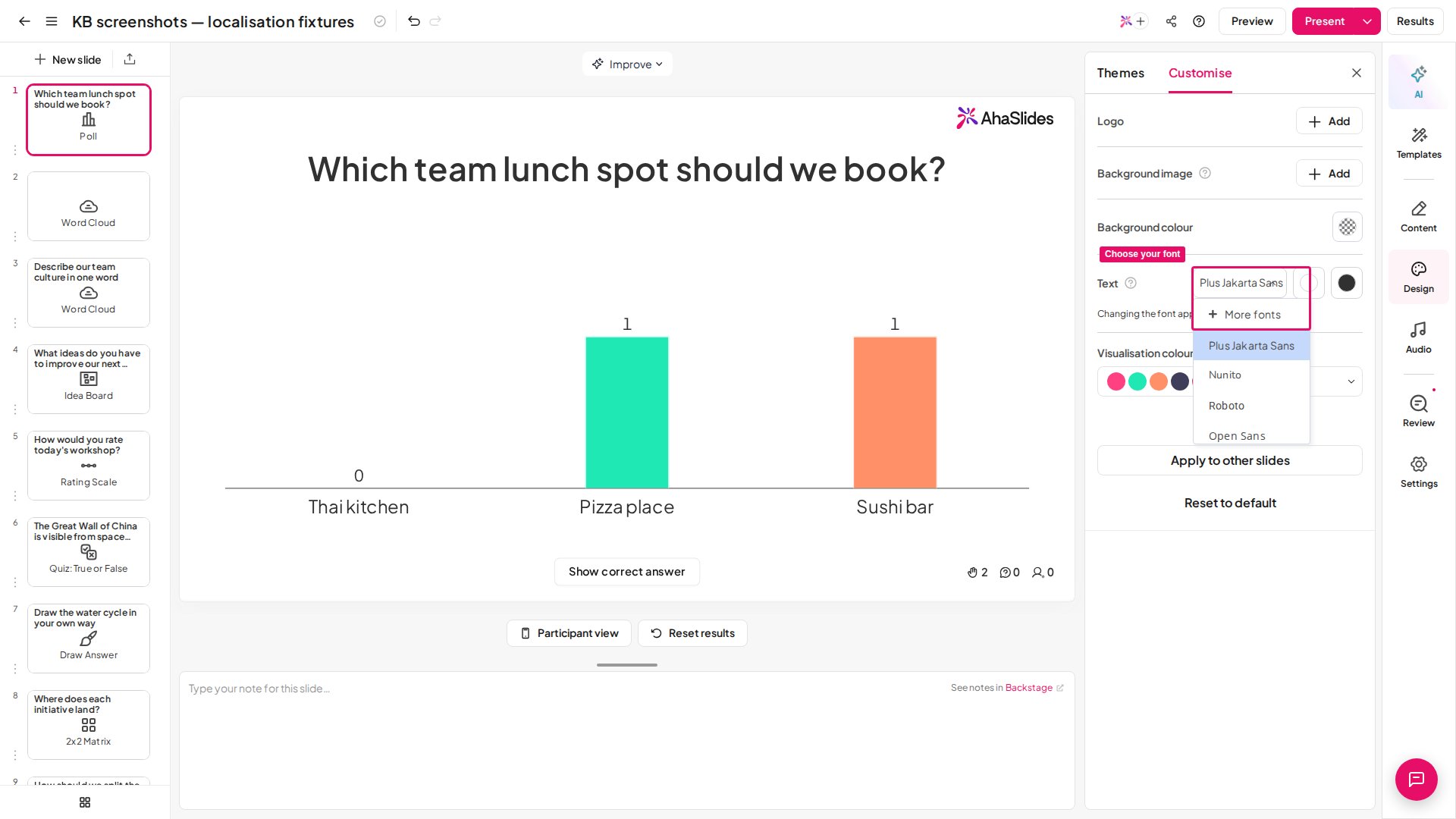 この操作はプレゼンテーション全体のフォントを変更します。参加者の画面にも反映されます。フォントの選択はすべてのプランで利用できるわけではありません。ご利用のプランに含まれていない場合は、フォントを選んだときにアップグレードを促す表示が出ます。
## フォントを管理する
フォントライブラリもすべてのプランで利用できるわけではありません。ご利用のプランに含まれていない場合は、アップグレードを促す表示が出ます。
スライドの **デザイン** (Design) タブにある **テキスト** (Text) の下のドロップダウンメニューをクリックし、上部の **その他のフォント** (More fonts) オプションをクリックします。フォントライブラリが開きます。
250 種類のフォントの中から、お好みのフォントを選んで独自のセレクションを作成します。使いたいフォントの名前の横にあるチェックボックスをオンにすると、右側の **My fonts** 列に追加されます。
フォントの選択が終わったら、**完了** (Done) をクリックします。これらのフォントが **テキスト** (Text) のドロップダウンメニューで使えるようになります。
この操作はプレゼンテーション全体のフォントを変更します。参加者の画面にも反映されます。フォントの選択はすべてのプランで利用できるわけではありません。ご利用のプランに含まれていない場合は、フォントを選んだときにアップグレードを促す表示が出ます。
## フォントを管理する
フォントライブラリもすべてのプランで利用できるわけではありません。ご利用のプランに含まれていない場合は、アップグレードを促す表示が出ます。
スライドの **デザイン** (Design) タブにある **テキスト** (Text) の下のドロップダウンメニューをクリックし、上部の **その他のフォント** (More fonts) オプションをクリックします。フォントライブラリが開きます。
250 種類のフォントの中から、お好みのフォントを選んで独自のセレクションを作成します。使いたいフォントの名前の横にあるチェックボックスをオンにすると、右側の **My fonts** 列に追加されます。
フォントの選択が終わったら、**完了** (Done) をクリックします。これらのフォントが **テキスト** (Text) のドロップダウンメニューで使えるようになります。
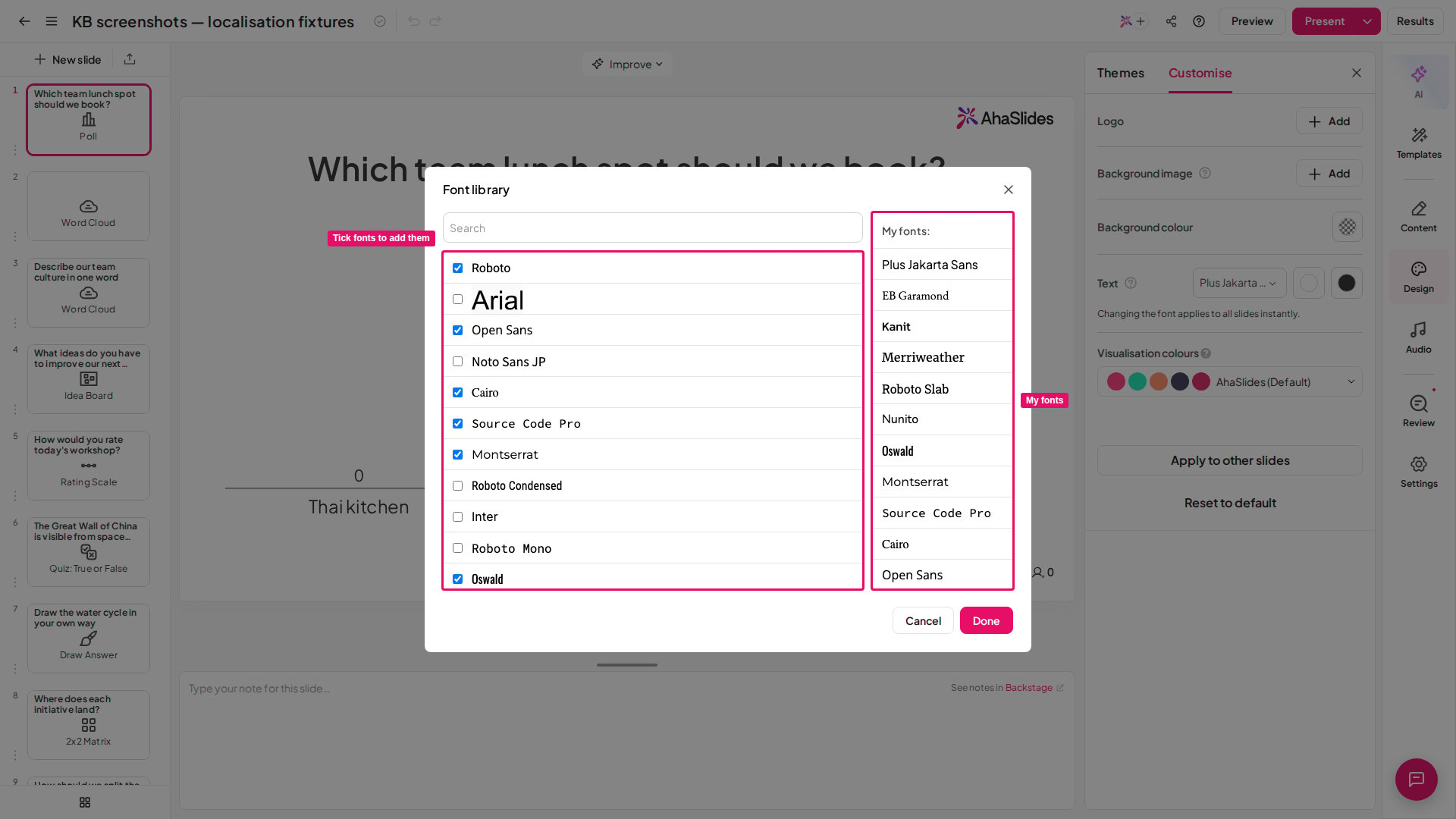 フォントライブラリからフォントを選択すると、それらのフォントが **アカウント内のすべてのプレゼンテーション** で、すぐに使える選択肢になります。
## Content スライドのフォント
Content スライドには独自の小さなフォントライブラリがあり、テキスト編集中にエディターの左上に表示されます。
ただし、**デザイン** (Design) タブを選択し、**テキスト** (Text) のドロップダウンメニューからお好みのフォントを探せば、フォントライブラリ内のフォントに変更することもできます。
現在、AhaSlides に **フォントをインポートすることはできません**。
## フォントサイズを変更する
クイズ、投票、ワードクラウドのスライドを含むほとんどのスライドタイプでは、フォントサイズは **自動的に** 設定され、手動で調整することはできません。スライドのタイトルは長さに応じてサイズが決まり、文字数が増えるほど小さく表示されるため、常に画面に収まります。タイトルが以前より急に小さく見える場合は、長くなって次のサイズに下がったためです。短くするか言い換えると、再び大きくなります。
フォントサイズを **手動で** 設定するには、[Content スライド](/jp/using-slide-types/using-the-content-v2-slide)を使用します。Content スライドの各テキストブロックには、編集ツールバーに独自のフォントサイズ設定があり、テキストごとに好きな大きさに調整できます。
**ご質問はありますか?**
サポートチームまでお問い合わせください。ログイン済みの場合はダッシュボード右下のチャットアイコンから、ログインしていない場合は[こちらからお問い合わせ](https://ahaslides.com/contact-us/)いただくか、[hi@ahaslides.com](mailto:hi@ahaslides.com) までメールをお送りください。
他のユーザーと交流したい方は、[AhaSlides コミュニティ](https://community.ahaslides.com/)に参加して、コツを共有したり、機能をリクエストしたり、他の人がどのように聴衆を巻き込んでいるかを確認しましょう。
This documentation is built and hosted on [Mintlify](https://mintlify.com), a developer documentation platform.
フォントライブラリからフォントを選択すると、それらのフォントが **アカウント内のすべてのプレゼンテーション** で、すぐに使える選択肢になります。
## Content スライドのフォント
Content スライドには独自の小さなフォントライブラリがあり、テキスト編集中にエディターの左上に表示されます。
ただし、**デザイン** (Design) タブを選択し、**テキスト** (Text) のドロップダウンメニューからお好みのフォントを探せば、フォントライブラリ内のフォントに変更することもできます。
現在、AhaSlides に **フォントをインポートすることはできません**。
## フォントサイズを変更する
クイズ、投票、ワードクラウドのスライドを含むほとんどのスライドタイプでは、フォントサイズは **自動的に** 設定され、手動で調整することはできません。スライドのタイトルは長さに応じてサイズが決まり、文字数が増えるほど小さく表示されるため、常に画面に収まります。タイトルが以前より急に小さく見える場合は、長くなって次のサイズに下がったためです。短くするか言い換えると、再び大きくなります。
フォントサイズを **手動で** 設定するには、[Content スライド](/jp/using-slide-types/using-the-content-v2-slide)を使用します。Content スライドの各テキストブロックには、編集ツールバーに独自のフォントサイズ設定があり、テキストごとに好きな大きさに調整できます。
**ご質問はありますか?**
サポートチームまでお問い合わせください。ログイン済みの場合はダッシュボード右下のチャットアイコンから、ログインしていない場合は[こちらからお問い合わせ](https://ahaslides.com/contact-us/)いただくか、[hi@ahaslides.com](mailto:hi@ahaslides.com) までメールをお送りください。
他のユーザーと交流したい方は、[AhaSlides コミュニティ](https://community.ahaslides.com/)に参加して、コツを共有したり、機能をリクエストしたり、他の人がどのように聴衆を巻き込んでいるかを確認しましょう。
This documentation is built and hosted on [Mintlify](https://mintlify.com), a developer documentation platform.