> ## Documentation Index
> Fetch the complete documentation index at: https://docs.ahaslides.com/llms.txt
> Use this file to discover all available pages before exploring further.
# Quizのリーダーボードを追加・削除する
> AhaSlides の Quiz でリーダーボードスライドを追加・削除・再有効化する方法と、ライブプレゼン中にポップアップのリーダーボードを開く方法。
リーダーボードは、AhaSlides の Quiz での参加者の順位とスコアを表示します。最後の問題の後、リーダーボードに勝者が表示されます。
## 始める前に
リーダーボードは、Quiz のスライドタイプでのみ使えます。対象は Pick Answer、Short Answer、Match Pairs、Correct Order、Categorise、Fill in the Blanks、True or False です。Poll スライドでは使えません。
リーダーボードスライドはリアルタイムでは更新されません。ライブプレゼン向けに設計されているため、更新したとき、または別のスライドからそのスライドに戻ったり移動したりしたときにのみ、最新の結果を取得します。
Quiz の作り方について詳しくは、[Quizの作成と実施方法](/jp/using-slide-types/how-to-make-and-run-a-quiz)をご覧ください。
## Quiz のリーダーボードスライドを使う
### 発表者画面
Quiz スライドを追加すると、AhaSlides が自動的にリーダーボードスライドを作成し、Quiz スライドの後ろに配置します。リーダーボードが表示されない場合は、Quiz のスライドタイプではなく Poll スライドを追加した可能性があります。
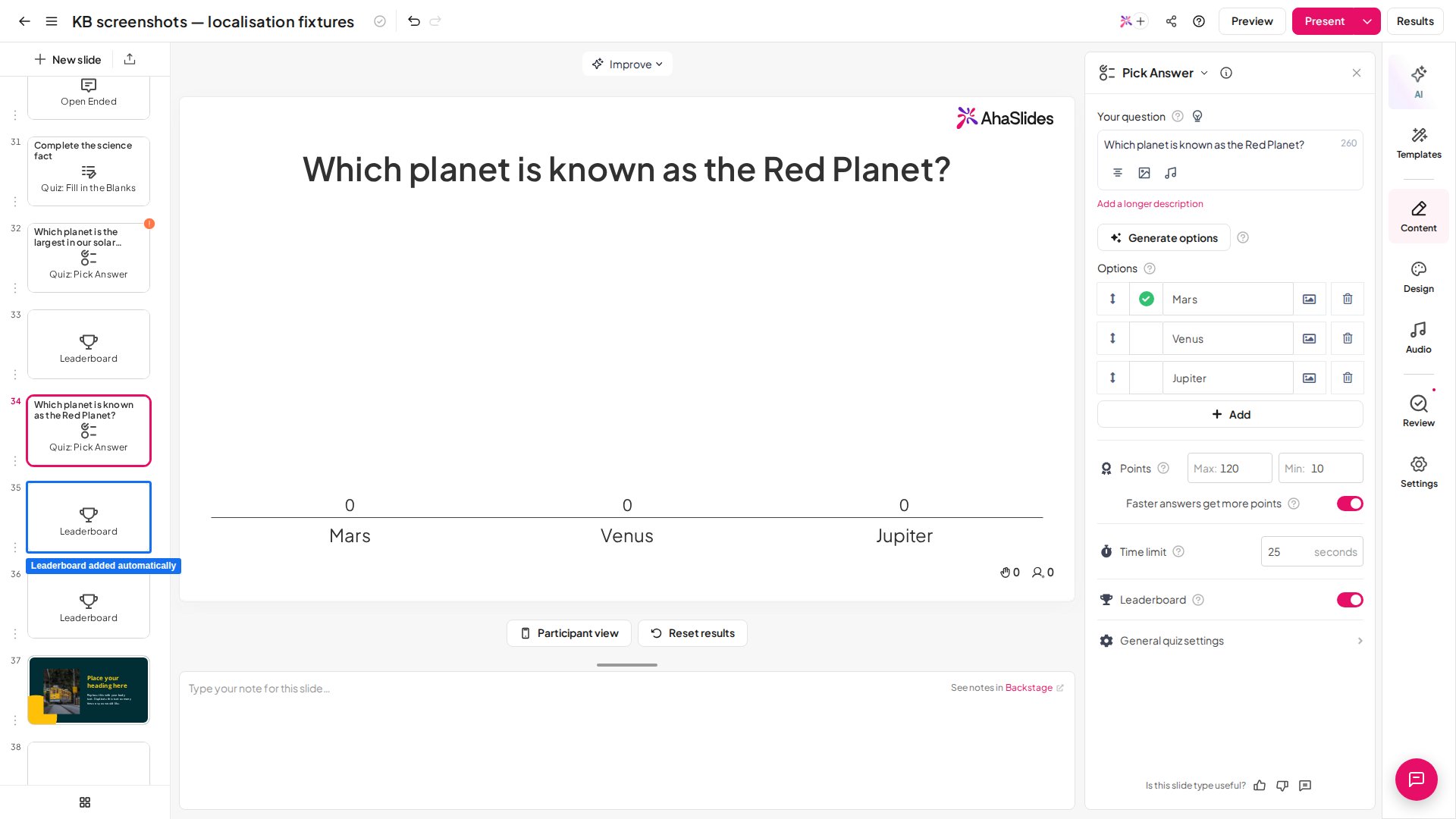 リーダーボードスライドは、生成元の Quiz スライドに影響を与えずに削除できます。質問ごとではなくラウンドごとに1回リーダーボードを表示するには、各ラウンドの最後のリーダーボードスライド以外をすべて削除します。
リーダーボードスライドには、各プレイヤーの累計が表示されます。これは、前のリーダーボードスライド以降の質問だけでなく、プレゼン内でそのリーダーボードスライドより前にあるすべての Quiz の質問のポイントです。
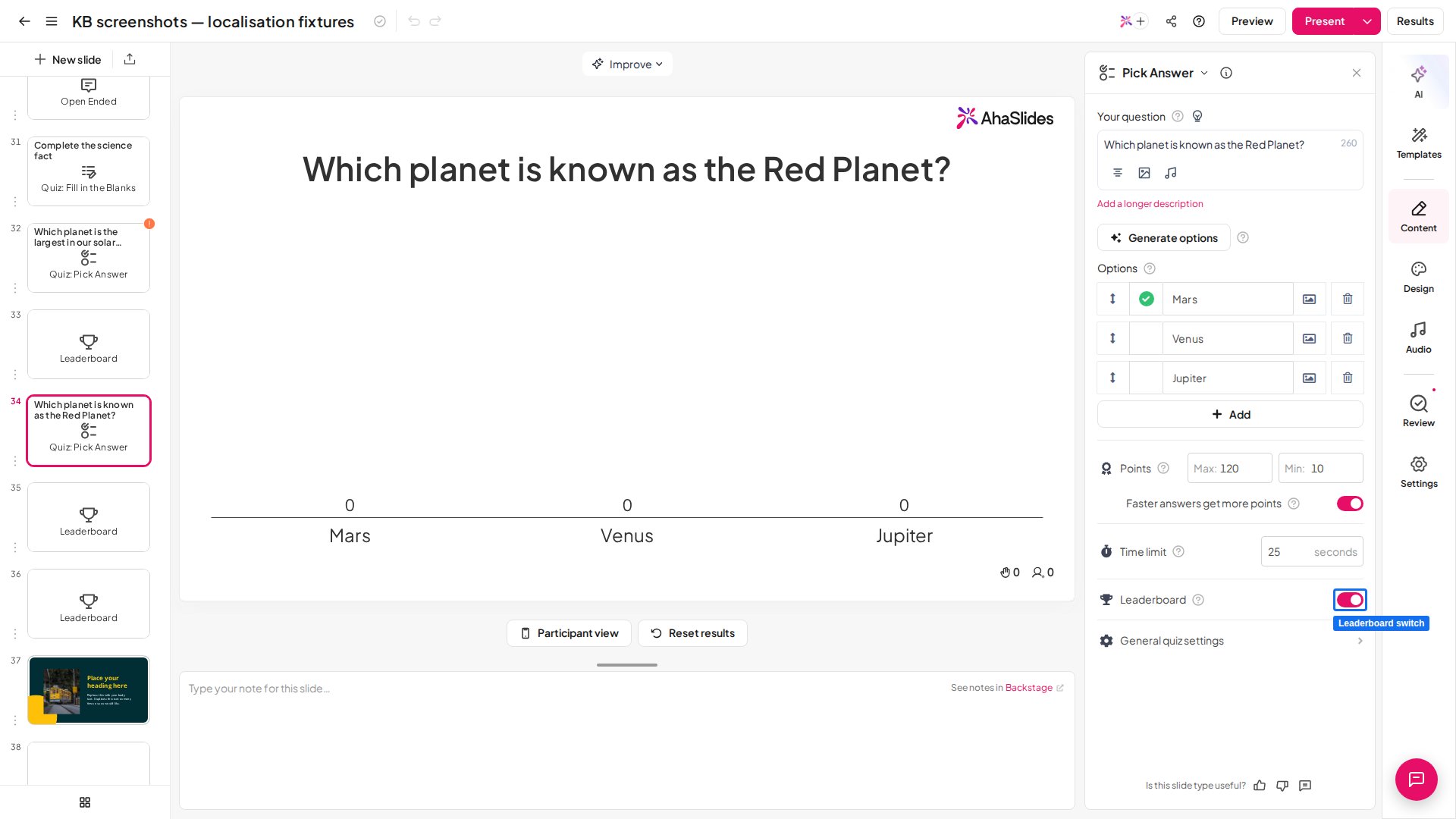
削除したリーダーボードを元に戻すには、Quiz スライドのコンテンツタブを開いて、リーダーボードのスイッチをオンにします。
リーダーボードスライドは、生成元の Quiz スライドに影響を与えずに削除できます。質問ごとではなくラウンドごとに1回リーダーボードを表示するには、各ラウンドの最後のリーダーボードスライド以外をすべて削除します。
リーダーボードスライドには、各プレイヤーの累計が表示されます。これは、前のリーダーボードスライド以降の質問だけでなく、プレゼン内でそのリーダーボードスライドより前にあるすべての Quiz の質問のポイントです。
削除したリーダーボードを元に戻すには、Quiz スライドのコンテンツタブを開いて、リーダーボードのスイッチをオンにします。
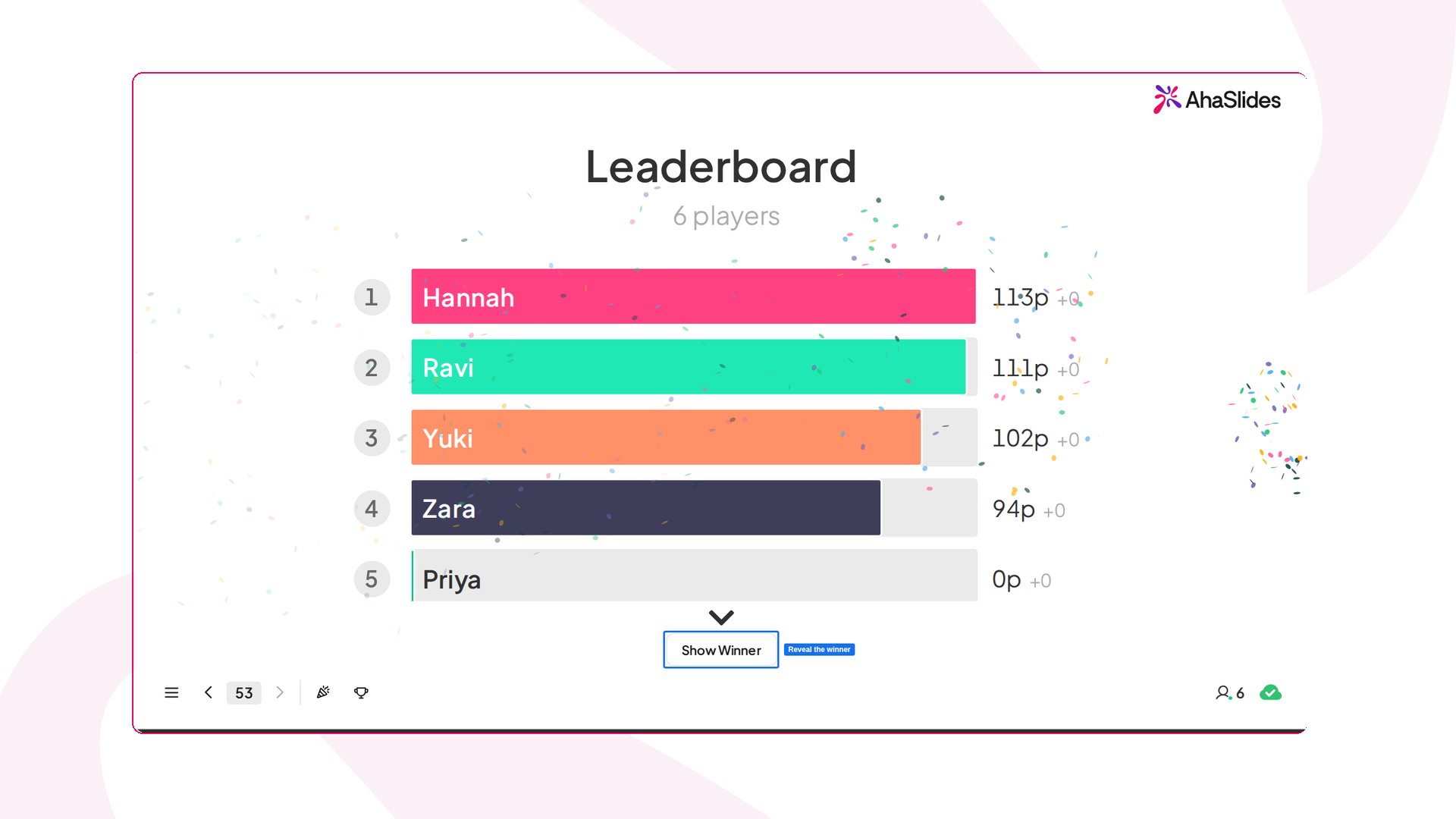
 各リーダーボードスライドには上位5人の参加者が表示され、発表者は下へスクロールして他の全員を確認できます。プレゼン最後のリーダーボードスライドには、最終スコアが表示され、Quiz の勝者が発表されます。最終スコアが読み込まれると、勝者の画面が自動的に開きます。閉じてしまった場合は、スライドの下にある **勝者を表示** (Show Winner) をクリックするか、**W** キーを押すと再表示されます。
 ### 参加者画面
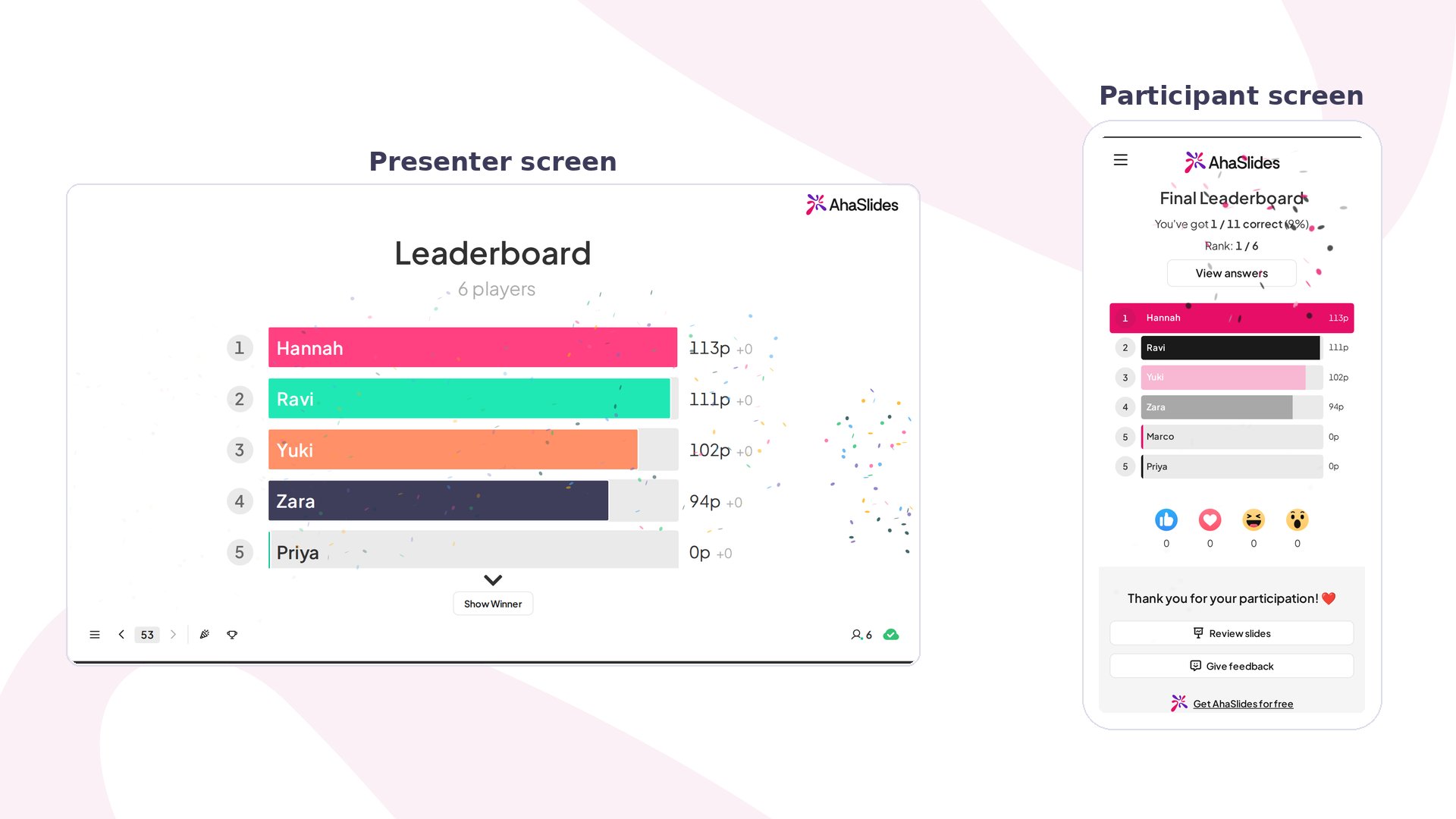
リーダーボードは、参加者のモバイルデバイスでも表示できます。Quiz のプレイヤーは全員、表の中の自分の順位を確認でき、上下にスクロールしてリーダーボードのすべての順位を表示できます。
### 参加者画面
リーダーボードは、参加者のモバイルデバイスでも表示できます。Quiz のプレイヤーは全員、表の中の自分の順位を確認でき、上下にスクロールしてリーダーボードのすべての順位を表示できます。
 ## ポップアップのリーダーボードを開く
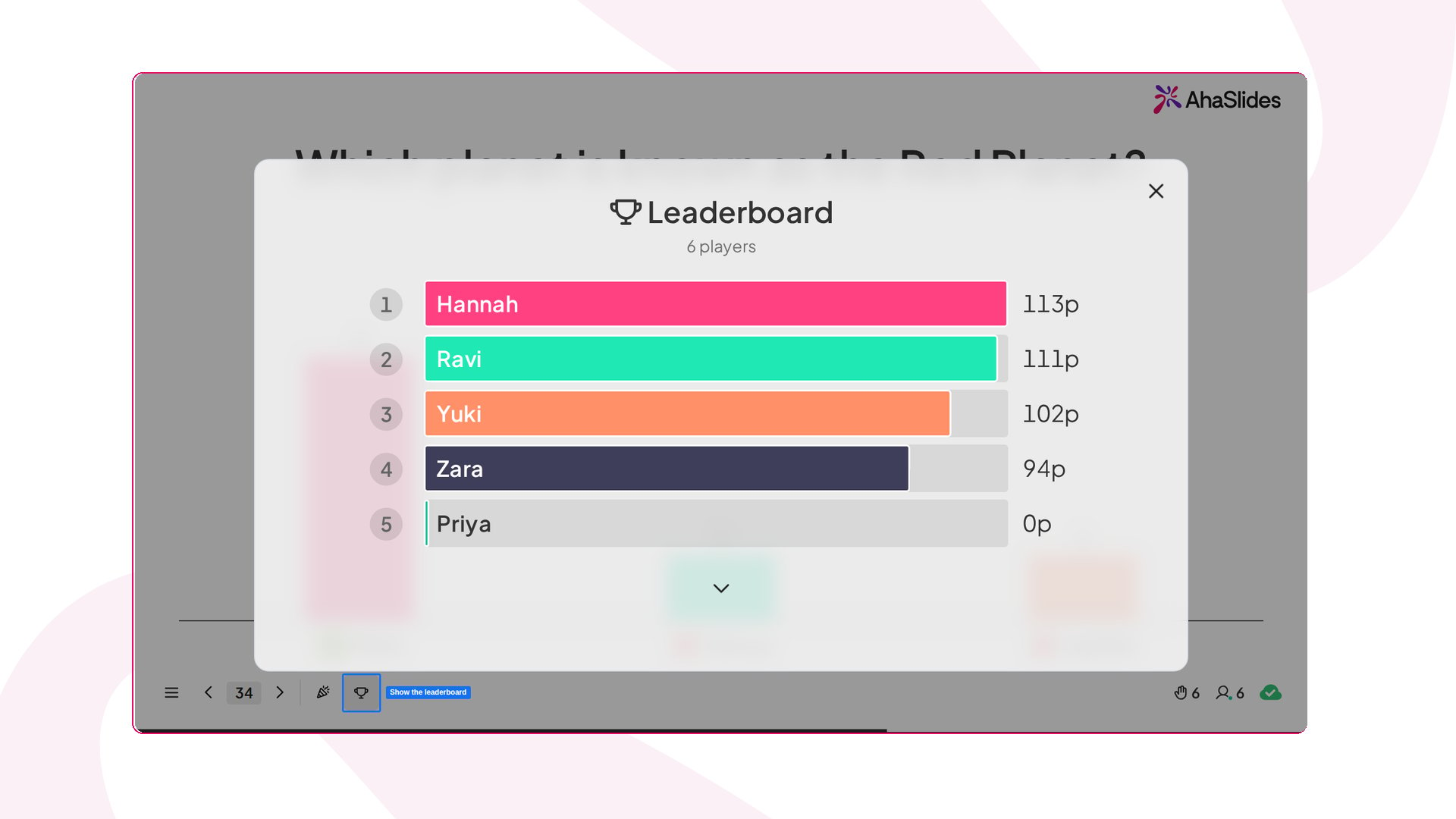
ポップアップのリーダーボードを使うと、発表者はプレゼン中のいつでもリアルタイムのスコアを確認できます。開くには、キーボードの **L** を押すか、コントロールバーの **Trophy icon** をクリックします。
ポップアップのリーダーボードを開いても、参加者の画面は変わりません。プレゼンに配置したリーダーボードスライドは、プレゼンの流れの中で表示されるタイミングで、通常どおり表示されます。
ポップアップのリーダーボードには、いつ、どこで開いても、完了したすべての Quiz から累積された最終スコアが常に表示されます。
## ポップアップのリーダーボードを開く
ポップアップのリーダーボードを使うと、発表者はプレゼン中のいつでもリアルタイムのスコアを確認できます。開くには、キーボードの **L** を押すか、コントロールバーの **Trophy icon** をクリックします。
ポップアップのリーダーボードを開いても、参加者の画面は変わりません。プレゼンに配置したリーダーボードスライドは、プレゼンの流れの中で表示されるタイミングで、通常どおり表示されます。
ポップアップのリーダーボードには、いつ、どこで開いても、完了したすべての Quiz から累積された最終スコアが常に表示されます。
 ## 過去の参加者をリーダーボードから削除する
リーダーボードには、プレゼンの結果をクリアするまで、プレイした全員の名前とスコアが残ります。同じ Quiz を新しい参加者向けに再利用すると、以前のプレイヤーも新しい参加者と一緒に表示され続けます。
過去の参加者を削除するには、プレゼンの **結果をリセット** します。これにより、リーダーボードのスコアを含むすべての参加者の提出が消去され、Quiz は参加者が来る前の状態に戻り、次の参加者だけが表示されます。質問、回答、スライドには影響しません。
結果のリセットは、プレゼン全体でも、1枚のスライドだけでも行えます。詳しい手順は、[結果をリセットする](/jp/after-the-presentation/resetting-the-results)をご覧ください。
リーダーボードから特定の1人だけを削除することはできません。代わりに1人の名前を非表示にするには、**name** の横にある目のアイコンをクリックします。スコアと順位はそのまま残ります。
リセットするたびに、レポートに **新しいセッション** が始まります。そのため、以前のプレイヤーのスコアは、ライブのリーダーボードからなくなった後も、[AhaSlides プレゼンのレポート](/jp/after-the-presentation/your-ahaslides-presentation-report)に保存されています。
## よくある質問
Quiz スライドを作成すると、リーダーボードが自動で追加され、その Quiz スライドの直後に配置されます。リーダーボードをオフにした場合は、Quiz スライドのコンテンツタブを開いて、リーダーボードのスイッチをオンにします。
他のスライドを削除するのと同じ方法でリーダーボードスライドを削除します。生成元の Quiz スライドには影響しません。
そのリーダーボードが属していた Quiz スライドのコンテンツタブを開いて、リーダーボードのスイッチをオンにします。
リーダーボードは、Quiz のスライドタイプでのみ使えます。対象は Pick Answer、Short Answer、Match Pairs、Correct Order、Categorise、Fill in the Blanks、True or False です。Quiz のスライドタイプではなく Poll スライドを追加した場合、リーダーボードは作成されません。
リーダーボードスライドはライブプレゼン向けに設計されているため、リアルタイムでは更新されません。更新したとき、または別のスライドからそのスライドに移動したときにのみ、最新の結果を取得します。
キーボードの **L** を押すか、コントロールバーの **Trophy icon** をクリックします。参加者の画面は変わらず、完了したすべての Quiz から累積された最終スコアが常に表示されます。
プレゼンの結果をリセットします。リーダーボードには、結果をクリアするまで過去のすべてのプレイヤーの名前とスコアが残るため、リセットすると削除され、次の参加者だけが表示されます。リセットはプレゼン全体でも1枚のスライドだけでも行えます。詳しくは[結果をリセットする](/jp/after-the-presentation/resetting-the-results)をご覧ください。以前のスコアは、[プレゼンのレポート](/jp/after-the-presentation/your-ahaslides-presentation-report)に別のセッションとして保存されたままです。
**ご質問はありますか?**
サポートチームまでお問い合わせください。ログイン済みの場合はダッシュボード右下のチャットアイコンから、ログインしていない場合は[こちらからお問い合わせ](https://ahaslides.com/contact-us/)いただくか、[hi@ahaslides.com](mailto:hi@ahaslides.com) までメールをお送りください。
他のユーザーと交流したい方は、[AhaSlides コミュニティ](https://community.ahaslides.com/)に参加して、コツを共有したり、機能をリクエストしたり、他の人がどのように聴衆を巻き込んでいるかを確認しましょう。
This documentation is built and hosted on [Mintlify](https://mintlify.com), a developer documentation platform.
## 過去の参加者をリーダーボードから削除する
リーダーボードには、プレゼンの結果をクリアするまで、プレイした全員の名前とスコアが残ります。同じ Quiz を新しい参加者向けに再利用すると、以前のプレイヤーも新しい参加者と一緒に表示され続けます。
過去の参加者を削除するには、プレゼンの **結果をリセット** します。これにより、リーダーボードのスコアを含むすべての参加者の提出が消去され、Quiz は参加者が来る前の状態に戻り、次の参加者だけが表示されます。質問、回答、スライドには影響しません。
結果のリセットは、プレゼン全体でも、1枚のスライドだけでも行えます。詳しい手順は、[結果をリセットする](/jp/after-the-presentation/resetting-the-results)をご覧ください。
リーダーボードから特定の1人だけを削除することはできません。代わりに1人の名前を非表示にするには、**name** の横にある目のアイコンをクリックします。スコアと順位はそのまま残ります。
リセットするたびに、レポートに **新しいセッション** が始まります。そのため、以前のプレイヤーのスコアは、ライブのリーダーボードからなくなった後も、[AhaSlides プレゼンのレポート](/jp/after-the-presentation/your-ahaslides-presentation-report)に保存されています。
## よくある質問
Quiz スライドを作成すると、リーダーボードが自動で追加され、その Quiz スライドの直後に配置されます。リーダーボードをオフにした場合は、Quiz スライドのコンテンツタブを開いて、リーダーボードのスイッチをオンにします。
他のスライドを削除するのと同じ方法でリーダーボードスライドを削除します。生成元の Quiz スライドには影響しません。
そのリーダーボードが属していた Quiz スライドのコンテンツタブを開いて、リーダーボードのスイッチをオンにします。
リーダーボードは、Quiz のスライドタイプでのみ使えます。対象は Pick Answer、Short Answer、Match Pairs、Correct Order、Categorise、Fill in the Blanks、True or False です。Quiz のスライドタイプではなく Poll スライドを追加した場合、リーダーボードは作成されません。
リーダーボードスライドはライブプレゼン向けに設計されているため、リアルタイムでは更新されません。更新したとき、または別のスライドからそのスライドに移動したときにのみ、最新の結果を取得します。
キーボードの **L** を押すか、コントロールバーの **Trophy icon** をクリックします。参加者の画面は変わらず、完了したすべての Quiz から累積された最終スコアが常に表示されます。
プレゼンの結果をリセットします。リーダーボードには、結果をクリアするまで過去のすべてのプレイヤーの名前とスコアが残るため、リセットすると削除され、次の参加者だけが表示されます。リセットはプレゼン全体でも1枚のスライドだけでも行えます。詳しくは[結果をリセットする](/jp/after-the-presentation/resetting-the-results)をご覧ください。以前のスコアは、[プレゼンのレポート](/jp/after-the-presentation/your-ahaslides-presentation-report)に別のセッションとして保存されたままです。
**ご質問はありますか?**
サポートチームまでお問い合わせください。ログイン済みの場合はダッシュボード右下のチャットアイコンから、ログインしていない場合は[こちらからお問い合わせ](https://ahaslides.com/contact-us/)いただくか、[hi@ahaslides.com](mailto:hi@ahaslides.com) までメールをお送りください。
他のユーザーと交流したい方は、[AhaSlides コミュニティ](https://community.ahaslides.com/)に参加して、コツを共有したり、機能をリクエストしたり、他の人がどのように聴衆を巻き込んでいるかを確認しましょう。
This documentation is built and hosted on [Mintlify](https://mintlify.com), a developer documentation platform.