> ## Documentation Index
> Fetch the complete documentation index at: https://docs.ahaslides.com/llms.txt
> Use this file to discover all available pages before exploring further.
# 表示言語を変更する
> AhaSlides の発表者画面の言語と参加者の表示言語を変更する方法を説明します。この 2 つは独立した設定です。
AhaSlides には 2 つの言語設定があります。ご自身が見る発表者画面の言語と、参加者がデバイスで見る表示言語です。それぞれ独立して設定できるため、自分のメニューは別の言語のまま、プレゼンテーションを別の言語で実施できます。
ご自身の画面の言語を切り替えるには、ダッシュボード右上の**地球儀アイコン**をクリックして言語を選択します。参加者に表示される言語を変更するには、エディターで**設定** (Settings) を開き、**プレゼンテーション言語** (Presentation language) を選択します。
## 始める前に
この 2 つの設定は独立しています。発表者画面の言語を変更しても参加者に表示される内容は変わらず、参加者の表示言語を変更してもご自身のメニューは変わりません。
## 発表者アプリの言語を変更する
発表者画面の言語は、発表者として見るメニュー、ボタン、ラベルを制御します。この設定はアカウント全体に適用されます。
AhaSlides アカウントにログインし、ダッシュボードを開きます。
ダッシュボード右上の**地球儀アイコン**をクリックします。
ドロップダウンの上部に検索ボックスが表示され、現在使用中の言語を先頭に、よく使われる言語が一覧の上に固定されます。言語名または 2 文字か 3 文字のコード(例:Tiếng Việt なら `vi` または `vie`)を入力して絞り込むか、スクロールして対応しているすべての言語を確認できます。希望する言語を選択すると、画面がすぐに切り替わります。
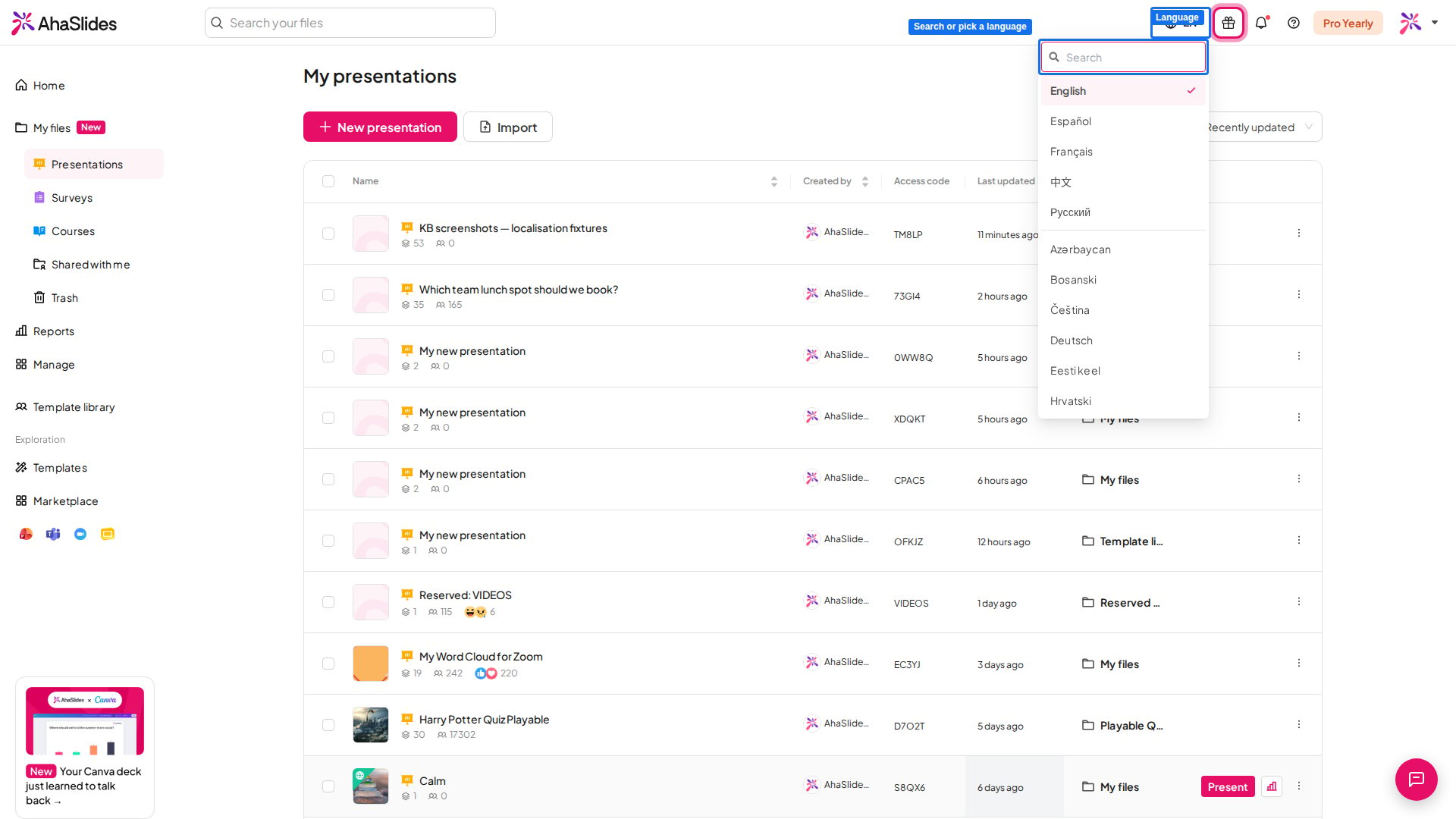 発表者アプリは現在、34 言語に対応しています。Azərbaycan、العربية (Beta)、Bosanski、Čeština、Deutsch、Eesti keel、English、Español、Français、Hrvatski、Íslenska、Italiano、Latviešu、Lietuvių、Magyar、Nederlands、Norsk、Polski、Português、Română、Shqip、Slovenčina、Srpski (Latinica)、Suomi、Tiếng Việt、Български、Македонски、Ελληνικά、Русский、Српски (Ћирилица)、Українська、中文、日本語、한국어 です。
## 参加者の表示言語を変更する
参加者の表示言語は、参加画面、ボタン、システムメッセージなど、参加者がデバイスで見る AhaSlides のテキストの言語を設定します。ご自身が作成した質問や回答の選択肢は翻訳されません。それらは参加者の言語で自分で書いてください。この設定はプレゼンテーションごとで、プレゼンテーションの設定にあるため、プレゼンテーションごとに異なる参加者言語を使えます。
エディターで任意のプレゼンテーションを開くか、新しく作成します。
右側のパネルにある**設定** (Settings) アイコンをクリックします。
設定パネルの左側のメニューで**プレゼンテーション言語** (Presentation language) をクリックします。
ドロップダウンで参加者の言語を選択します。変更はすぐに反映されます。
発表者アプリは現在、34 言語に対応しています。Azərbaycan、العربية (Beta)、Bosanski、Čeština、Deutsch、Eesti keel、English、Español、Français、Hrvatski、Íslenska、Italiano、Latviešu、Lietuvių、Magyar、Nederlands、Norsk、Polski、Português、Română、Shqip、Slovenčina、Srpski (Latinica)、Suomi、Tiếng Việt、Български、Македонски、Ελληνικά、Русский、Српски (Ћирилица)、Українська、中文、日本語、한국어 です。
## 参加者の表示言語を変更する
参加者の表示言語は、参加画面、ボタン、システムメッセージなど、参加者がデバイスで見る AhaSlides のテキストの言語を設定します。ご自身が作成した質問や回答の選択肢は翻訳されません。それらは参加者の言語で自分で書いてください。この設定はプレゼンテーションごとで、プレゼンテーションの設定にあるため、プレゼンテーションごとに異なる参加者言語を使えます。
エディターで任意のプレゼンテーションを開くか、新しく作成します。
右側のパネルにある**設定** (Settings) アイコンをクリックします。
設定パネルの左側のメニューで**プレゼンテーション言語** (Presentation language) をクリックします。
ドロップダウンで参加者の言語を選択します。変更はすぐに反映されます。
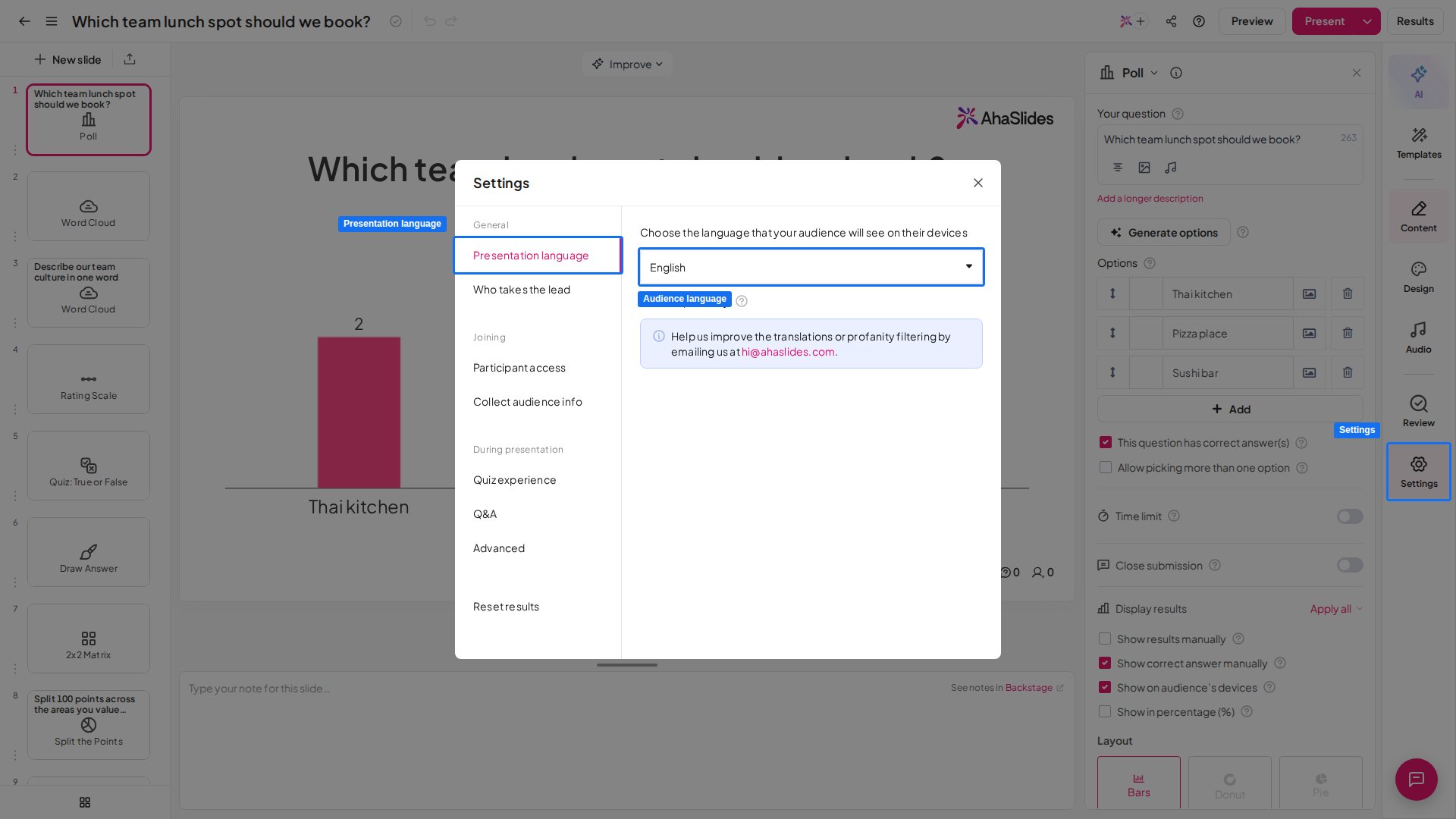 参加者の表示言語は現在、39 言語に対応しています。Azərbaycan、العربية (Beta)、Bahasa Indonesia、Bosanski、Čeština、Dansk、Deutsch、Eesti keel、English、Español、Français、Hrvatski、Íslenska、Italiano、Latviešu Valoda、Lietuvių、Magyar、Nederlands、Norsk、Polski、Português、Română、Shqip、Slovenčina、Slovenščina、Srpski (Latinica)、Suomi、Svenska、Tiếng Việt、Türkçe、Български、Македонски、Ελληνικά、Русский、Српски (Ћирилица)、Українська、日本語、中文、한국어 です。
この一覧にない言語は、参加者の表示言語としては利用できません。新しいプレゼンテーションでは、参加者の表示は英語で始まります。
Bahasa Indonesia、Dansk、Svenska など、参加者の表示言語では利用できても発表者画面では利用できない言語があります。
## 言語設定で変わるものと変わらないもの
どちらの言語設定も、AhaSlides の画面のみを制御します。メニュー、ボタン、参加画面、**送信する** (Submit) や **Waiting for the presenter** などのシステムラベルです。
どちらの設定も、ご自身で書いたコンテンツは翻訳しません。質問のタイトル、回答の選択肢、スライドに入力したその他のテキストは、書いた言語のまま入力したとおりに残ります。
参加者の表示言語をフランス語に設定しても、英語の質問がフランス語になるわけではありません。別の言語で発表するには、スライドのテキストをその言語で自分で書いてください。
## よくある質問
ダッシュボード右上の**地球儀アイコン**をクリックします。ドロップダウンの検索ボックスに入力して一覧を絞り込み(よく使われる言語は上部に固定されています)、希望する言語を選択します。画面はすぐに切り替わり、設定はアカウント全体に適用されます。
プレゼンテーションを開き、右側のパネルの**設定** (Settings) アイコンをクリックして、**プレゼンテーション言語** (Presentation language) をクリックし、ドロップダウンから参加者の言語を選択します。この設定はプレゼンテーションごとなので、プレゼンテーションごとに異なる参加者言語を使えます。
発表者画面は 34 言語、参加者の表示は 39 言語に対応しています。2 つの一覧は少し異なるため、どちらか一方でのみ利用できる言語があります。
はい、ご自身が書くテキストで対応しています。AhaSlides は各段落の最初の文字から方向を判断するため、アラビア語、ヘブライ語、その他の右から左へ書くテキストは、エディターでも参加者のデバイスでも、スライド内で右から左に表示されます。スライドのタイトル、回答の選択肢、テキストスライドと箇条書きスライド、そして自由回答や [Word Cloud](/jp/using-slide-types/using-the-word-cloud-slide) の入力など、参加者が入力した内容が対象です。英語など左から右へ書くテキストは、同じスライド上でも左から右のままです。
アラビア語は、発表者画面の言語と参加者の表示言語としても利用できます。どちらの言語一覧にも **العربية (Beta)** として表示されます。ヘブライ語は上記の言語には含まれていません。他の画面言語が必要な場合は、リクエストを記録できるよう [hi@ahaslides.com](mailto:hi@ahaslides.com) までメールでお知らせください。
発表者画面の言語と参加者の表示言語は、2 つの独立した設定です。ご自身のメニューを変更しても参加者に表示される内容は変わらず、参加者の表示言語を変更してもご自身のメニューは変わりません。
はい。2 つの設定は独立しているため、発表者メニューは 1 つの言語のまま、特定のプレゼンテーションの参加者の表示言語を別の言語に設定できます。
これは想定された動作です。言語設定が切り替えるのは、メニュー、ボタン、参加画面、システムラベルなど AhaSlides の画面のみで、ご自身で作成したコンテンツは翻訳されません。スライドのテキストは入力したとおりに残るため、質問を英語で書いた場合は、どの言語を選んでも英語のままです。別の言語でプレゼンテーションを実施するには、スライドのテキストをその言語で自分で書いてください。
それでも解決しない場合は、[hi@ahaslides.com](mailto:hi@ahaslides.com) までメールでお問い合わせください。
**ご質問はありますか?**
サポートチームまでお問い合わせください。ログイン済みの場合はダッシュボード右下のチャットアイコンから、ログインしていない場合は[こちらからお問い合わせ](https://ahaslides.com/contact-us/)いただくか、[hi@ahaslides.com](mailto:hi@ahaslides.com) までメールをお送りください。
他のユーザーと交流したい方は、[AhaSlides コミュニティ](https://community.ahaslides.com/)に参加して、コツを共有したり、機能をリクエストしたり、他の人がどのように聴衆を巻き込んでいるかを確認しましょう。
This documentation is built and hosted on [Mintlify](https://mintlify.com), a developer documentation platform.
参加者の表示言語は現在、39 言語に対応しています。Azərbaycan、العربية (Beta)、Bahasa Indonesia、Bosanski、Čeština、Dansk、Deutsch、Eesti keel、English、Español、Français、Hrvatski、Íslenska、Italiano、Latviešu Valoda、Lietuvių、Magyar、Nederlands、Norsk、Polski、Português、Română、Shqip、Slovenčina、Slovenščina、Srpski (Latinica)、Suomi、Svenska、Tiếng Việt、Türkçe、Български、Македонски、Ελληνικά、Русский、Српски (Ћирилица)、Українська、日本語、中文、한국어 です。
この一覧にない言語は、参加者の表示言語としては利用できません。新しいプレゼンテーションでは、参加者の表示は英語で始まります。
Bahasa Indonesia、Dansk、Svenska など、参加者の表示言語では利用できても発表者画面では利用できない言語があります。
## 言語設定で変わるものと変わらないもの
どちらの言語設定も、AhaSlides の画面のみを制御します。メニュー、ボタン、参加画面、**送信する** (Submit) や **Waiting for the presenter** などのシステムラベルです。
どちらの設定も、ご自身で書いたコンテンツは翻訳しません。質問のタイトル、回答の選択肢、スライドに入力したその他のテキストは、書いた言語のまま入力したとおりに残ります。
参加者の表示言語をフランス語に設定しても、英語の質問がフランス語になるわけではありません。別の言語で発表するには、スライドのテキストをその言語で自分で書いてください。
## よくある質問
ダッシュボード右上の**地球儀アイコン**をクリックします。ドロップダウンの検索ボックスに入力して一覧を絞り込み(よく使われる言語は上部に固定されています)、希望する言語を選択します。画面はすぐに切り替わり、設定はアカウント全体に適用されます。
プレゼンテーションを開き、右側のパネルの**設定** (Settings) アイコンをクリックして、**プレゼンテーション言語** (Presentation language) をクリックし、ドロップダウンから参加者の言語を選択します。この設定はプレゼンテーションごとなので、プレゼンテーションごとに異なる参加者言語を使えます。
発表者画面は 34 言語、参加者の表示は 39 言語に対応しています。2 つの一覧は少し異なるため、どちらか一方でのみ利用できる言語があります。
はい、ご自身が書くテキストで対応しています。AhaSlides は各段落の最初の文字から方向を判断するため、アラビア語、ヘブライ語、その他の右から左へ書くテキストは、エディターでも参加者のデバイスでも、スライド内で右から左に表示されます。スライドのタイトル、回答の選択肢、テキストスライドと箇条書きスライド、そして自由回答や [Word Cloud](/jp/using-slide-types/using-the-word-cloud-slide) の入力など、参加者が入力した内容が対象です。英語など左から右へ書くテキストは、同じスライド上でも左から右のままです。
アラビア語は、発表者画面の言語と参加者の表示言語としても利用できます。どちらの言語一覧にも **العربية (Beta)** として表示されます。ヘブライ語は上記の言語には含まれていません。他の画面言語が必要な場合は、リクエストを記録できるよう [hi@ahaslides.com](mailto:hi@ahaslides.com) までメールでお知らせください。
発表者画面の言語と参加者の表示言語は、2 つの独立した設定です。ご自身のメニューを変更しても参加者に表示される内容は変わらず、参加者の表示言語を変更してもご自身のメニューは変わりません。
はい。2 つの設定は独立しているため、発表者メニューは 1 つの言語のまま、特定のプレゼンテーションの参加者の表示言語を別の言語に設定できます。
これは想定された動作です。言語設定が切り替えるのは、メニュー、ボタン、参加画面、システムラベルなど AhaSlides の画面のみで、ご自身で作成したコンテンツは翻訳されません。スライドのテキストは入力したとおりに残るため、質問を英語で書いた場合は、どの言語を選んでも英語のままです。別の言語でプレゼンテーションを実施するには、スライドのテキストをその言語で自分で書いてください。
それでも解決しない場合は、[hi@ahaslides.com](mailto:hi@ahaslides.com) までメールでお問い合わせください。
**ご質問はありますか?**
サポートチームまでお問い合わせください。ログイン済みの場合はダッシュボード右下のチャットアイコンから、ログインしていない場合は[こちらからお問い合わせ](https://ahaslides.com/contact-us/)いただくか、[hi@ahaslides.com](mailto:hi@ahaslides.com) までメールをお送りください。
他のユーザーと交流したい方は、[AhaSlides コミュニティ](https://community.ahaslides.com/)に参加して、コツを共有したり、機能をリクエストしたり、他の人がどのように聴衆を巻き込んでいるかを確認しましょう。
This documentation is built and hosted on [Mintlify](https://mintlify.com), a developer documentation platform.