> ## Documentation Index
> Fetch the complete documentation index at: https://docs.ahaslides.com/llms.txt
> Use this file to discover all available pages before exploring further.
# コースを作成して公開する
> レッスン、ページ、ブロックでマイペース型のコースを作り、公開して受講者用リンクを共有し、他の AhaSlides ユーザーを招待して共同で作成します。
コースとは、受講者が自分のペースで進めるレッスンのまとまりです。コースはレッスンで構成され、各レッスンはページで、各ページはテキスト、画像、動画、知識チェックなどのブロックで構成されます。準備ができたら公開し、1 つのリンクを受講者に共有します。その後、[受講者を管理](/jp/features-and-functions/manage-learners-for-courses)したり、[受講者の進み具合を確認](/jp/features-and-functions/read-your-course-report)したりできます。
## コースを作成する
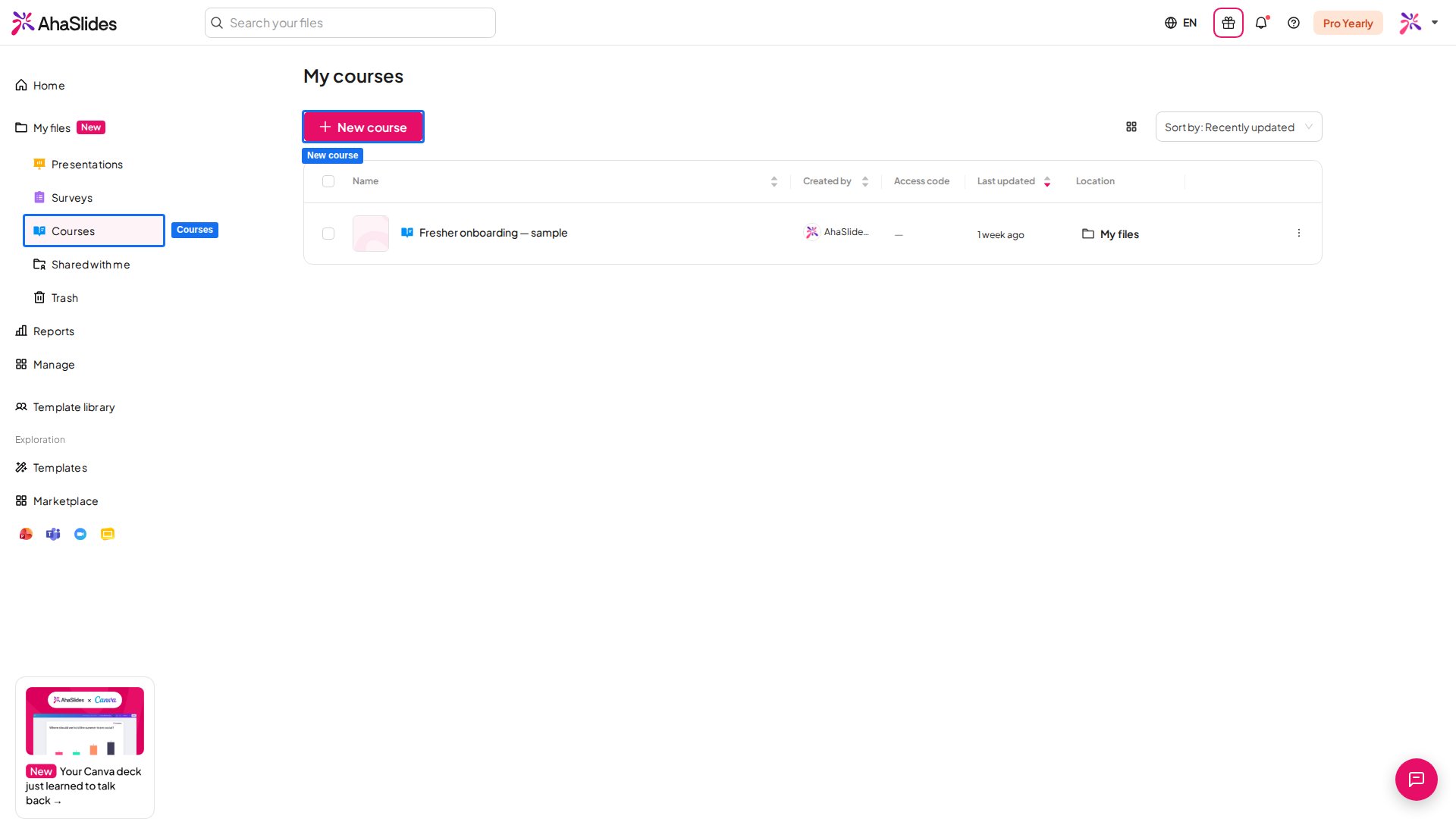
**My files** を開き、**Create new** をクリックして **Course** を選びます。サイドバーの **My files** の下にある **コース** (Courses) をクリックし、**New course** をクリックしても作成できます。コース機能は現在ベータ版です。AhaSlides で、**Untitled course** という名前の新しいコースがコースエディターで開きます。
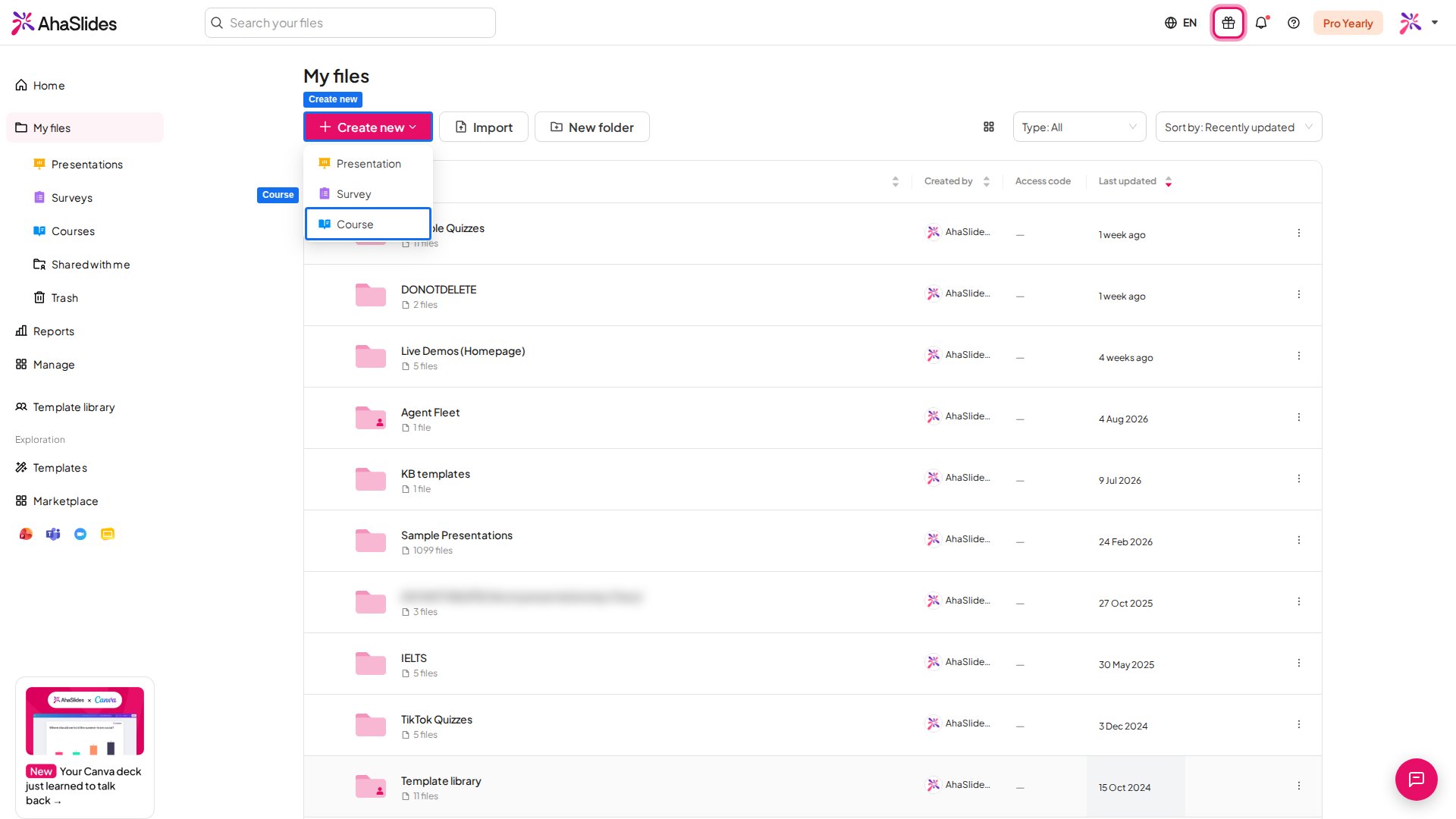 **Untitled course** を独自のタイトルに置き換え、必要であれば説明を追加します。受講者には、どちらもコースのページに表示されます。
新しいコースには、あらかじめ **First lesson** があります。別のレッスンを追加するには、一覧の下にある **追加** (Add) をクリックして **レッスン** (Lesson) を選びます。新しいレッスンは **Untitled lesson** として作成されます。
作成したコースはすべて、サイドバーの **コース** (Courses) に一覧表示されます。コースをクリックするともう一度開けます。また、行の末尾にある **⋮** メニューをクリックすると、**名前の変更** (Rename)、**重複** (Duplicate)、フォルダーへの **に移動します** (Move to)、**ゴミ箱に移動** (Move to Trash) ができます。
**Untitled course** を独自のタイトルに置き換え、必要であれば説明を追加します。受講者には、どちらもコースのページに表示されます。
新しいコースには、あらかじめ **First lesson** があります。別のレッスンを追加するには、一覧の下にある **追加** (Add) をクリックして **レッスン** (Lesson) を選びます。新しいレッスンは **Untitled lesson** として作成されます。
作成したコースはすべて、サイドバーの **コース** (Courses) に一覧表示されます。コースをクリックするともう一度開けます。また、行の末尾にある **⋮** メニューをクリックすると、**名前の変更** (Rename)、**重複** (Duplicate)、フォルダーへの **に移動します** (Move to)、**ゴミ箱に移動** (Move to Trash) ができます。
 ## レッスンを整理する
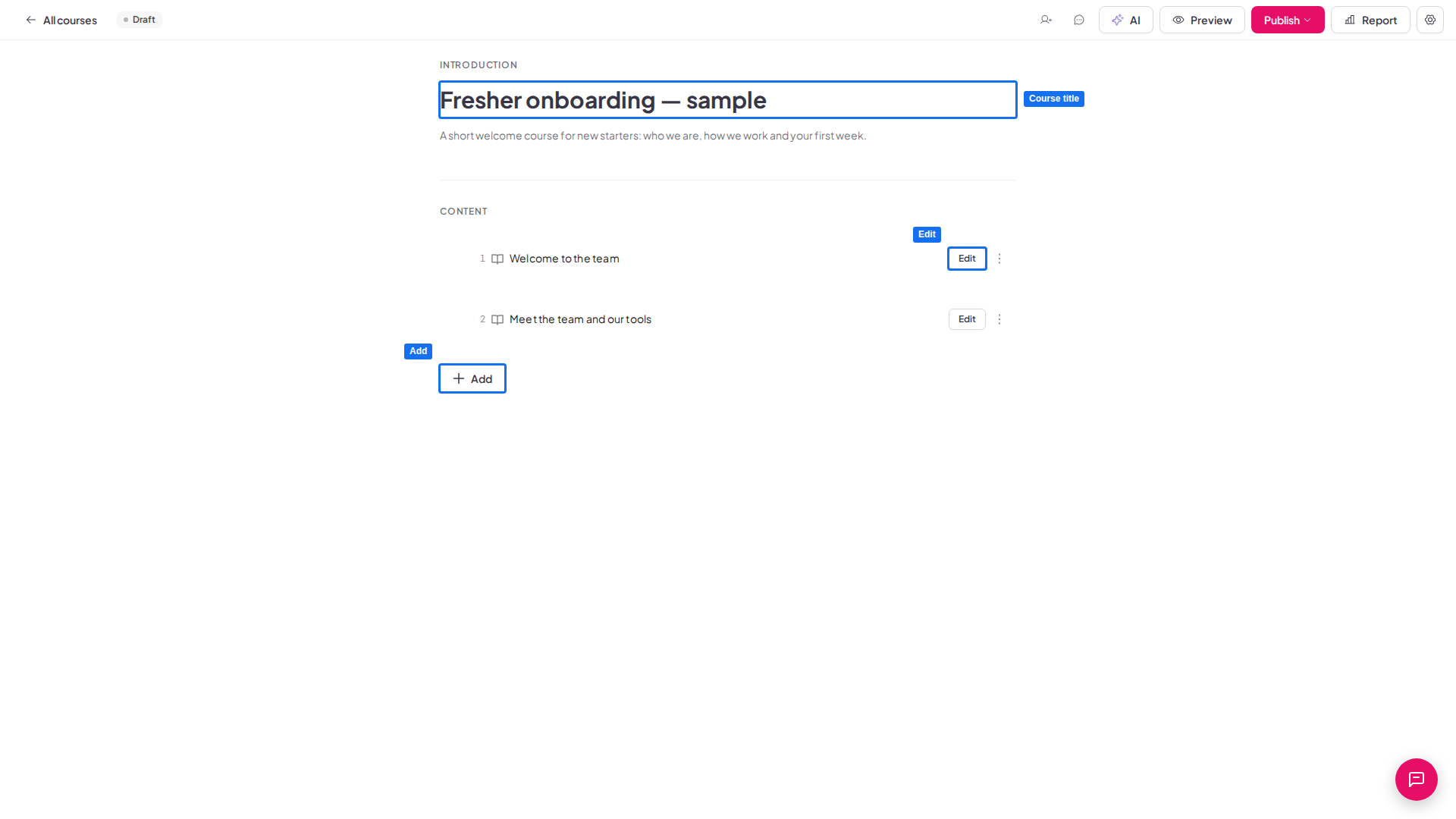
レッスンは、受講者が受ける順番に、番号付きの一覧で表示されます。
1. レッスンを書くには、その行の **編集** (Edit) をクリックします。
2. レッスンの名前を変更するには、その行の **⋮** メニューをクリックして **名前の変更** (Rename) を選びます。
3. 順番を変更するには、レッスンのハンドルをドラッグします。
4. レッスンを削除するには、**⋮** メニューをクリックして **削除** (Delete) を選び、確認します。そのレッスンに対する受講者の回答は、レポートから削除されます。
## レッスンを整理する
レッスンは、受講者が受ける順番に、番号付きの一覧で表示されます。
1. レッスンを書くには、その行の **編集** (Edit) をクリックします。
2. レッスンの名前を変更するには、その行の **⋮** メニューをクリックして **名前の変更** (Rename) を選びます。
3. 順番を変更するには、レッスンのハンドルをドラッグします。
4. レッスンを削除するには、**⋮** メニューをクリックして **削除** (Delete) を選び、確認します。そのレッスンに対する受講者の回答は、レポートから削除されます。
 ## ページとブロックでレッスンを作る
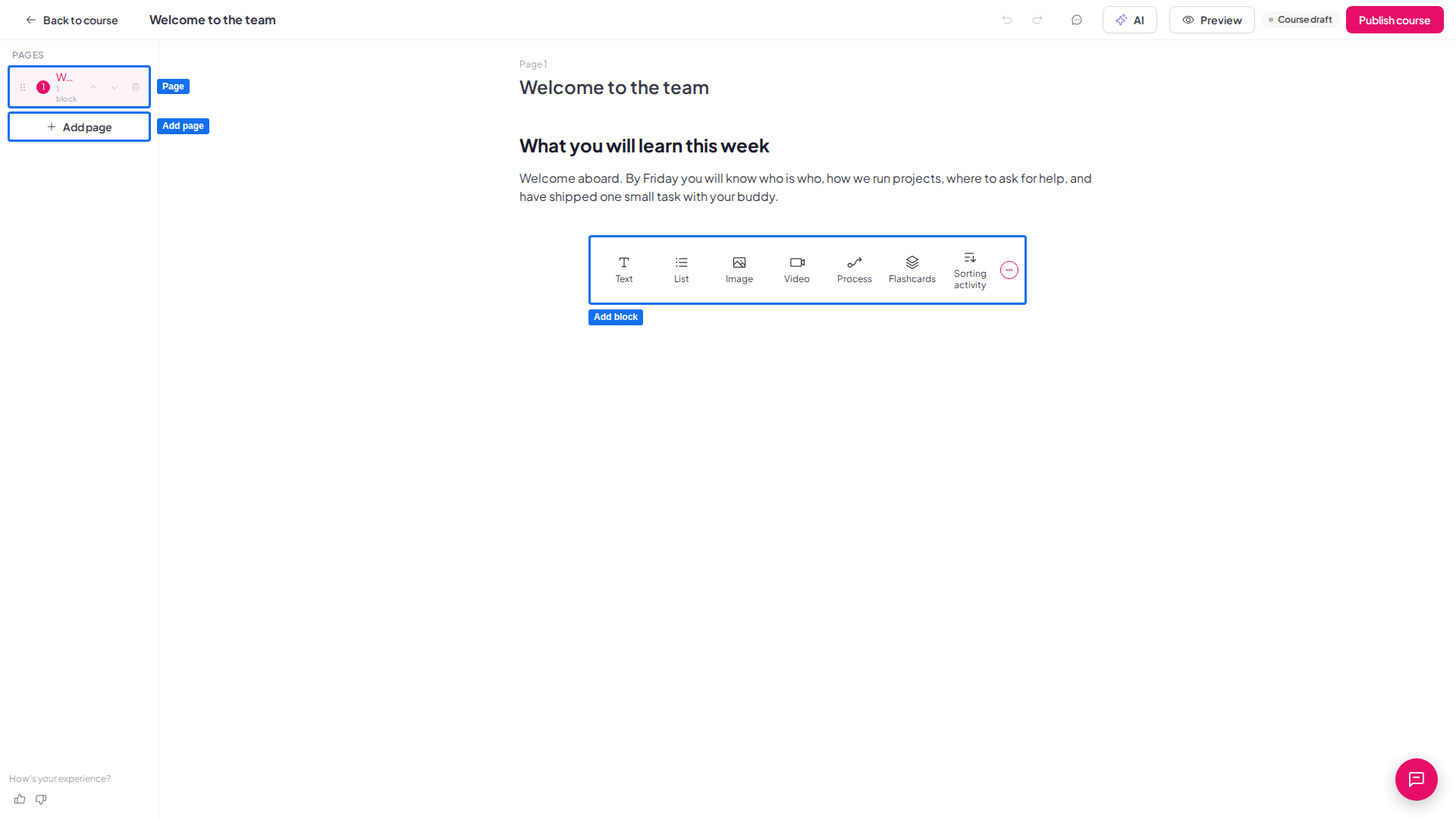
各レッスンは、それぞれ専用のエディターで開きます。レッスンはページの一覧で、**Pages** パネルに表示され、各ページには受講者が読んだり回答したりするブロックが入ります。
* **Pages:** **Add page** をクリックしてタイトルを付け、ドラッグして並べ替えます。ページを削除すると、そのページ上のすべてのブロックも削除されます。
* **Blocks:** コンテンツの下にあるバーからブロックタイプを選ぶか、**Add block** をクリックしてドロワーを開き、ファミリーを選ぶか **Search blocks** に入力します。ファミリーごとに、異なるレイアウトが用意されています。
* **ブロックを編集する:** ブロックをクリックして内容を変更します。ブロックのコントロールから、複製、移動、削除ができます。
## ページとブロックでレッスンを作る
各レッスンは、それぞれ専用のエディターで開きます。レッスンはページの一覧で、**Pages** パネルに表示され、各ページには受講者が読んだり回答したりするブロックが入ります。
* **Pages:** **Add page** をクリックしてタイトルを付け、ドラッグして並べ替えます。ページを削除すると、そのページ上のすべてのブロックも削除されます。
* **Blocks:** コンテンツの下にあるバーからブロックタイプを選ぶか、**Add block** をクリックしてドロワーを開き、ファミリーを選ぶか **Search blocks** に入力します。ファミリーごとに、異なるレイアウトが用意されています。
* **ブロックを編集する:** ブロックをクリックして内容を変更します。ブロックのコントロールから、複製、移動、削除ができます。
 | ブロックファミリー | 追加できるもの |
| - | - |
| **テキスト** (Text) | 段落と見出し(2 段組みのテキストを含む) |
| **発言** (Statement) | さまざまなスタイルの強調テキスト |
| **Quote** | 引用。アバターや画像の有無を選べます |
| **List** | 箇条書き、番号付き、チェックボックスのリスト |
| **画像** (Image) | 1 枚の画像(全幅、テキスト付き、テキストを上に重ねたもの) |
| **Gallery** | 画像のカルーセルまたはグリッド |
| **Multimedia** | **Video**、**オーディオ** (Audio)、**Attachment**、**埋め込み** (Embed) |
| **インタラクティブ** (Interactive) | **Reveal list**、**Flashcards**、**Sorting activity**、**Scenario**、**Labeled graphic**、**Cards**、**Button** |
| **Knowledge check** | **Multiple choice**、**Multiple response**、**Fill in the blank**、**Matching** |
| **Chart** | 棒グラフ、折れ線グラフ、円グラフ |
| **Divider** | 区切り線、スペーサー、番号付き区切り線、および **続行** (Continue) ブロック |
| **コード** (Code) | 書式付きのコード |
| ブロックファミリー | 追加できるもの |
| - | - |
| **テキスト** (Text) | 段落と見出し(2 段組みのテキストを含む) |
| **発言** (Statement) | さまざまなスタイルの強調テキスト |
| **Quote** | 引用。アバターや画像の有無を選べます |
| **List** | 箇条書き、番号付き、チェックボックスのリスト |
| **画像** (Image) | 1 枚の画像(全幅、テキスト付き、テキストを上に重ねたもの) |
| **Gallery** | 画像のカルーセルまたはグリッド |
| **Multimedia** | **Video**、**オーディオ** (Audio)、**Attachment**、**埋め込み** (Embed) |
| **インタラクティブ** (Interactive) | **Reveal list**、**Flashcards**、**Sorting activity**、**Scenario**、**Labeled graphic**、**Cards**、**Button** |
| **Knowledge check** | **Multiple choice**、**Multiple response**、**Fill in the blank**、**Matching** |
| **Chart** | 棒グラフ、折れ線グラフ、円グラフ |
| **Divider** | 区切り線、スペーサー、番号付き区切り線、および **続行** (Continue) ブロック |
| **コード** (Code) | 書式付きのコード |
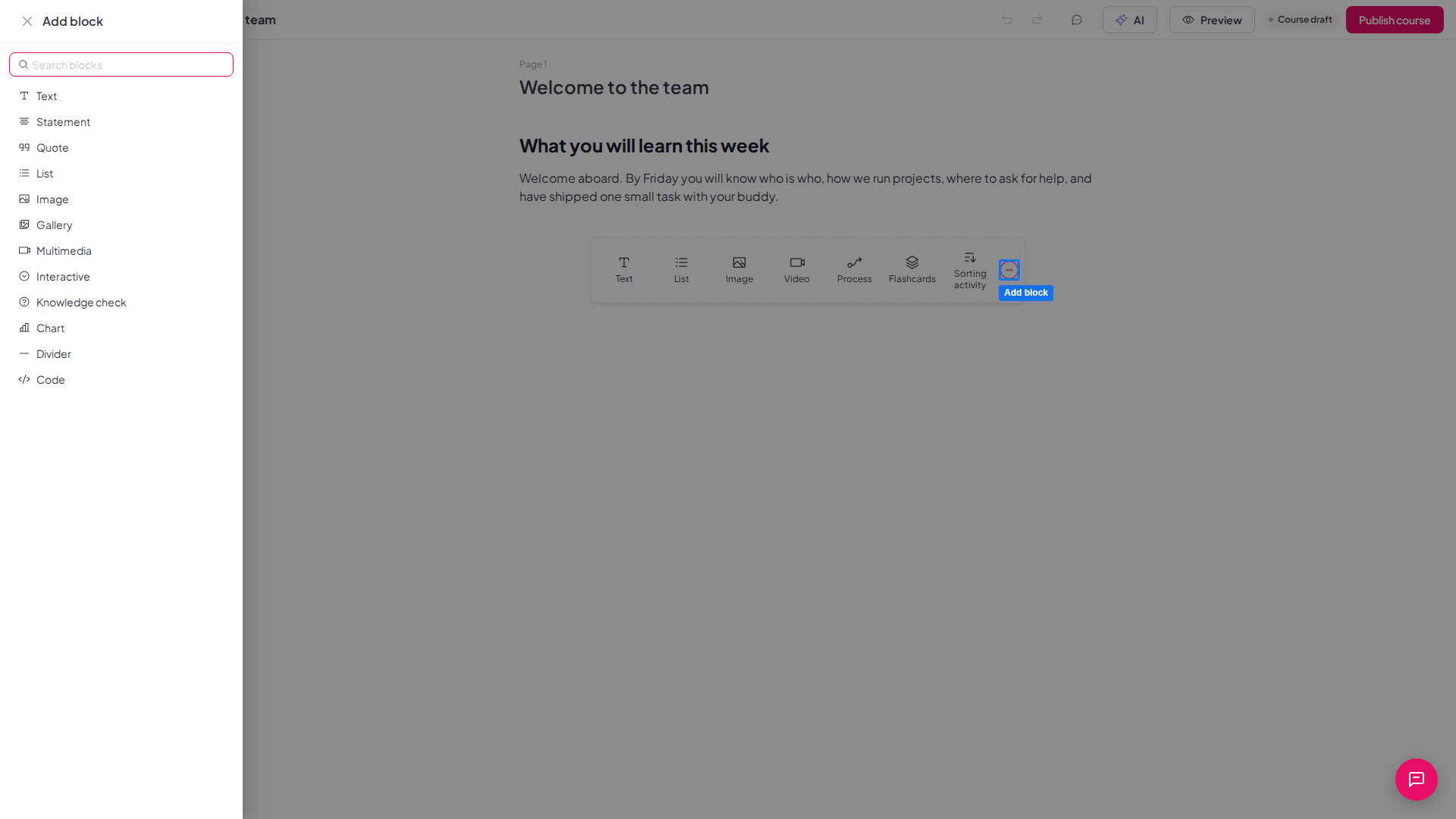 画像は端末からアップロードするか、画像のリンクを貼り付けます。動画、オーディオ、添付ファイルはリンクを貼り付けます。動画は **YouTube、Vimeo、または動画の直接 URL**、オーディオはオーディオの URL、添付ファイルはファイルの URL です。画像が見えない受講者にも内容が伝わるよう、すべての画像に代替テキストを付けるか、装飾用の画像として設定してください。
変更は作業中に自動で保存されます。すべてが最新の状態になると、エディターに **保存されました** (Saved) と表示されます。
## AI でコースを作る
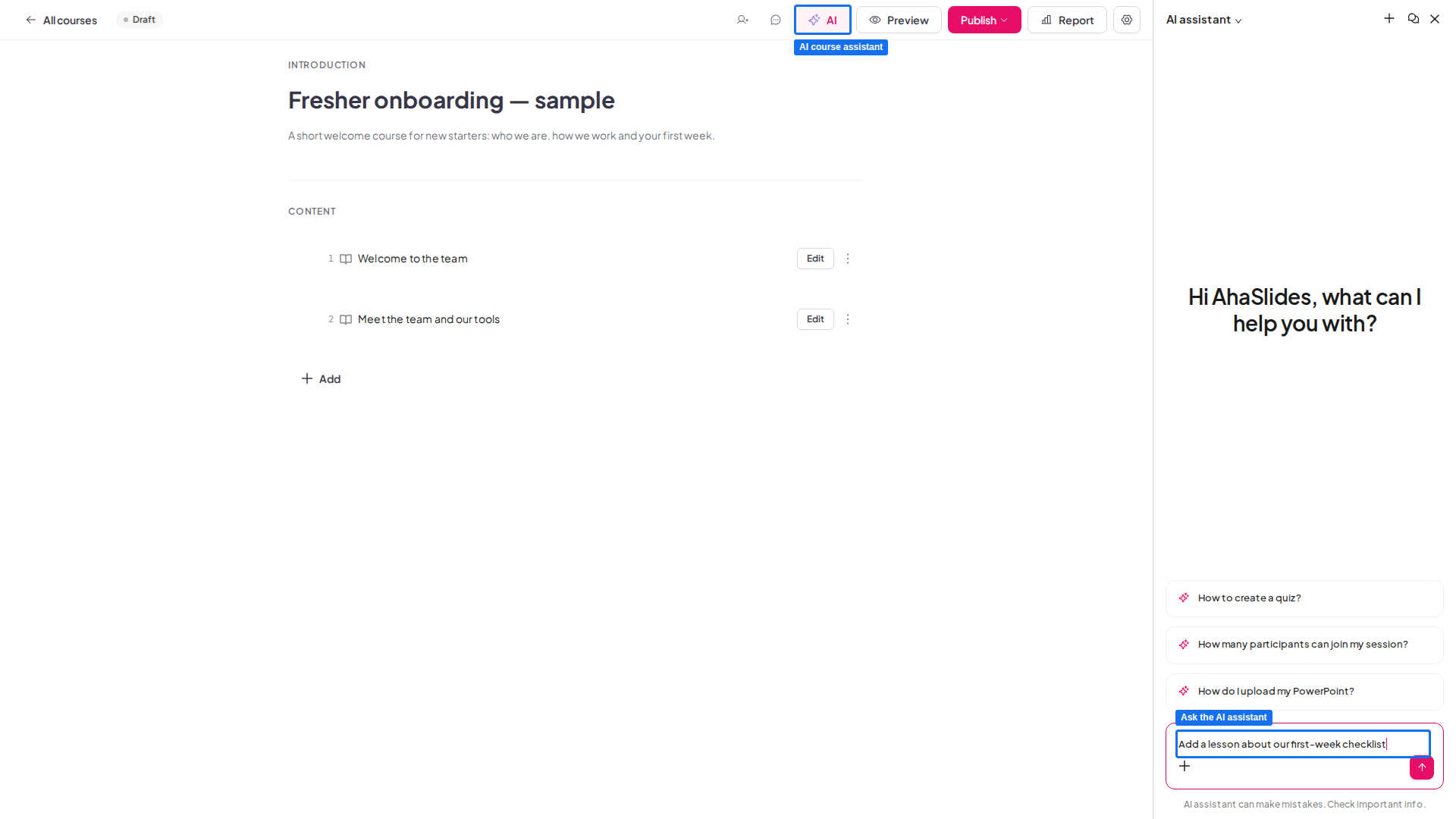
コースエディターの上部バーで **AI** をクリックすると、**AI assistant** が開きます。作りたい内容を伝えると、開いているコースにレッスンを追加したり編集したりします。
画像は端末からアップロードするか、画像のリンクを貼り付けます。動画、オーディオ、添付ファイルはリンクを貼り付けます。動画は **YouTube、Vimeo、または動画の直接 URL**、オーディオはオーディオの URL、添付ファイルはファイルの URL です。画像が見えない受講者にも内容が伝わるよう、すべての画像に代替テキストを付けるか、装飾用の画像として設定してください。
変更は作業中に自動で保存されます。すべてが最新の状態になると、エディターに **保存されました** (Saved) と表示されます。
## AI でコースを作る
コースエディターの上部バーで **AI** をクリックすると、**AI assistant** が開きます。作りたい内容を伝えると、開いているコースにレッスンを追加したり編集したりします。
 すでにあるプレゼンテーションから始めることもできます。プレゼンテーションエディターで、左上のプレゼンテーション名の隣にあるメニューを開き、**コースに変換** (Turn into a course) を選びます。**My files** では、プレゼンテーションの **⋮** メニューをクリックして **Create course** を選ぶこともできます。AhaSlides が新しいコースの下書きを作成し、AI assistant がスライドをそこに変換します。公開する前に結果を確認してください。
 ## コースをプレビューする
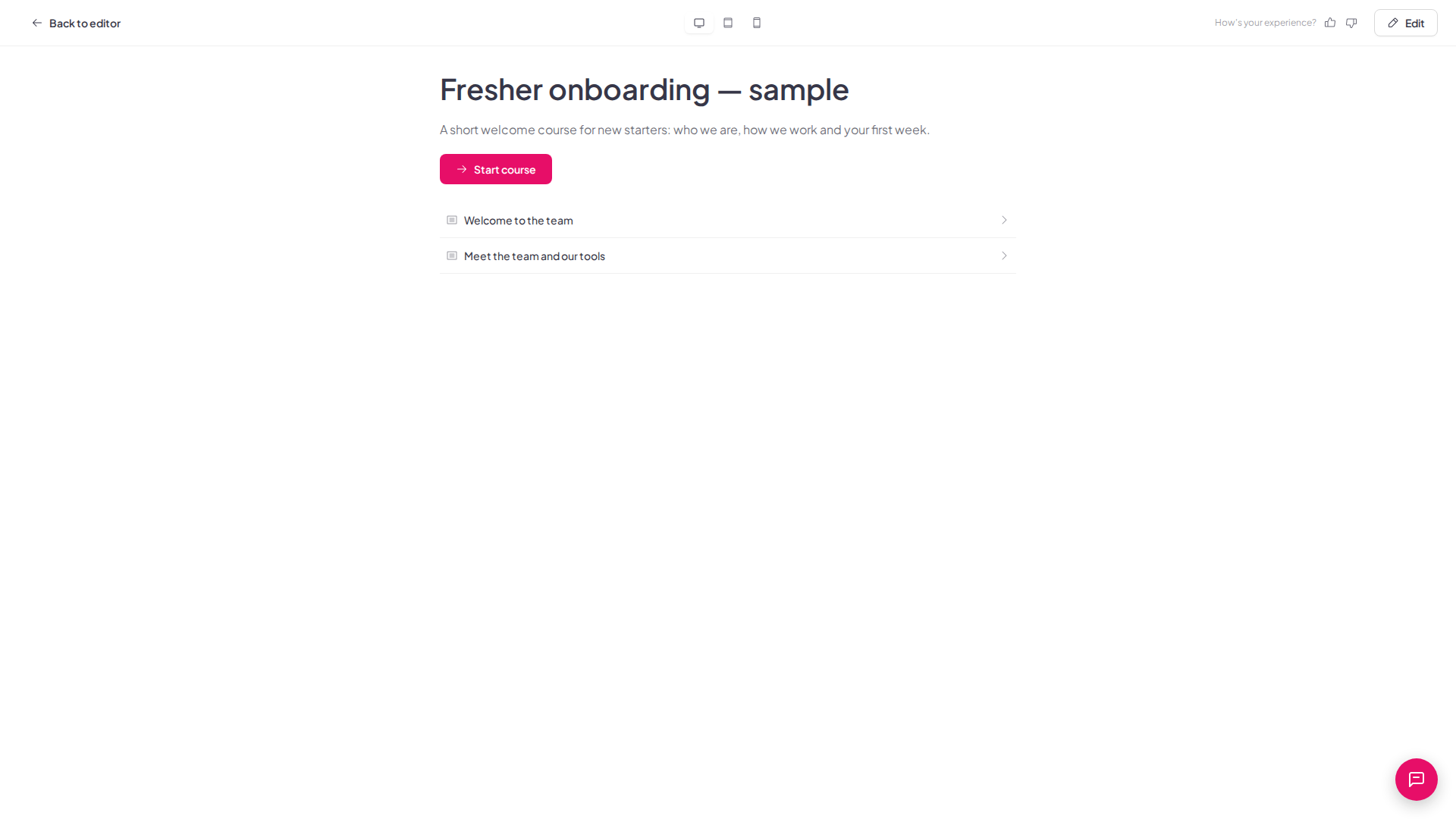
上部バーの **プレビュー** (Preview) をクリックすると、公開前に、受講者が見るとおりにコースを確認できます。上部のアイコンでデスクトップ、タブレット、スマートフォンの表示を切り替えられ、**Back to editor** で作成に戻れます。
## コースをプレビューする
上部バーの **プレビュー** (Preview) をクリックすると、公開前に、受講者が見るとおりにコースを確認できます。上部のアイコンでデスクトップ、タブレット、スマートフォンの表示を切り替えられ、**Back to editor** で作成に戻れます。
 ## 修了要件とサムネイルを設定する
コースのヘッダーから **Course settings** を開きます。サムネイルを追加する **一般的な** (General) タブと、修了とみなす条件を選ぶ **Completion** タブがあります。
* **サムネイル:** **Add thumbnail** をクリックして画像をアップロードするか、**Use image URL** をクリックしてリンクを貼り付けます。16:9 で、1280 × 720 px 以上の画像を使ってください。サムネイルはコースカードに表示されるため、一覧でコースを見分けられます。**変更** (Change) または **削除** (Remove) をクリックすると、入れ替えや削除ができます。
* **修了ルール:** **Completion rules** で、**All lessons finished** は常にオンです。**Minimum correct answers** をオンにすると、回答済みの知識チェックのうち受講者が正解しなければならない割合を、0〜100 で設定できます。**Minimum learning time** をオンにすると、受講者がコースで過ごさなければならない時間を、0〜10,000 分で設定できます。必要なものだけオンにして、**保存** (Save) をクリックします。
最低学習時間は、複数回の訪問を合算して計算され、放置していた時間や別のブラウザータブで過ごした時間は含まれません。受講者がまだ回答していないチェックは、正答率に含まれません。受講者には、受講中に各要件とその進み具合が表示され、修了時には結果が表示されます。受講者に表示される内容は、[受講者としてコースを受講する](/jp/features-and-functions/take-a-course-as-a-learner)をご覧ください。
保存した変更は現在の受講者にも適用され、進捗は保持されます。
## コースを公開して共有する
コースには、独自のタイトル(**Untitled course** 以外)と、レッスン内のコンテンツが必要です。不足しているものがある場合は、**公開する** (Publish) ボタンがグレーアウトされ、追加すべき内容がメッセージで表示されます。
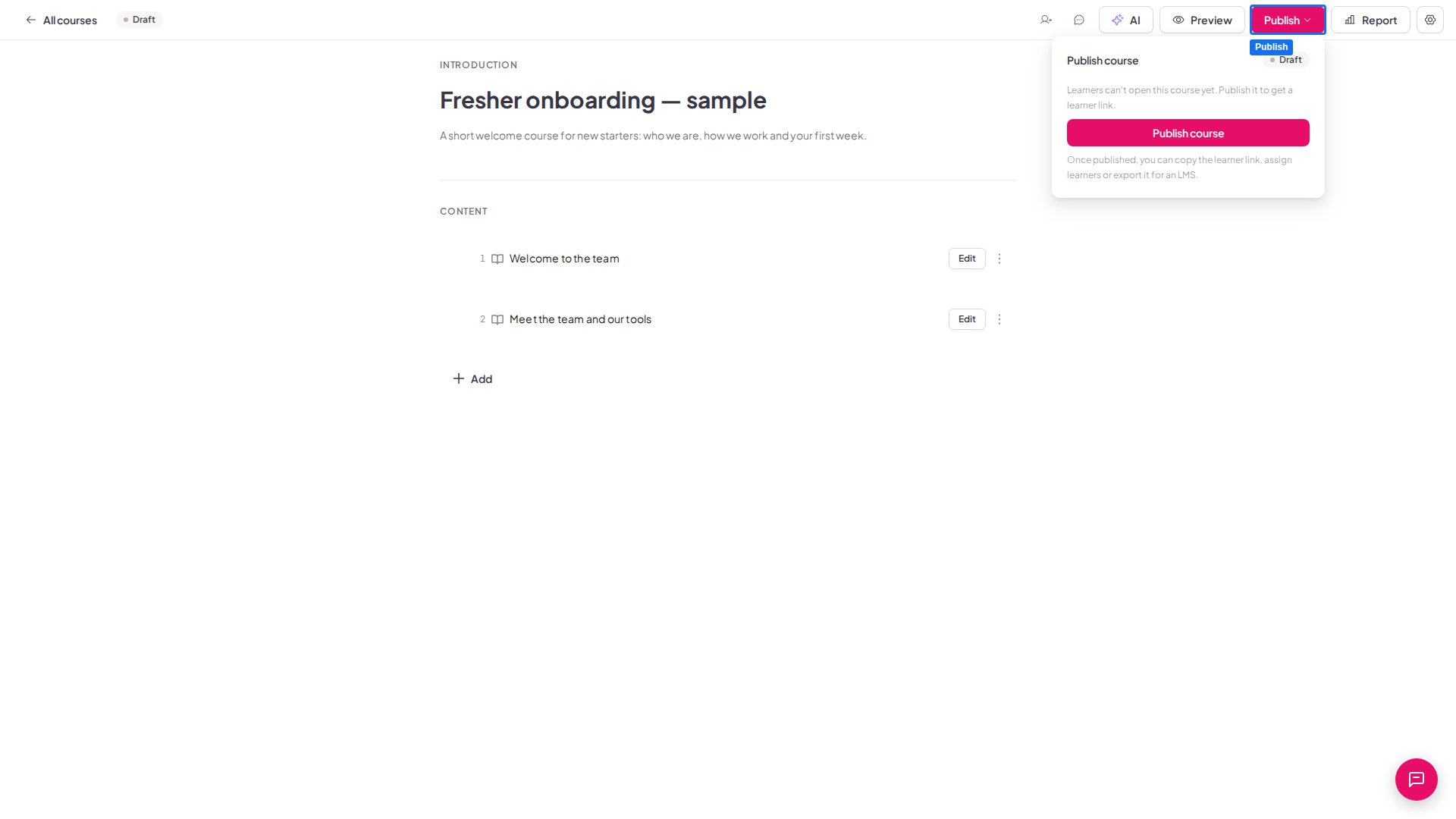
上部バーの **公開する** (Publish) をクリックし、続けて **Publish course** をクリックします。コースに **公開済み** (Published) のタグが表示され、上部バーのボタンが **共有** (Share) に変わります。
## 修了要件とサムネイルを設定する
コースのヘッダーから **Course settings** を開きます。サムネイルを追加する **一般的な** (General) タブと、修了とみなす条件を選ぶ **Completion** タブがあります。
* **サムネイル:** **Add thumbnail** をクリックして画像をアップロードするか、**Use image URL** をクリックしてリンクを貼り付けます。16:9 で、1280 × 720 px 以上の画像を使ってください。サムネイルはコースカードに表示されるため、一覧でコースを見分けられます。**変更** (Change) または **削除** (Remove) をクリックすると、入れ替えや削除ができます。
* **修了ルール:** **Completion rules** で、**All lessons finished** は常にオンです。**Minimum correct answers** をオンにすると、回答済みの知識チェックのうち受講者が正解しなければならない割合を、0〜100 で設定できます。**Minimum learning time** をオンにすると、受講者がコースで過ごさなければならない時間を、0〜10,000 分で設定できます。必要なものだけオンにして、**保存** (Save) をクリックします。
最低学習時間は、複数回の訪問を合算して計算され、放置していた時間や別のブラウザータブで過ごした時間は含まれません。受講者がまだ回答していないチェックは、正答率に含まれません。受講者には、受講中に各要件とその進み具合が表示され、修了時には結果が表示されます。受講者に表示される内容は、[受講者としてコースを受講する](/jp/features-and-functions/take-a-course-as-a-learner)をご覧ください。
保存した変更は現在の受講者にも適用され、進捗は保持されます。
## コースを公開して共有する
コースには、独自のタイトル(**Untitled course** 以外)と、レッスン内のコンテンツが必要です。不足しているものがある場合は、**公開する** (Publish) ボタンがグレーアウトされ、追加すべき内容がメッセージで表示されます。
上部バーの **公開する** (Publish) をクリックし、続けて **Publish course** をクリックします。コースに **公開済み** (Published) のタグが表示され、上部バーのボタンが **共有** (Share) に変わります。
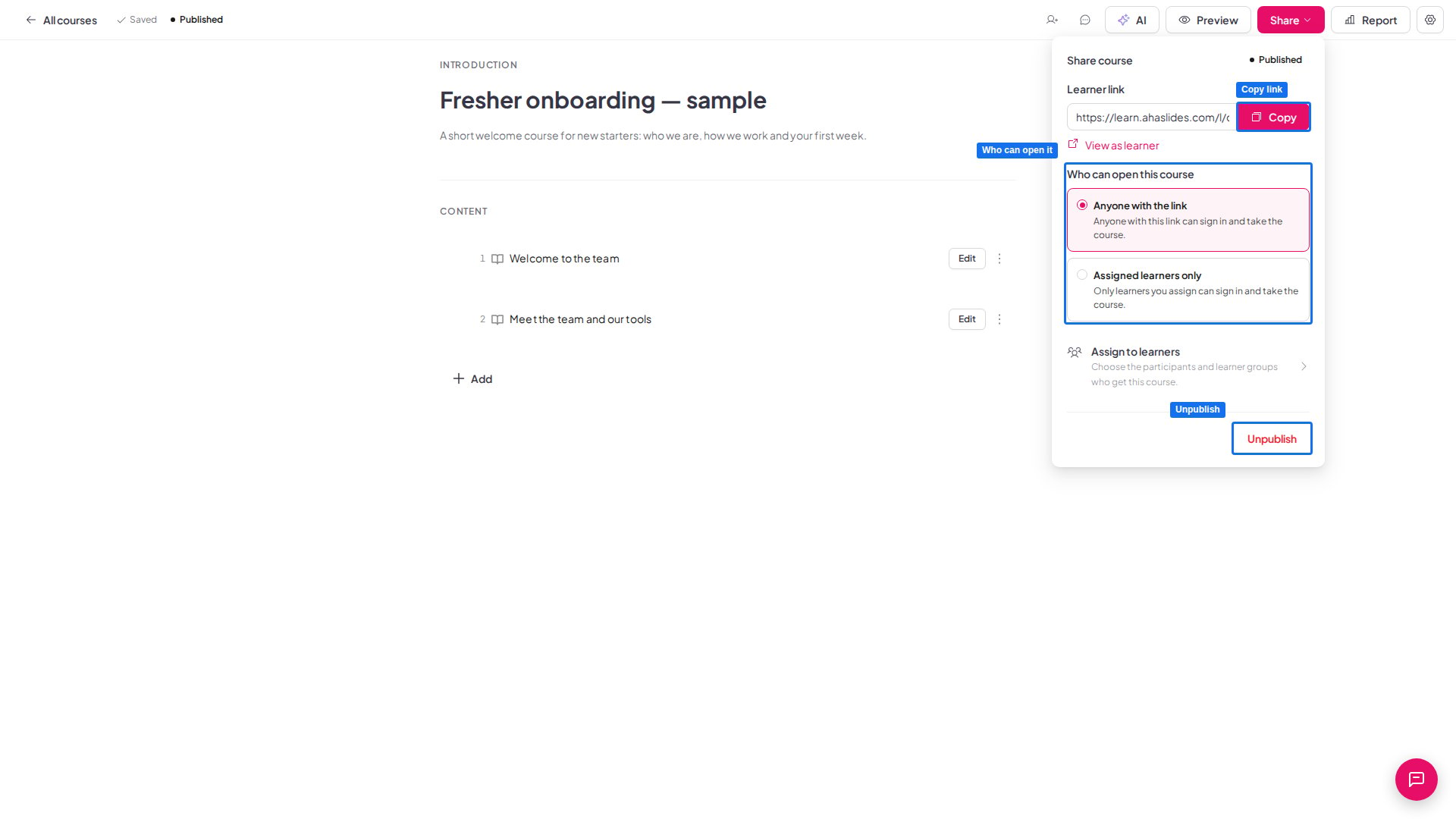
 **共有** (Share) をクリックして **Share course** パネルを開き、**Learner link** の隣の **コピー** (Copy) をクリックして、そのリンクを受講者に送ります。**Who can open this course** で、**リンクを知っている全員** (Anyone with the link) または **Assigned learners only** を選びます。受講者には **Start course** が表示され、進めるにつれて **Continue course** と **Review course** が表示されます。**View as learner** をクリックすると受講者のページが開き、結果を確認できます。
 ### コースを開ける人を選ぶ
**Share course** パネルの **Who can open this course** には、**リンクを知っている全員** (Anyone with the link) と **Assigned learners only** の 2 つのオプションがあります。後者を選ぶと、割り当てた受講者だけがサインインしてコースを受講できます。参加者を追加して割り当てる方法は、[コースの受講者を管理する](/jp/features-and-functions/manage-learners-for-courses)をご覧ください。
**Share course** パネルには、コースを受け取る参加者を選ぶ **Assign to learners** もあります。
コースを非公開にするには、**共有** (Share) をクリックし、**非公開する** (Unpublish) をクリックして確認します。もう一度公開するまで受講者はコースを開けませんが、進捗は保持されます。
受講者の進み具合を確認するには、**報告** (Report) をクリックします。**概要** (Overview)、**By lesson** の結果、**Learners** タブが表示され、受講者をクリックすると詳しい活動記録が開きます。全体の説明は、[コースレポートの見方](/jp/features-and-functions/read-your-course-report)をご覧ください。
## 共同編集者を招待する
他の AhaSlides ユーザーを招待して、コースの作成やレビューを依頼できます。コースエディターの上部バーで **共同編集者を追加** (Add collaborators) アイコンをクリックし、1 件以上のメールアドレスを入力して、**編集可能** (Can edit) または **閲覧可能** (Can view) を選び、**招待する** (Invite) をクリックします。人を招待したり削除したりできるのは、コースの所有者だけです。
**編集可能** (Can edit) の共同編集者は、コースを変更できます。**閲覧可能** (Can view) の共同編集者は、コースを開いてプレビューできますが、編集はできません。招待された人は、**Shared with me** にコースが表示されます。アクセス権の変更や削除を含む詳しい手順は、[コースへの共同編集者の追加](/jp/features-and-functions/how-to-collaborate-on-presentations-and-folders)をご覧ください。
## よくある質問
いいえ。リンクを知っている人は誰でもコースを開けますが、進捗がアカウントに保存されるよう、最初にサインインまたはアカウント作成を求められます。
`learn.ahaslides.com` の受講者ポータルです。**My courses** には、受講者のコースと、それぞれの進捗が一覧表示されます。[受講者としてコースを受講する](/jp/features-and-functions/take-a-course-as-a-learner)をご覧ください。
いいえ。コースを公開または非公開にできるのは、コースの所有者だけです。**編集可能** (Can edit) の共同編集者は、引き続きコンテンツを変更できます。
保持されます。コースをもう一度公開すると、受講者は中断したところから続けられます。
**ご質問はありますか?**
サポートチームまでお問い合わせください。ログイン済みの場合はダッシュボード右下のチャットアイコンから、ログインしていない場合は[こちらからお問い合わせ](https://ahaslides.com/contact-us/)いただくか、[hi@ahaslides.com](mailto:hi@ahaslides.com) までメールをお送りください。
他のユーザーと交流したい方は、[AhaSlides コミュニティ](https://community.ahaslides.com/)に参加して、コツを共有したり、機能をリクエストしたり、他の人がどのように聴衆を巻き込んでいるかを確認しましょう。
This documentation is built and hosted on [Mintlify](https://mintlify.com), a developer documentation platform.
### コースを開ける人を選ぶ
**Share course** パネルの **Who can open this course** には、**リンクを知っている全員** (Anyone with the link) と **Assigned learners only** の 2 つのオプションがあります。後者を選ぶと、割り当てた受講者だけがサインインしてコースを受講できます。参加者を追加して割り当てる方法は、[コースの受講者を管理する](/jp/features-and-functions/manage-learners-for-courses)をご覧ください。
**Share course** パネルには、コースを受け取る参加者を選ぶ **Assign to learners** もあります。
コースを非公開にするには、**共有** (Share) をクリックし、**非公開する** (Unpublish) をクリックして確認します。もう一度公開するまで受講者はコースを開けませんが、進捗は保持されます。
受講者の進み具合を確認するには、**報告** (Report) をクリックします。**概要** (Overview)、**By lesson** の結果、**Learners** タブが表示され、受講者をクリックすると詳しい活動記録が開きます。全体の説明は、[コースレポートの見方](/jp/features-and-functions/read-your-course-report)をご覧ください。
## 共同編集者を招待する
他の AhaSlides ユーザーを招待して、コースの作成やレビューを依頼できます。コースエディターの上部バーで **共同編集者を追加** (Add collaborators) アイコンをクリックし、1 件以上のメールアドレスを入力して、**編集可能** (Can edit) または **閲覧可能** (Can view) を選び、**招待する** (Invite) をクリックします。人を招待したり削除したりできるのは、コースの所有者だけです。
**編集可能** (Can edit) の共同編集者は、コースを変更できます。**閲覧可能** (Can view) の共同編集者は、コースを開いてプレビューできますが、編集はできません。招待された人は、**Shared with me** にコースが表示されます。アクセス権の変更や削除を含む詳しい手順は、[コースへの共同編集者の追加](/jp/features-and-functions/how-to-collaborate-on-presentations-and-folders)をご覧ください。
## よくある質問
いいえ。リンクを知っている人は誰でもコースを開けますが、進捗がアカウントに保存されるよう、最初にサインインまたはアカウント作成を求められます。
`learn.ahaslides.com` の受講者ポータルです。**My courses** には、受講者のコースと、それぞれの進捗が一覧表示されます。[受講者としてコースを受講する](/jp/features-and-functions/take-a-course-as-a-learner)をご覧ください。
いいえ。コースを公開または非公開にできるのは、コースの所有者だけです。**編集可能** (Can edit) の共同編集者は、引き続きコンテンツを変更できます。
保持されます。コースをもう一度公開すると、受講者は中断したところから続けられます。
**ご質問はありますか?**
サポートチームまでお問い合わせください。ログイン済みの場合はダッシュボード右下のチャットアイコンから、ログインしていない場合は[こちらからお問い合わせ](https://ahaslides.com/contact-us/)いただくか、[hi@ahaslides.com](mailto:hi@ahaslides.com) までメールをお送りください。
他のユーザーと交流したい方は、[AhaSlides コミュニティ](https://community.ahaslides.com/)に参加して、コツを共有したり、機能をリクエストしたり、他の人がどのように聴衆を巻き込んでいるかを確認しましょう。
This documentation is built and hosted on [Mintlify](https://mintlify.com), a developer documentation platform.